E-Mail-Adresse mit ActiveCampaign verbinden — so geht's (alle 3 Wege)
ActiveCampaign trennt sauber zwischen Marketing-Kampagnen und persönlicher 1:1-Kommunikation: Dein eigenes Postfach verbindest du im Deals-Bereich unter „Connected Emails". Danach synchronisiert ActiveCampaign deine E-Mails automatisch mit den passenden Kontakten und Deals — rückwirkend bis zu einem Jahr und ab dann laufend. Drei Verbindungswege gibt es: Gmail, Microsoft Exchange und IMAP — und du kannst mehrere Konten parallel verbinden. Die ersten Schritte sind für alle gleich.
| Dein Konto | Beispiele | Dein Weg |
|---|---|---|
| Gmail, Google Workspace, Firmen-Adresse über Google | Gmail | |
| Microsoft / Exchange | Microsoft 365, Exchange Online, firmeneigener Exchange-Server | Exchange |
| IMAP | GMX, Web.de, IONOS, Strato, eigener Mail-Server u. a. | IMAP |
Gut zu wissen: Verbundene Konten sind nutzer-spezifisch — was du verbindest, hängt an deinem ActiveCampaign-Login. Die Deals-CRM-Funktionen (und damit Connected Emails) sind außerdem plan-abhängig; einzelne Extras wie das „Preferred Email Account" gibt es erst in den Sales-Professional-/Enterprise-Stufen.
Für alle gleich: die ersten drei Schritte
-
„Connected Emails" öffnen
Klicke in ActiveCampaign im linken Menü auf „Deals" → „Connected Emails". Auf dieser Seite verwaltest du alle verbundenen Konten samt Status und Sync-Einstellungen.
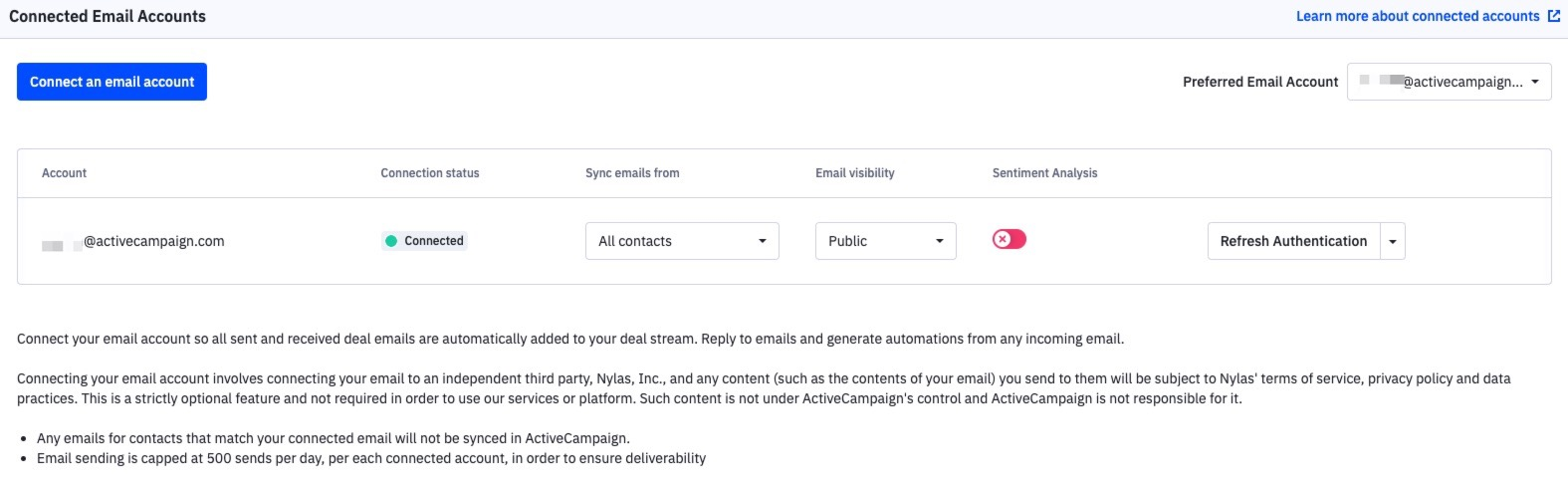
Die Connected-Emails-Seite: hier verbindest und verwaltest du deine Konten („Connect an email account" oben links) - Konto hinzufügen Klicke auf den Button „Connect an email account". Ein Fenster öffnet sich: E-Mail-Adresse eintippen und „Sign In" klicken. ActiveCampaign erkennt den Anbieter — hier trennen sich die drei Wege.
- Anbieter-Weg abschließen Je nach Konto geht es mit Gmail, Exchange oder IMAP weiter — danach lädt die Connected-Emails-Seite neu und dein Konto ist verbunden. Beim ersten Verbinden versucht ActiveCampaign direkt, bestehende E-Mails deiner Kontakte zu synchronisieren.
Weg A: Gmail (Google Workspace)
- Google-Konto wählen und anmelden Im offiziellen Google-Anmeldefenster das Konto anklicken, das du verbinden willst, Passwort eingeben und „Next" klicken.
- Berechtigungen bestätigen Die angefragten Zugriffe prüfen und mit „Allow" bestätigen. Dein Passwort landet nicht bei ActiveCampaign — die Anmeldung läuft direkt bei Google.
Weg B: Microsoft Exchange
- „Exchange" wählen und anmelden Nach der E-Mail-Eingabe auf „Exchange" klicken, Passwort eingeben und „Sign In" klicken. Wichtig: Bei aktivierter Zwei-Faktor-Authentifizierung brauchst du ein App-Passwort von Microsoft statt deines normalen Passworts.
- Bei Fehlern: „Advanced Settings" Schlägt die Verbindung fehl, öffne im Fenster den Link „Advanced Settings": Dort kannst du im Feld „Exchange username" deinen Windows-Benutzernamen eintragen (falls der von der E-Mail-Adresse abweicht) und den Exchange-Server manuell angeben. Tipp: Der Server-Name, den du in der Adresszeile der Outlook Web App siehst, ist der richtige — im Zweifel weiß es deine IT. Und: Ein Server, der nur per VPN erreichbar ist, funktioniert nicht.
Weg C: IMAP (GMX, IONOS, eigener Mail-Server …)
- Passwort eingeben und anmelden Nach der E-Mail-Eingabe einfach das Passwort eintippen und „Sign In" klicken — ActiveCampaign versucht, die Server-Einstellungen automatisch zu erkennen.
- Bei Problemen: Ports und IMAP-Freischaltung prüfen Die Standard-Ports sind 993 für IMAP (Empfang) und 587 oder 465 für SMTP (Versand). Viele Anbieter (z. B. GMX, Web.de) verlangen, dass du IMAP erst im Postfach aktivierst — und bei Zwei-Faktor-Authentifizierung ein eigenes App-Passwort. Unterstützt dein Anbieter kein IMAP, funktioniert dieser Weg nicht.
Zum Schluss (alle Wege): Sync-Umfang + Sichtbarkeit festlegen
- „Sync emails from" wählen Auf der Connected-Emails-Seite legst du pro Konto fest, wessen E-Mails synchronisiert werden: „All contacts" (Standard — alle Kontakte, auch ohne Deal) oder „Only the primary contact on open deals" (nur der Hauptkontakt offener Deals). Die Mails erscheinen danach am Deal- und am Kontakt-Datensatz (Recent Activity Stream + „Emails"-Tab).
-
„Email visibility" festlegen
„Private" = nur du siehst die synchronisierten E-Mails. „Public" = jeder im Account kann sie sehen. Zusätzlich kannst du hier die Sentiment Analysis erlauben und — in den Sales-Professional-/Enterprise-Plänen — ein „Preferred Email Account" als Standard-Absender für automatisierte 1:1-Mails wählen. Fertig — ab jetzt hängen deine E-Mails automatisch an Kontakt und Deal.
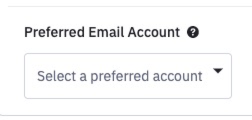
Das „Preferred Email Account"-Dropdown (Sales Professional/Enterprise)
Häufige Fragen
Sieht mein Team jetzt meine E-Mails?
Nur wenn du es willst: Verbundene Konten sind grundsätzlich nutzer-spezifisch — verbindet Nutzer A sein Postfach, sieht Nutzer B diese Verbindung nicht. Über „Email visibility" steuerst du zusätzlich, ob die synchronisierten Mails „Private" (nur du) oder „Public" (alle im Account) sind.
Was ist der Unterschied zu Kampagnen-E-Mails?
Kampagnen und Automations-Mails verschickt ActiveCampaign über die eigenen Server an Listen. 1:1-E-Mails aus einem Deal-, Kontakt- oder Account-Datensatz laufen dagegen über dein verbundenes Postfach — sie landen in deinem „Gesendet"-Ordner und antworten kommen ganz normal in dein Postfach (und in die Timeline).
Kann ich mehrere E-Mail-Konten verbinden?
Ja — du kannst mehrere Gmail-, IMAP- oder Exchange-Konten parallel verbinden. Jedes Konto bekommt auf der Connected-Emails-Seite eigene Einstellungen (Sync-Umfang, Sichtbarkeit). In den Sales-Professional-/Enterprise-Plänen legst du per „Preferred Email Account" fest, welches Konto der Standard-Absender für automatisierte 1:1-Mails ist.
Die Verbindung meldet einen Fehler oder bricht ab — was tun?
Erst die Basics: richtiges Passwort, bei 2FA ein App-Passwort, Ports 993/587/465, IMAP beim Anbieter aktiviert. Bei Exchange zusätzlich Benutzername/Server über „Advanced Settings" prüfen. Zeigt die Verbindung dauerhaft einen Warnstatus, hilft auf der Connected-Emails-Seite meist der Button „Refresh authentication" — z. B. nach Passwort-Änderungen oder abgelaufenen Freigaben.