WhatsApp mit ActiveCampaign verbinden — so geht's (alle 3 Wege)
ActiveCampaign hat WhatsApp fest eingebaut — als „WhatsApp Messaging" mit eigener Inbox, Vorlagen, Flows und Broadcasts. Das Besondere: ActiveCampaign ist selbst offizieller Meta-BSP (Business Solution Provider), du brauchst also keinen Drittanbieter dazwischen. Verbunden wird immer über die WhatsApp Business Platform — auf einem von drei Wegen, je nachdem, woher deine Nummer kommt.
Die WhatsApp Business API ist Metas offizielle Schnittstelle für Software wie ActiveCampaign — mit eigener Business-Nummer, genehmigungspflichtigen Vorlagen und 24-Stunden-Antwortfenster. WhatsApp „normal" ist die App auf deinem Handy. ActiveCampaign unterstützt ausschließlich die Business API.
| Deine Ausgangslage | Dein Weg |
|---|---|
| Neue, unbenutzte Nummer (noch nie bei WhatsApp registriert) | Weg A: Neue Nummer verbinden — der einfachste Weg |
| Nummer läuft in der WhatsApp-Business-App auf deinem Handy | Weg B: Migration — Achtung, App-Konto muss gelöscht werden |
| Nummer läuft schon auf der Business API bei einem anderen Anbieter (BSP) | Weg C: Anbieter-Umzug — 2FA aus, Portfolios verifiziert |
Was du vorher brauchst
| Voraussetzung | Details |
|---|---|
| WhatsApp-Zugang in ActiveCampaign | WhatsApp Messaging gibt es als Add-on zu den E-Mail-Plänen Plus, Professional und Enterprise — oder standalone in drei eigenen Stufen (Core / Advanced / Premium, u. a. mit 2 bzw. 5 WhatsApp-Nummern). |
| Meta Business Manager | Admin-Zugriff auf das Business-Manager-Konto („Business Portfolio") deiner Firma. |
| Website oder Facebook-Seite | Meta verlangt eine aktive Website (oder Facebook-Fanpage), um dein Unternehmen zu verifizieren — ohne kann die Nummer blockiert werden. |
| Telefonnummer | Muss SMS oder Anrufe empfangen können (für den Verifizierungscode). Neue SIM oder VoIP-Nummer reicht. |
Weg A: Neue Nummer verbinden
-
WhatsApp-Einstellungen öffnen
Klicke im linken Menü auf „WhatsApp" → „Settings".
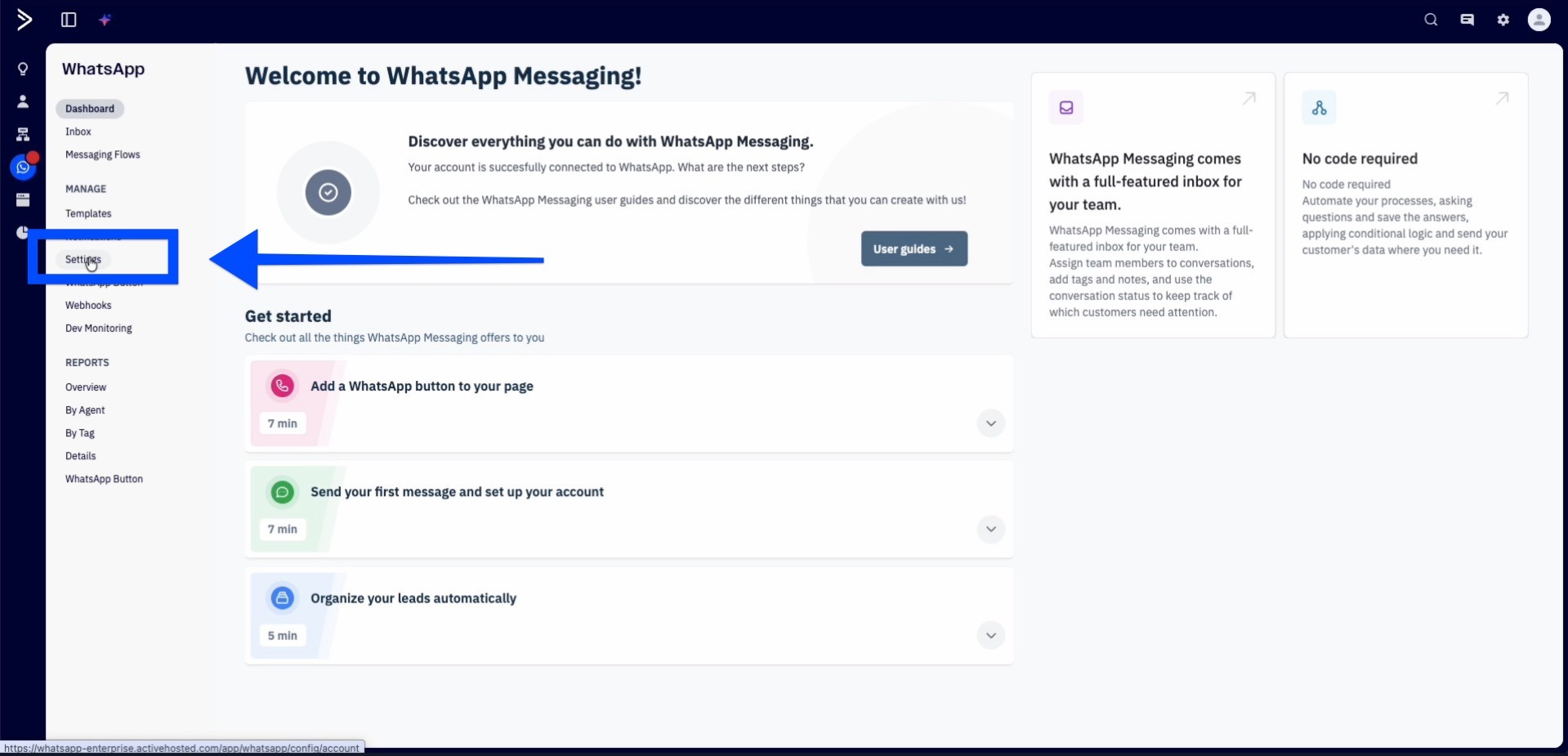
Der Einstieg: WhatsApp → „Settings" im linken Menü - „WhatsApp accounts" öffnen Wähle auf der Seite „Account config" den Punkt „WhatsApp accounts".
- Verbindung starten Klicke bei „Connect a new WhatsApp number" auf „Start now".
- „Use a new number" wählen Als Nummern-Ursprung wählst du „Use a new number".
-
Business Manager + Website bestätigen
Bestätige per Checkbox, dass du eine aktive Website (oder Facebook-Seite) hast und Admin-Zugriff auf den Meta Business Manager deiner Firma.
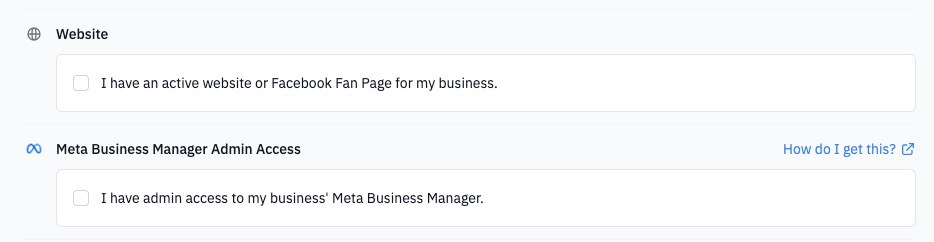
Die zwei Pflicht-Checkboxen: Website + Business-Manager-Zugriff - „Login with Meta" Klicke auf „Login with Meta" — es öffnet sich das offizielle Meta-Fenster. Autorisiere den Zugriff, klicke „Get Started" und dann „Continue as …".
- Business-Portfolio wählen Wähle das Business-Portfolio deiner Firma und klicke „Next".
-
WhatsApp Business Account + Profil anlegen
Wähle in den Dropdowns deinen WhatsApp Business Account (oder „Create a WhatsApp Business account") und dein WhatsApp-Business-Profil — dann „Next".
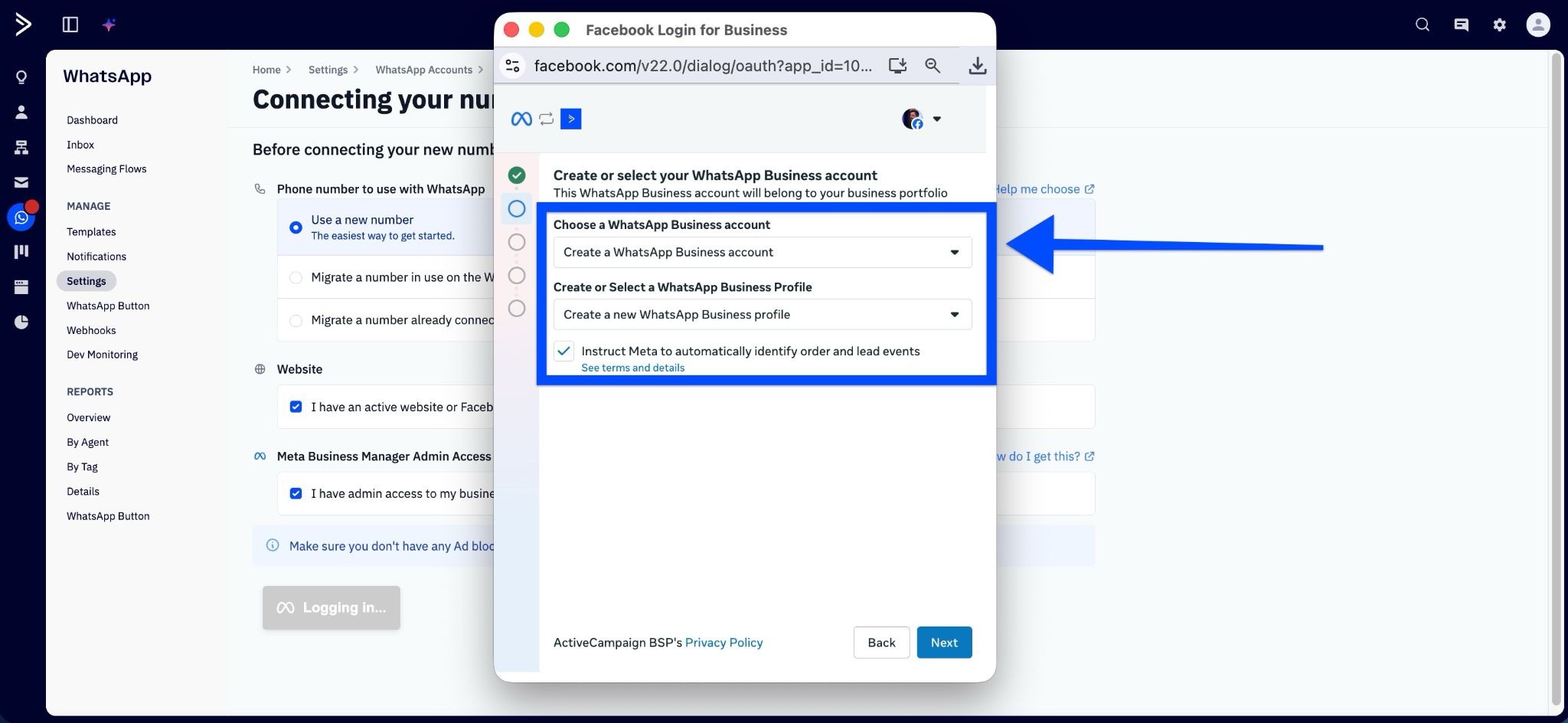
WABA + Profil auswählen oder neu erstellen -
Display-Name + Kategorie festlegen
Trage den Anzeigenamen ein (ohne Meta-Produkt-Abkürzungen wie „WA") und wähle eine Kategorie für dein Business — „Next".
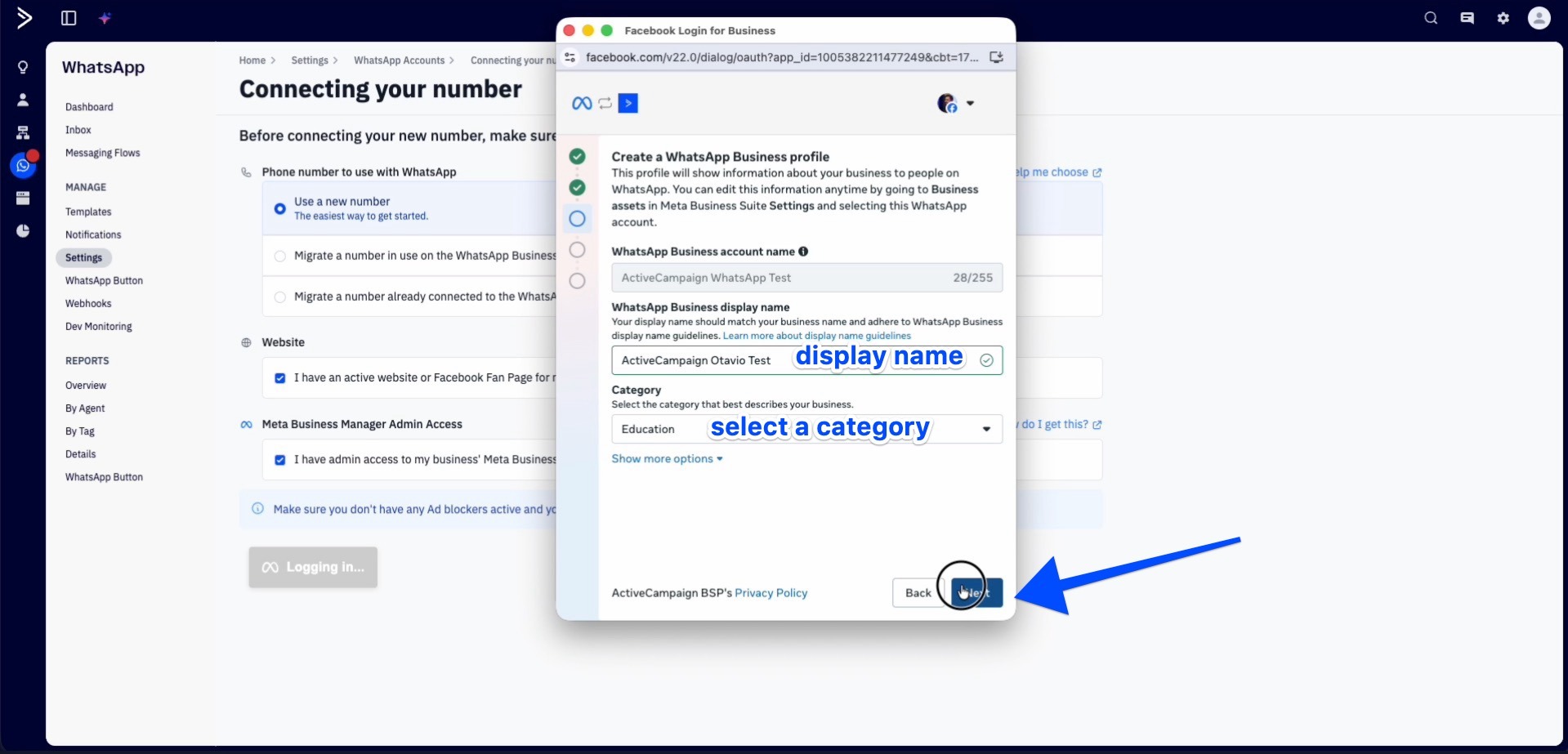
Anzeigename + Kategorie — das sehen deine Kunden später - Nummer eintragen + verifizieren Wähle „Add a new number", Ländervorwahl + Nummer eintragen, Verifizierungsmethode wählen (SMS oder Anruf) und den Code von Meta eingeben — „Next".
-
Bestätigen + abschließen
Anfrage prüfen, „Confirm" klicken, kurz warten, bis Meta verbunden hat, und mit „Finish" abschließen. Deine Nummer erscheint jetzt unter „WhatsApp accounts" als „Active".
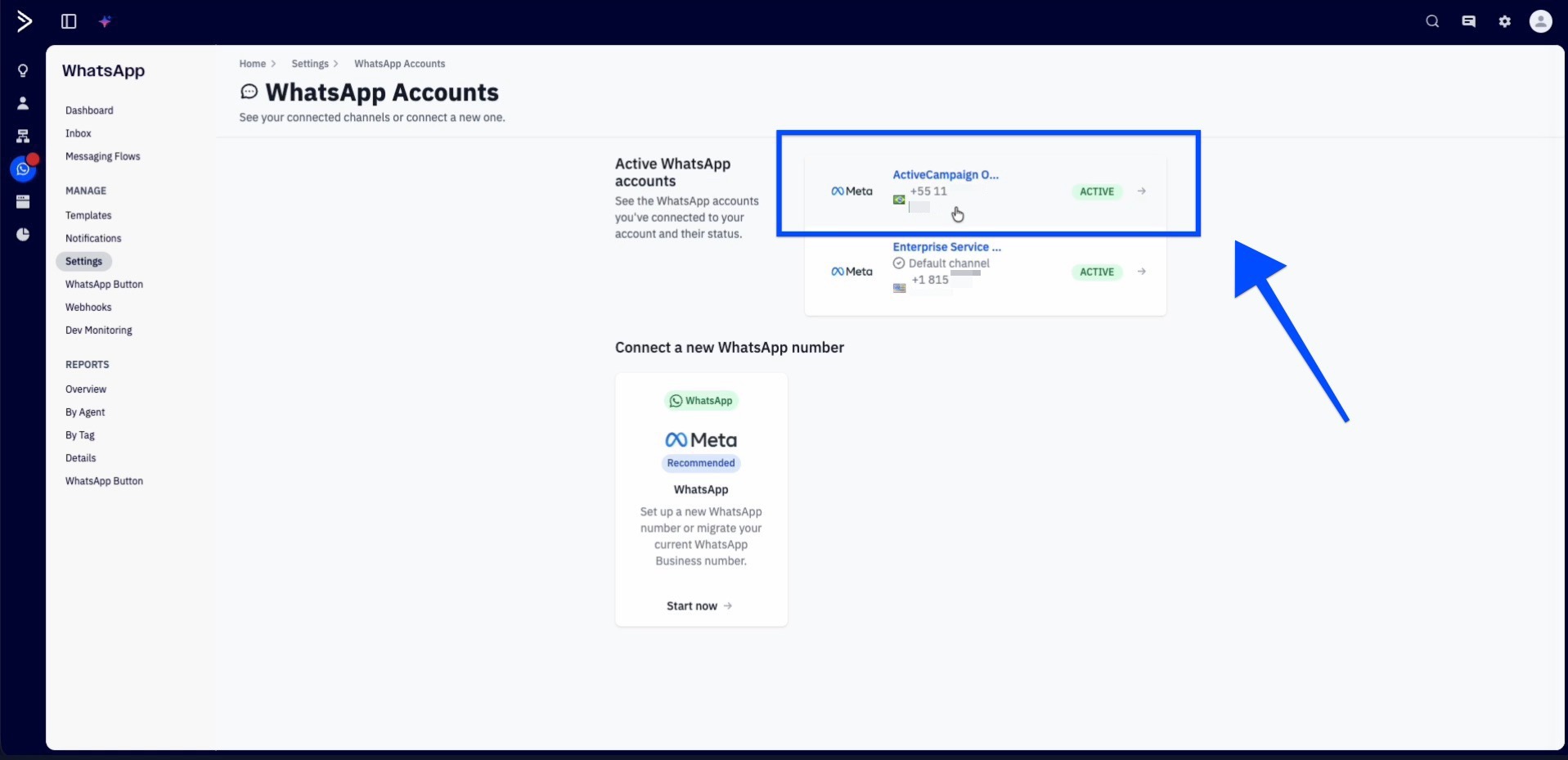
Fertig: die verbundene Nummer mit Status „Active"
Weg B: Nummer aus der WhatsApp-Business-App migrieren
Der Ablauf ist danach fast identisch mit Weg A — mit zwei Unterschieden: In Schritt 4 wählst du „Migrate a number in use on the WhatsApp Business App", und du bestätigst zusätzlich per Checkbox, dass 2FA deaktiviert ist. Danach: Meta-Login, Portfolio, WABA + Profil, Display-Name, Nummer verifizieren, „Confirm" → „Finish".
Weg C: Nummer von einem anderen Anbieter (BSP) umziehen
Nutzt deine Nummer die Business API schon bei einem anderen Anbieter, kannst du sie zu ActiveCampaign migrieren. Voraussetzungen laut ActiveCampaign-Hilfe: beide Business-Portfolios von Meta verifiziert (aktuelles + Ziel) und 2FA für die Nummer deaktiviert (ggf. beim alten Anbieter beantragen). Mitgenommen werden genehmigte Templates, Quality-Rating, blauer Haken und Nachrichten-Limits — nicht aber Chats und Kontakte (WhatsApp erlaubt keinen Konversations-Transfer zwischen BSPs). Im Verbindungs-Flow wählst du dafür „Migrate a number already connected to the WhatsApp API with another provider".
24-Stunden-Fenster: Frei antworten kannst du nur binnen 24 Stunden nach der letzten Kundennachricht — danach brauchst du von Meta genehmigte Vorlagen (Kategorien Utility, Marketing, Authentication). Marketing-Vorlagen an US-Nummern sind aktuell nicht möglich.
Kosten: Bestimmte Nachrichten kosten Meta-Gebühren — in ActiveCampaign kaufst du dafür Message-Credits (vorausbezahlt); die Kategorien und Preise legt Meta fest.
Häufige Fragen
Kann ich mein privates WhatsApp oder die WhatsApp-Business-App weiterbenutzen?
Nein. Eine Nummer kann immer nur auf einem WhatsApp-Produkt laufen. Sobald sie an ActiveCampaign (API) hängt, funktioniert sie nicht mehr in der App — und der Weg zurück ist nicht vorgesehen. Nimm im Zweifel eine neue Nummer und behalte dein Handy-WhatsApp unangetastet.
Welchen ActiveCampaign-Plan brauche ich für WhatsApp?
WhatsApp Messaging ist ein kostenpflichtiges Extra: als Add-on zu den E-Mail-Plänen Plus, Professional oder Enterprise — oder als eigenständiges WhatsApp-Produkt in den Stufen Core, Advanced und Premium (auch ganz ohne E-Mail-Plan). Gekauft wird es über „Billing & Upgrade" im eigenen Konto.
Kann ich mehrere WhatsApp-Nummern verbinden?
Ja — je nach WhatsApp-Stufe sind mehrere Nummern („WhatsApp lines") enthalten, z. B. 2 bei Core und 5 bei Advanced/Premium; weitere lassen sich als Add-on dazubuchen. Jede Nummer durchläuft denselben Verbindungs-Flow.
Kann ich Kunden zuerst anschreiben?
Ja, aber nur mit von Meta genehmigten Vorlagen (Template-Pflicht außerhalb des 24-Stunden-Fensters). Für laufende Gespräche gilt: Antwortet der Kunde, startet das 24-Stunden-Fenster neu und du kannst frei schreiben — auch mit Bildern, PDFs und Emojis.