E-Mail-Adresse mit Capsule CRM verbinden — so geht's (Drop Box, Senden & Add-ons)
Capsule geht bei E-Mails einen anderen Weg als Pipedrive & Co.: Es gibt keinen durchgehenden Postfach-Sync. Stattdessen kombiniert Capsule drei Bausteine — die „Mail Drop Box" zum Speichern per BCC/Weiterleitung (funktioniert mit jedem Anbieter), eine Mailbox-Verbindung zum Senden aus Capsule (Google, Microsoft 365 oder SMTP) und Add-ons für Gmail und Outlook, die das Speichern in den Posteingang holen. Diese Anleitung trennt die drei sauber.
| Du willst… | Details | Dein Weg |
|---|---|---|
| E-Mails in Capsule speichern | egal welcher Anbieter (GMX, IONOS, Outlook, Gmail …) | Mail Drop Box |
| E-Mails aus Capsule senden | Gmail/Google Workspace, Microsoft 365 — oder jeder andere per SMTP | Mailbox verbinden |
| Direkt im Posteingang speichern | Gmail-Nutzer bzw. Outlook mit Microsoft-365-Business | Gmail-Add-on / Outlook-Add-in |
Die drei Bausteine ergänzen sich: Viele Teams nutzen die Drop Box fürs Speichern und eine Mailbox-Verbindung fürs Senden.
Weg A: Die „Mail Drop Box" — E-Mails speichern (alle Anbieter)
Die Drop Box ist eine persönliche E-Mail-Adresse deines Capsule-Kontos: Alles, was du dorthin schickst, hängt Capsule automatisch an den passenden Kontakt. Verfügbar auf allen Plänen.
-
Drop-Box-Adresse finden
Klicke in Capsule oben auf deinen Namen → „My Preferences" (Meine Einstellungen) → „Mail Drop Box". Die Adresse sieht etwa so aus:
dropbox@ab123456.deinefirma.capsulecrm.com. -
Ausgehende E-Mails: Drop Box ins BCC
Setze die Adresse beim Schreiben ins BCC-Feld — Capsule speichert die E-Mail an allen Empfängern. Vergessen? Einfach nachträglich aus dem Gesendet-Ordner an die Drop Box weiterleiten.
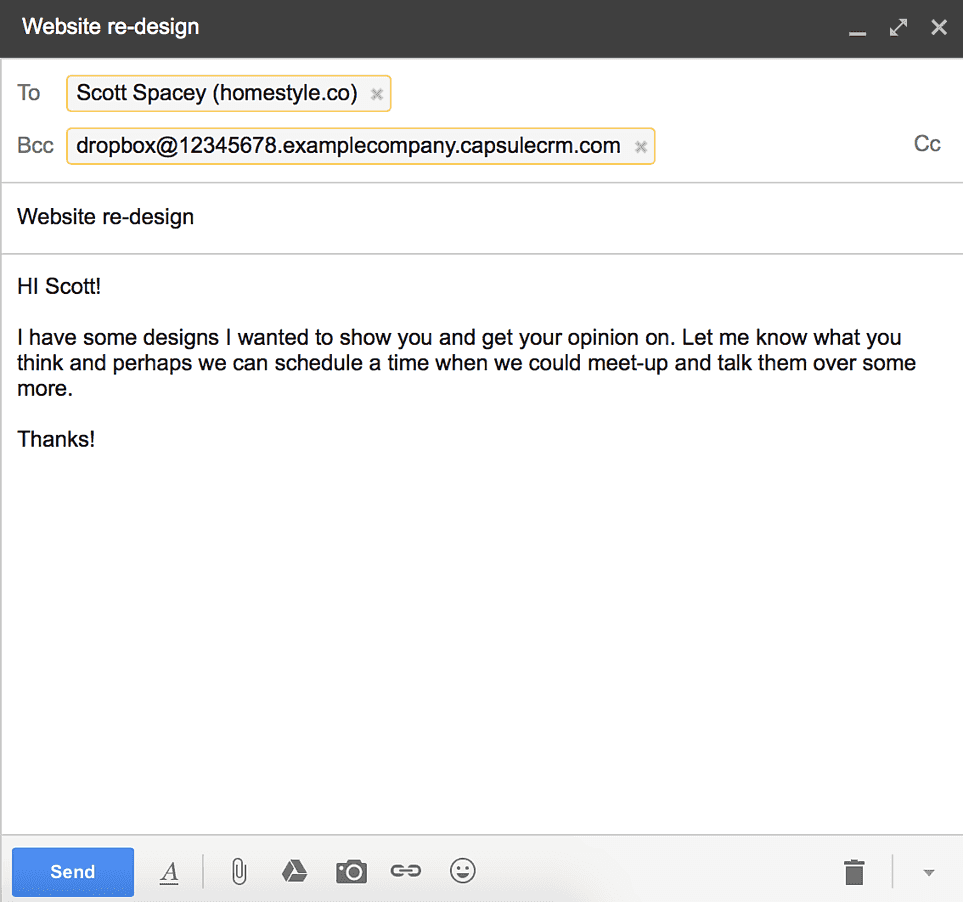
Die Drop-Box-Adresse im BCC-Feld — Capsule hängt die E-Mail an die Empfänger-Kontakte -
Eingehende E-Mails: weiterleiten
Erhaltene E-Mails an die Drop Box weiterleiten — Capsule ordnet sie dem ursprünglichen Absender zu. Findet Capsule keine passende E-Mail-Adresse, legt es automatisch einen neuen Kontakt an (standardmäßig samt Prüf-Aufgabe, abschaltbar unter „My Preferences" → „Preferences").
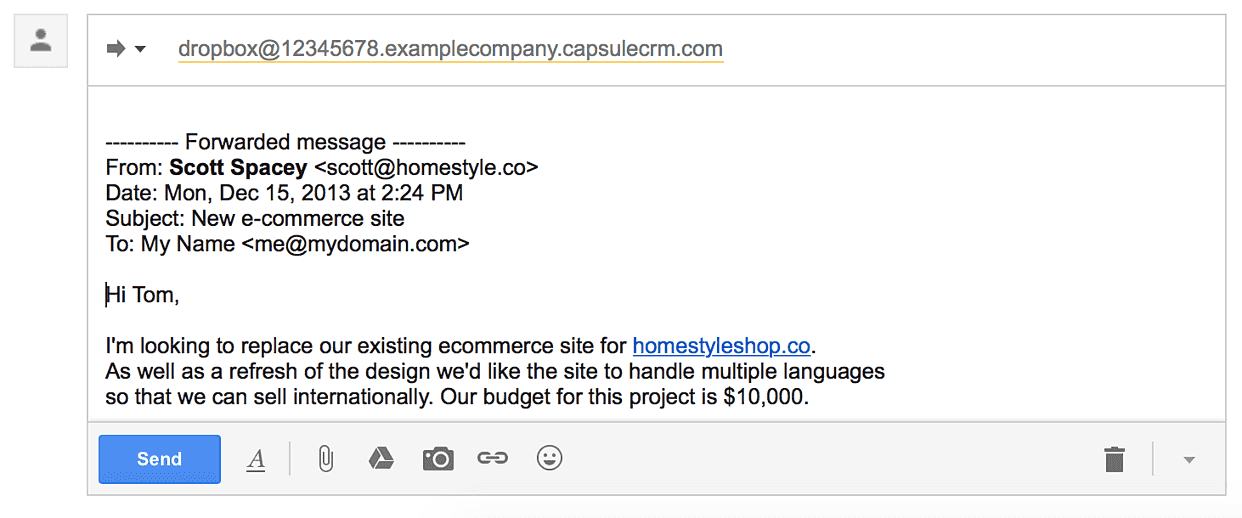
Eingehende E-Mail an die Drop Box weiterleiten — Capsule ordnet sie dem Absender zu -
Bonus: Spezial-Präfixe nutzen
Ersetze
dropbox@durchopportunity@(legt ein Verkaufs-Opportunity an),project@(Projekt) odertodo@(Folge-Aufgabe, z. B.todo+7d@für „in 7 Tagen") — die E-Mail wird dabei gleich mit gespeichert.
Weg B: Mailbox verbinden — E-Mails aus Capsule senden
Zum Senden direkt aus Capsule (einzeln oder mit Vorlagen) verbindest du dein Postfach — hier unterstützt Capsule erfreulich viel: Google, Microsoft 365 und jeden anderen Anbieter per SMTP.
- Mailbox-Verbindungen öffnen „My Preferences" → „My Mailbox Connections". Pro Nutzer kann ein persönliches Postfach gleichzeitig verbunden sein.
-
Google oder Microsoft: per Anmeldefenster
Google Workspace/Gmail oder Microsoft 365/Outlook wählen und im offiziellen Anmeldefenster einloggen (OAuth — dein Passwort landet nie bei Capsule). Wichtig bei Google: Zeigt das Fenster die Checkbox „Send email on your behalf", muss sie angehakt sein, bevor du auf „Continue" klickst — sonst kann Capsule nicht senden. Gesendete E-Mails erscheinen ganz normal im Gesendet-Ordner deines Postfachs.
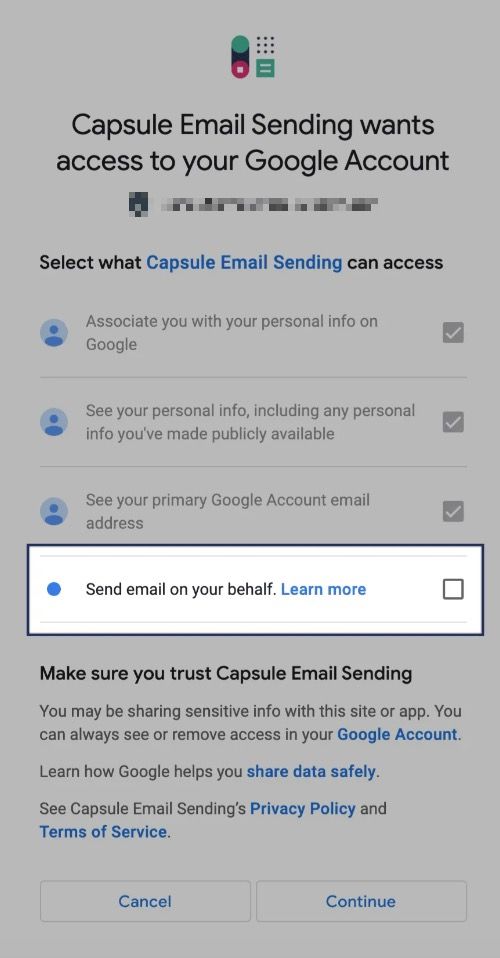
Google-Anmeldefenster: die Checkbox „Send email on your behalf" muss angehakt sein -
Andere Anbieter: per SMTP
Für GMX, IONOS, eigene Server usw. wählst du die SMTP-Option: E-Mail-Adresse, Benutzername (meist die E-Mail-Adresse), Passwort sowie Host & Port deines Anbieters eintragen (steht in dessen Hilfe unter „SMTP-Einstellungen"; bei
smtp.example.com:587gehören Host und Port getrennt eingetragen).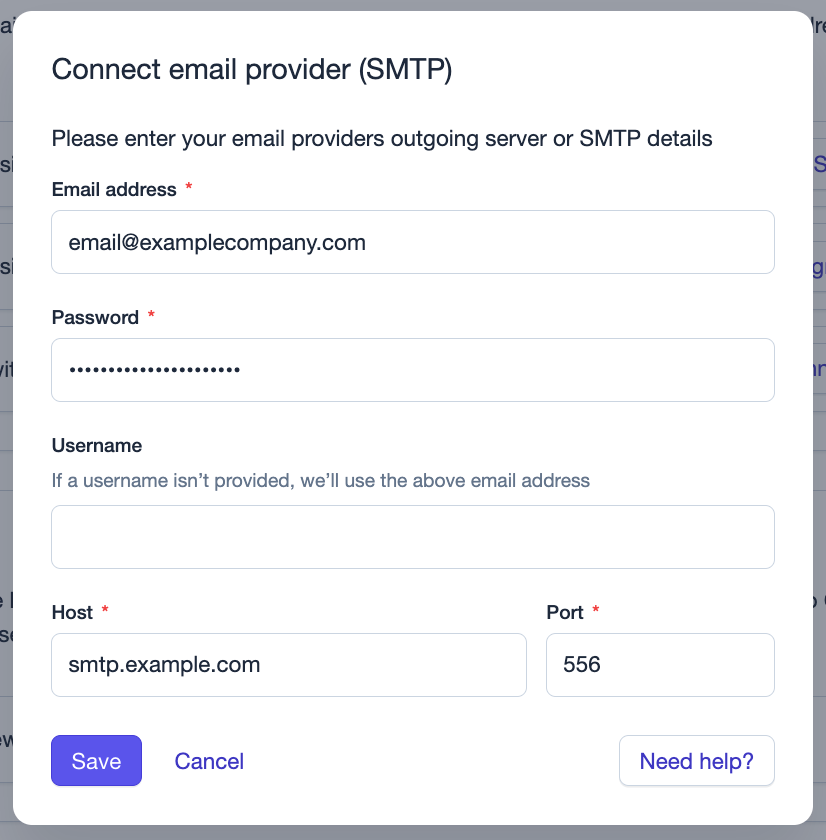
SMTP-Verbindung: E-Mail-Adresse, Benutzername, Passwort plus Host & Port - Senden — mit Anbieter-Limits im Kopf Ab jetzt kannst du direkt am Kontakt E-Mails schreiben, mit Vorlagen („Email Templates", Anzahl je nach Plan) und Platzhalter-Feldern. Die täglichen Versand-Limits setzt dein Anbieter (Google/Microsoft), nicht Capsule.
Weg C: Gmail-Add-on & Outlook-Add-in — speichern direkt im Posteingang
-
Gmail: Capsule-Add-on installieren
In Gmail in der rechten Seitenleiste auf „+" („Get add-ons") klicken, das Capsule-Add-on installieren und mit deinem Capsule-Konto verbinden (Workspace-Admins können es für die ganze Domain ausrollen). Danach speicherst du Konversationen per Klick — einmal gestartet, verfolgt das Add-on die künftigen Nachrichten der Konversation automatisch weiter. Auch Aufgaben, Opportunities und Projekte lassen sich direkt anlegen.
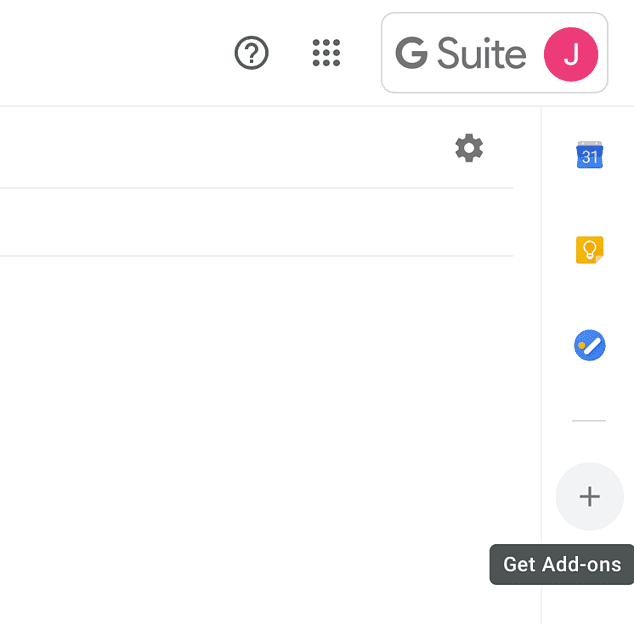
In der Gmail-Seitenleiste aufs „+" klicken („Get Add-ons"), um das Capsule-Add-on zu installieren -
Outlook: Capsule-Add-in installieren
In Outlook für Microsoft 365 über „Get Add-ins" (bzw. das ⋯-Menü im Browser) das Capsule-Add-in aus AppSource installieren und mit Capsule + Microsoft-Konto verbinden. Voraussetzung: ein Microsoft-365-Business-Postfach — mit Privat-/Family-Abos, selbst gehostetem Exchange oder z. B. GoDaddy-Postfächern funktioniert das Speichern nicht (der Button bleibt ausgegraut).
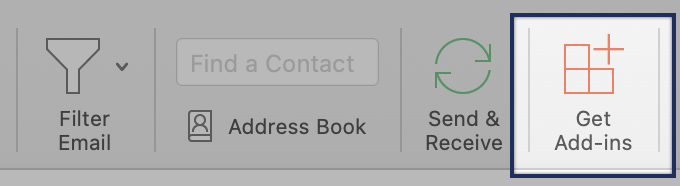
Der „Get Add-ins"-Button im Outlook-Menüband öffnet den Add-in-Store -
Optional: Auto-Speichern aktivieren
Auf den Plänen Growth, Advanced und Ultimate kann das Outlook-Add-in per „Enable" alle künftigen E-Mails von/an einen Kontakt automatisch speichern — das kommt einem Sync am nächsten. Manuelles Speichern geht auf allen Plänen.
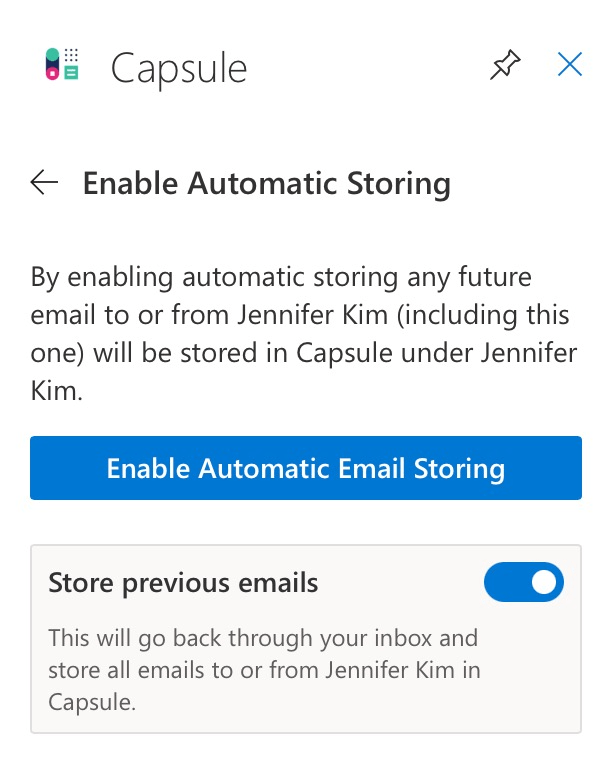
Auto-Speichern per „Enable" — optional samt bisheriger E-Mails („Store previous emails")
Häufige Fragen
Synchronisiert Capsule mein ganzes Postfach automatisch?
Nein — das ist eine bewusste Design-Entscheidung: Du (oder das Add-on/Add-in) entscheidest pro Konversation, was im CRM landet. Am nächsten kommt einem Voll-Sync das automatische Speichern pro Kontakt im Outlook-Add-in (Growth-Plan aufwärts) bzw. das automatische Weiter-Tracken gespeicherter Gmail-Konversationen.
Was ist der Unterschied zwischen Drop Box und Mailbox-Verbindung?
Die Drop Box speichert E-Mails in Capsule (per BCC/Weiterleitung, aus jedem E-Mail-Programm). Die Mailbox-Verbindung („My Mailbox Connections") lässt dich E-Mails aus Capsule heraus senden. Fürs volle Bild brauchst du typischerweise beides.
Funktioniert das auch mit GMX, IONOS oder eigenem Mail-Server?
Ja — besser als bei vielen Wettbewerbern: Die Drop Box ist anbieterunabhängig (BCC/Weiterleitung geht aus jedem Client), und fürs Senden unterstützt Capsule neben Google und Microsoft auch generisches SMTP. Nur die Posteingangs-Add-ons sind auf Gmail bzw. Microsoft 365 beschränkt.
Kann ich ein gemeinsames Postfach wie info@ verbinden?
Ja, als „Shared Mailbox"-Verbindung — die richtet ein Admin ein, das Postfach braucht eigene Zugangsdaten. Die Anzahl hängt vom Plan ab (Free: keine, Starter: 1, Growth bis Ultimate: 3–10). Für die reine Ablage tut es oft auch die Drop Box.