E-Mail-Adresse mit Dynamics 365 Sales verbinden — so geht's (und was davon Admin-Sache ist)
Damit Dynamics 365 Sales deine E-Mails automatisch an Kontakten und Verkaufschancen speichert, wird dein Postfach über die serverseitige Synchronisierung („server-side synchronization") mit deinem E-Mail-Server verbunden — im Normalfall Exchange Online aus deinem Microsoft-365-Abo. Ehrlich vorweg: Anders als bei vielen anderen CRMs verbindest du hier nicht einfach selbst dein Konto per Klick — die Einrichtung passiert auf Postfach-Ebene und braucht in den meisten Firmen einen Administrator. Diese Anleitung zeigt beide Seiten: was der Admin macht und was du als Nutzer davon merkst.
| Deine Situation | Details | Dein Weg |
|---|---|---|
| Microsoft 365 / Exchange Online (Normalfall) | Firmen-Postfach im selben Microsoft-365-Tenant wie Dynamics 365 | Weg A: Exchange Online (Admin) |
| Sales Professional App | Du nutzt die schlankere „Sales Professional"-App statt Sales Hub | Weg B: vereinfachter Assistent |
| Gmail / anderer Anbieter | Postfach liegt nicht bei Microsoft (z. B. Gmail, Yahoo) | Weg C: POP3/SMTP bzw. IMAP/SMTP |
| Eigener Exchange-Server | On-premise Exchange 2013 SP1 oder neuer im Firmenrechenzentrum | Eigenes Server-Profil („Exchange Server (Hybrid)") — ein Fall für deine IT |
Wer macht was? Einrichten darf, wer in Dynamics 365 die Rolle System Administrator hat. Die Freigabe der Postfächer („Approve Email") braucht zusätzlich einen Microsoft-365-Global-Admin oder Exchange-Admin — oder einen von diesen benannten „Delegated Mailbox Approver". Als normaler Verkäufer musst du meist nur warten, bis dein Postfach freigegeben ist.
Weg A: Exchange Online über das Power Platform Admin Center (Standard)
So richtet der Administrator die Verbindung für die Sales-Hub-App ein. Alle Schritte passieren im Power Platform Admin Center: „Manage" → „Environments" → Umgebung auswählen → „Settings" → Bereich „Email" aufklappen.
-
Server-Profil prüfen
Unter „Email" → „Server profiles" sollte das Profil „Microsoft Exchange Online" bereits existieren — Dynamics legt es automatisch an, wenn Exchange Online im selben Tenant liegt. Fehlt es: Exchange-Online-Abo und Tenant prüfen. Bei mehreren Profilen das Exchange-Online-Profil als Standard setzen. Die Authentifizierung läuft als „Server-to-Server Authentication (Same Tenant)" — es werden keine Nutzer-Passwörter hinterlegt.
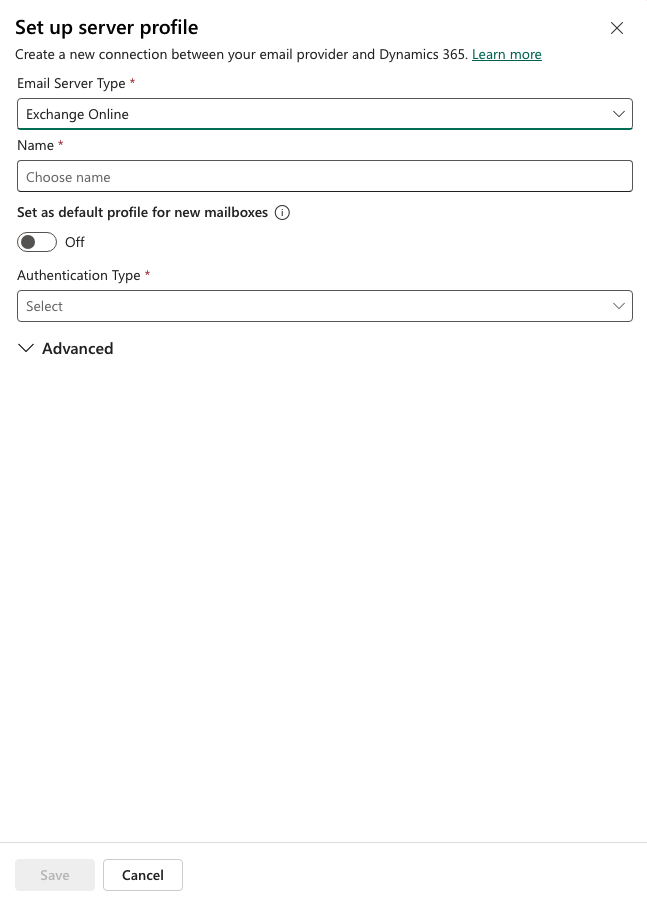
So sieht ein Server-Profil aus: Typ „Exchange Online", Default-Schalter und Authentifizierungs-Typ - Synchronisationsmethoden festlegen Unter „Email" → „Email settings" die Spalten so setzen: Server Profile = Microsoft Exchange Online, Incoming Email und Outgoing Email = „Server-Side Synchronization", Appointments, Contacts, and Tasks = „Server-Side Synchronization" → „Save". Neue Nutzer bekommen diese Einstellungen ab jetzt automatisch.
- Postfächer konfigurieren Unter „Email" → „Mailboxes" die Ansicht „Active Mailboxes" wählen, die Postfächer der Nutzer markieren und „Apply Default Email Settings" klicken. Damit übernehmen bestehende Postfächer das Profil und die Sync-Methoden; standardmäßig werden sie dabei direkt getestet und aktiviert.
-
Postfächer freigeben: „Approve Email"
Postfächer markieren → „Approve Email" → mit „OK" bestätigen. Ohne Freigabe verarbeitet Dynamics keine E-Mails für das Postfach. Achtung: Dieser Klick braucht Global-Admin- oder Exchange-Admin-Rechte (bzw. die Rolle „Delegated Mailbox Approver") — Details in der Warnbox unten.
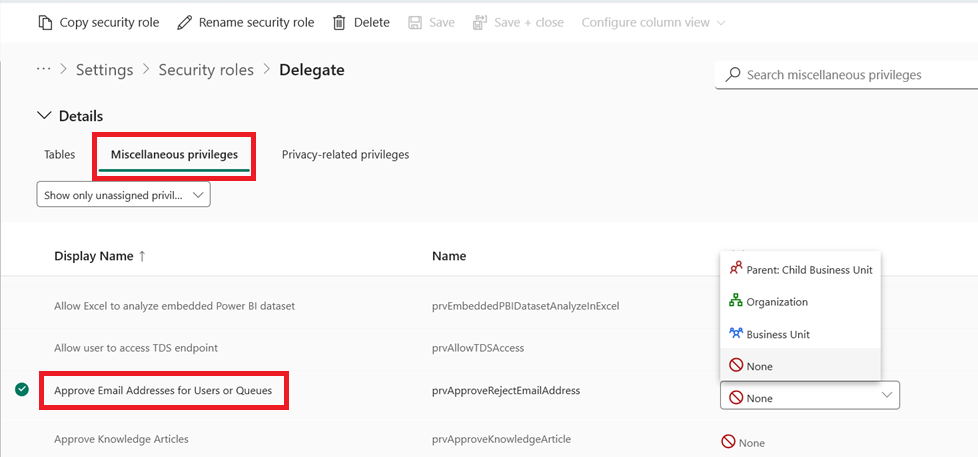
Das Recht hinter „Approve Email": das Privileg „Approve Email Addresses for Users or Queues" in der Sicherheitsrolle (Basis des „Delegated Mailbox Approver") -
Testen und aktivieren: „Test & Enable Mailbox"
Postfächer markieren → „Test & Enable Mailbox". Dynamics prüft die Ein- und Ausgangs-Konfiguration und schaltet das Postfach scharf. Das Ergebnis steht in den Spalten „Incoming Email Status", „Outgoing Email Status" und „Appointments, Contacts, and Tasks Status"; bei Fehlern erscheint ein Alert am Postfach-Datensatz (unter „Common" → „Alerts"). Danach landen E-Mails der Nutzer automatisch an den passenden Datensätzen — fertig.
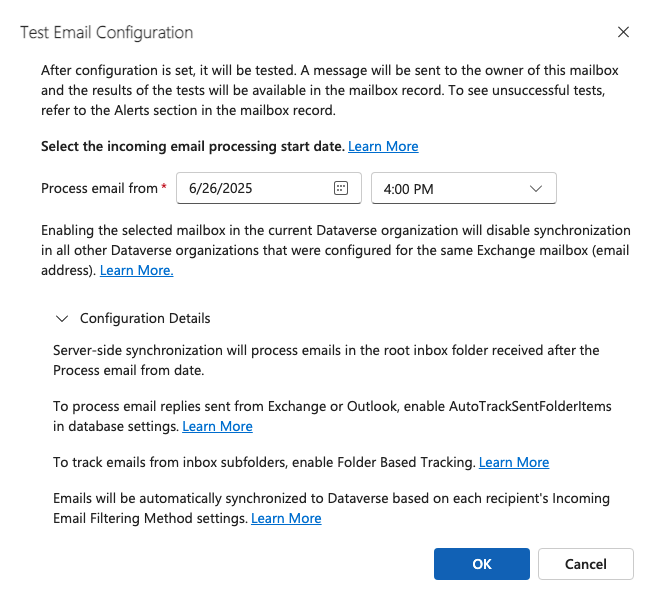
„Test & Enable Mailbox": im Dialog „Test Email Configuration" legst du das Startdatum („Process email from") fest
Weg B: Sales Professional App — der vereinfachte Assistent
Nutzt ihr die Sales-Professional-App, gibt es einen geführten Weg direkt in der App (Voraussetzung: Microsoft-365- und Exchange-Online-Abo):
- „Set up email" öffnen In der Sitemap „Sales Settings" wählen, dann unter „Standard settings" auf „Set up email" klicken. Hat eure Organisation ein Exchange-Abo, wird Exchange automatisch erkannt und im Hintergrund konfiguriert — Server-Profil, Sync-Methoden und die Freigabe vorhandener Postfächer inklusive.
-
Postfächer prüfen und freigeben
In der Liste „Mailboxes" erscheinen die Postfächer aller Nutzer mit der Rolle „Sales Professional Person" oder „Sales Professional Manager" — anfangs im Zustand „Not Run". Klicke auf „Approve and Test mailboxes", um sie zu testen und freizugeben. Automatisch freigegeben werden nur Postfächer, deren primäre E-Mail-Adresse dem User Principal Name (UPN) des Nutzers entspricht; neu hinzugefügte Nutzer müssen manuell getestet und aktiviert werden.
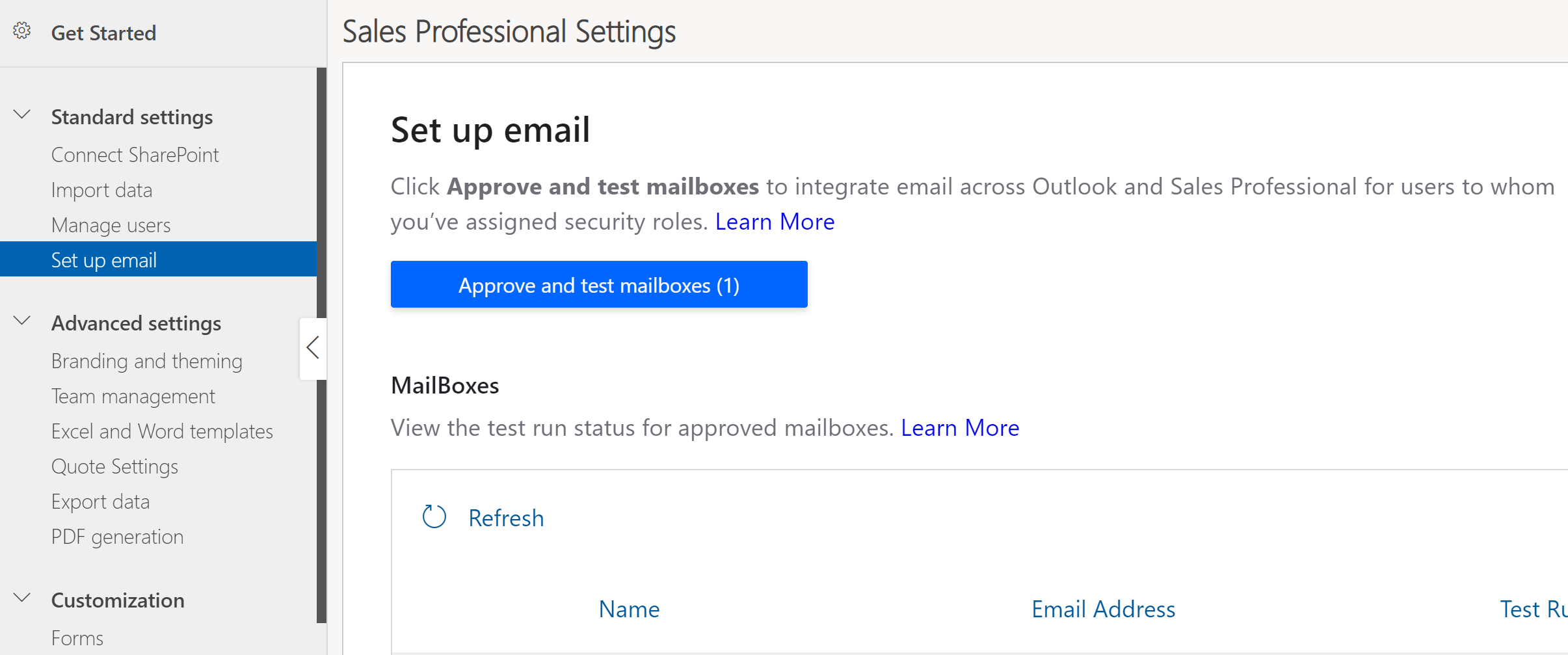
Sales Professional: die Seite „Set up email" mit dem Button „Approve and test mailboxes" - Bei Fehlern: Alerts lesen Schlägt der Test fehl, steht die Spalte „Test Run Status" auf „Failure" und der betroffene Nutzer bekommt einen Alert. Ursache beheben (oft Lizenz oder abweichende E-Mail-Adresse), dann erneut „Approve and test mailboxes" ausführen.
Weg C: Gmail & andere Anbieter (POP3/SMTP bzw. IMAP/SMTP)
Liegt ein Postfach nicht bei Microsoft, kann der Admin ein eigenes Server-Profil vom Typ POP3/SMTP anlegen (unter „Email" → „Server profiles" → „New server profile") und das Postfach diesem Profil zuordnen — Microsoft nennt als getestete Systeme Gmail und Yahoo! Mail. Wichtigste Einschränkung: Über diesen Weg werden nur E-Mails synchronisiert — keine Termine, Kontakte und Aufgaben (das kann nur Exchange). Je nach Anbieter sind zusätzlich App-Passwörter oder spezielle Sicherheitseinstellungen nötig; die Zugangsdaten werden hier — anders als bei Weg A — im Profil bzw. am Postfach hinterlegt. Danach gilt derselbe Ablauf: Postfach zuordnen, freigeben, „Test & Enable Mailbox".
Häufige Fragen
Kann ich als normaler Verkäufer mein Postfach selbst verbinden?
Meist nicht komplett. Die Einrichtung (Server-Profil, Sync-Methoden) ist Admin-Sache. Die Freigabe des eigenen Postfachs ist nur dann ohne Admin möglich, wenn deine primäre E-Mail-Adresse deinem UPN entspricht, die Standardeinstellung der Organisation Selbst-Freigabe zulässt und du Schreibrechte auf deinen Postfach-Datensatz hast — dann wird die Adresse beim „Test & Enable Mailbox" automatisch mit freigegeben. Im Zweifel: kurz beim Admin melden, das ist der Normalweg.
Was wird eigentlich synchronisiert?
Mit Exchange (Online oder Server): E-Mails plus Termine, Kontakte und Aufgaben — in beide Richtungen, auf Server-Ebene. Mit Gmail/POP3-Anbietern: nur E-Mails. Die serverseitige Synchronisierung funktioniert unabhängig vom Gerät — Browser, Tablet oder Smartphone.
Brauche ich Outlook oder ein Add-in dafür?
Nein. Die serverseitige Synchronisierung läuft komplett zwischen Dynamics 365 und dem E-Mail-Server. Optional gibt es die „Dynamics 365 App for Outlook", mit der du eingehende E-Mails direkt aus Outlook (auch Outlook im Web) nachverfolgen kannst — sie setzt eine funktionierende serverseitige Synchronisierung voraus und wird z. B. im Sales-Professional-Setup automatisch für alle Nutzer aktiviert.
Warum sehe ich meine E-Mails nicht in Dynamics 365?
Die drei häufigsten Ursachen: (1) Dein Postfach ist noch nicht freigegeben und getestet — Status-Spalten am Postfach-Datensatz prüfen (lassen). (2) Der Test lief auf „Failure" — dann steht die Ursache als Alert am Postfach. (3) Die Synchronisationsmethoden am Postfach stehen noch nicht auf „Server-Side Synchronization" (z. B. bei Nutzern, die vor der Einrichtung angelegt wurden — „Apply Default Email Settings" wiederholen).