WhatsApp mit Dynamics 365 verbinden — so geht's (ehrlich: ein Admin-Projekt)
Microsoft bietet für Dynamics 365 Contact Center und Customer Service einen offiziellen WhatsApp-Kanal — technisch läuft er über Azure Communication Services (ACS) und die WhatsApp Business Platform von Meta. Vorweg die ehrliche Ansage: Das ist kein 5-Minuten-Klick-Setup, sondern ein Admin-Projekt mit Azure-Portal, Event Grid und Admin Center. Diese Anleitung führt dich in zwei Teilen durch: erst die WhatsApp-Registrierung in Azure, dann der Kanal in Dynamics.
Die WhatsApp Business API ist Metas offizielle Schnittstelle für Software — mit Firmen-Nummer (WABA), genehmigungspflichtigen Vorlagen und 24-Stunden-Antwortfenster. WhatsApp „normal" ist die App auf deinem Handy. Dynamics 365 unterstützt ausschließlich die Business API — registriert über Azure Communication Services (in der Provider-Auswahl gibt es historisch auch Twilio).
| Was du hast / willst | Geht das mit Dynamics 365? |
|---|---|
| WhatsApp-Kanal im Contact Center / Customer Service (Omnichannel, Agenten antworten in Dynamics) | ✅ Ja — via Azure Communication Services, Anleitung unten |
| Dein normales WhatsApp / die WhatsApp-Business-App vom Handy verbinden | ❌ Nein — nicht vorgesehen |
Was du vorher brauchst
| Voraussetzung | Details |
|---|---|
| Dynamics-365-Produkt | Contact Center (embedded oder standalone) oder Customer Service mit Omnichannel/Digital Messaging — die Kanäle müssen in der Umgebung provisioniert sein. |
| Azure-Subscription | Aktiv und im selben Tenant wie das Dynamics-365-Konto. |
| ACS-Ressource | Eine Azure-Communication-Services-Ressource (neu oder bestehend). |
| Telefonnummer | SMS-fähig (für die Verifizierung); aus ACS gekauft, importiert oder eigene Nummer — sie darf nicht bereits mit einem WhatsApp-Konto verknüpft sein. |
| Meta Business Account | Aktiver Meta-Business-Account + Facebook-Login für den Signup-Assistenten. |
| Event Grid | Event-Subscription mit Microsoft-Entra-App-Authentifizierung (wird für eingehende Nachrichten gebraucht). |
Teil 1: WhatsApp Business Account in Azure registrieren
- ACS-Ressource öffnen Melde dich im Azure-Portal an und öffne deine Communication-Services-Ressource.
-
WhatsApp-Kanal verbinden
Wähle links unter „Advanced Messaging" den Punkt „Channels" und klicke auf „Connect". Wähle WhatsApp als Kanal.
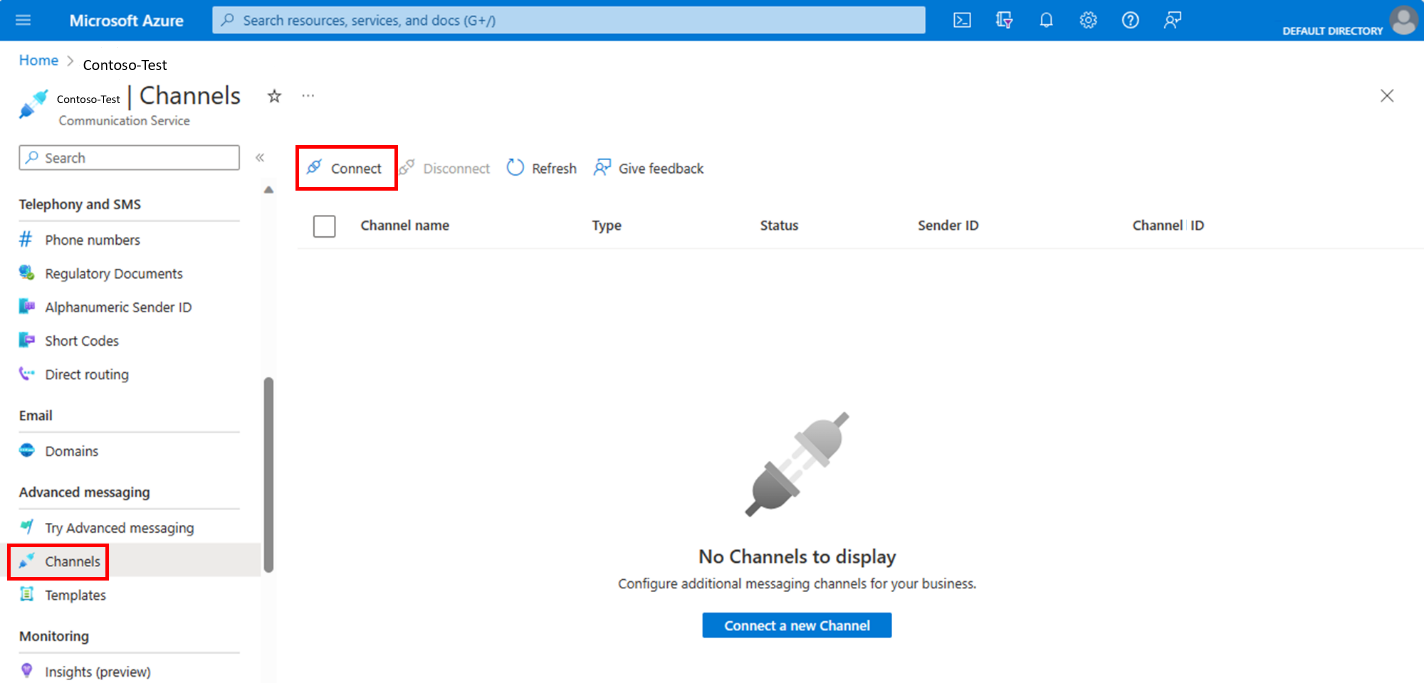
Azure-Portal: Advanced Messaging → Channels → „Connect" - Voraussetzungen + Nummer bestätigen Bestätige die Prerequisites und die Data Transfer / Independent Terms of Service, wähle dann die Telefonnummer (ACS-Nummer oder eigene).
- Mit Facebook anmelden Klicke auf „Sign-in with Facebook" — es öffnet sich Metas Signup-Assistent. Nach dem Login bestätigst du mit „Get Started" und „Continue" die Berechtigungen für Azure.
- Meta-Business-Konto + WABA wählen Wähle deinen bestehenden Meta Business Account (oder erstelle einen neuen mit Firmenname, Website, E-Mail, Telefon) und danach den WhatsApp Business Account und das WhatsApp-Business-Profil — jeweils bestehend oder neu.
- Nummer hinzufügen Trage die Telefonnummer ein, die zum WhatsApp-Kanal gehören soll. Sie darf von keinem anderen WhatsApp-Konto genutzt werden.
-
Nummer per Code verifizieren
Meta schickt einen 6-stelligen Code an die Nummer (bei ACS-Nummern per Textnachricht-Option). Code eintragen, „Next" — fertig ist die Registrierung.
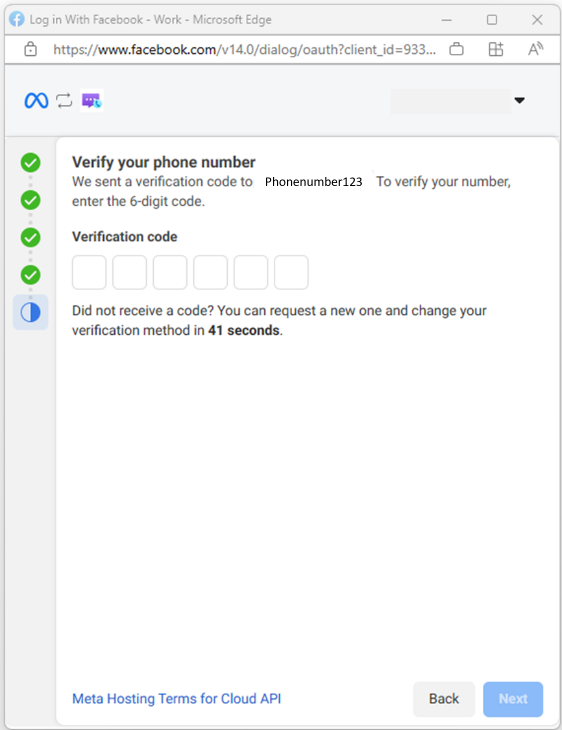
Die Nummern-Verifizierung im Meta-Assistenten -
Kanal prüfen
Zurück im Azure-Portal erscheint der WhatsApp-Kanal in der Liste — mit Status und Channel ID. Du kannst sofort Nachrichten senden; bis Metas Display-Name-Review durch ist, gelten reduzierte Tageslimits.
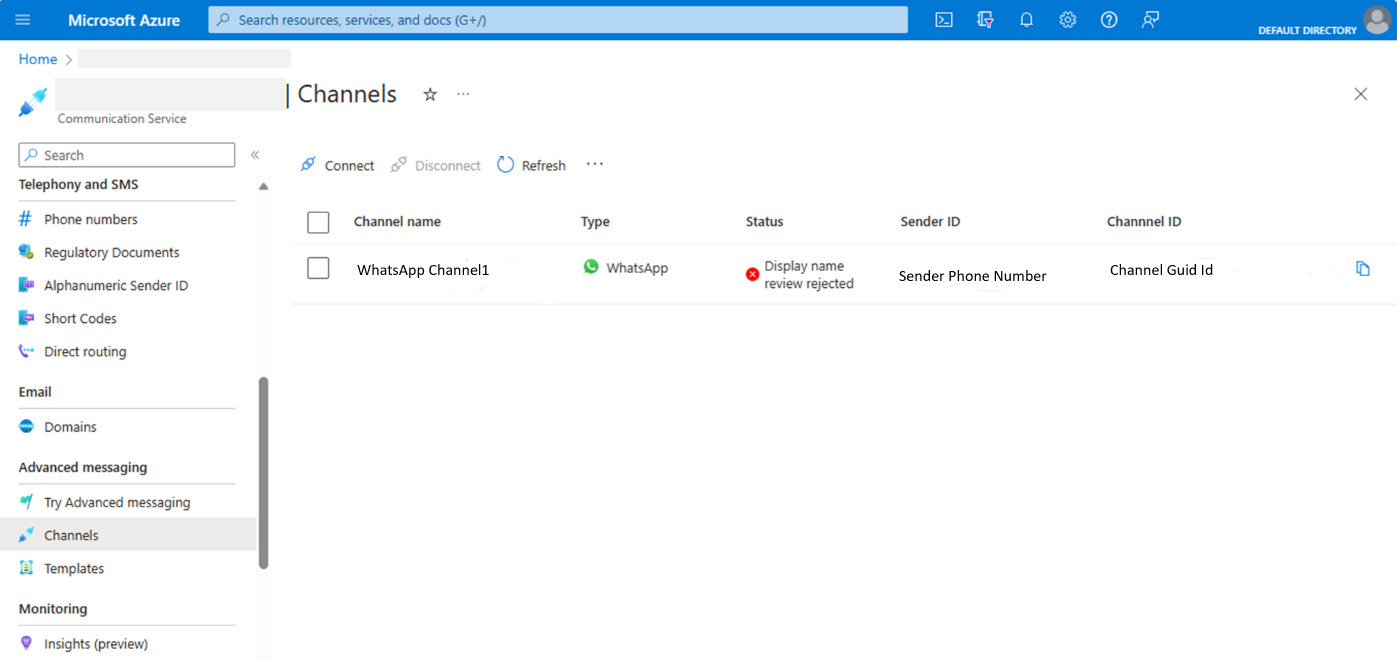
Der registrierte WhatsApp-Kanal mit Channel ID im Azure-Portal
Teil 2: WhatsApp-Kanal in Dynamics 365 anlegen
Sammle zuerst fünf Werte aus dem Azure-Portal: den ACS-Ressourcen-Namen, die Microsoft Entra Application ID und Tenant ID (Events → Event-Subscription → Additional features → Microsoft Entra Authentication), den Connection String (Settings → Keys → Primary key) und die Channel ID (Advanced Messaging → Channels).
- Messaging-Account anlegen Öffne das Copilot Service admin center → „Customer support" → „Channels" → bei „Messaging accounts" auf „Manage" → „Add account". Vergib einen Namen und wähle als Kanal „WhatsApp", bestätige den Daten-Hinweis mit „Next".
- Provider „Azure Communication Services" wählen In der Provider-Liste „Azure Communication Services" auswählen.
- Channel settings ausfüllen Trage ein: ACS resource name, Event grid app ID, Event grid app tenant ID und ACS connecting string. Bestätige per Checkbox, dass die ACS-Ressource nur mit dieser einen Organisation verbunden ist → „Next".
- Nummer/Kanal hinzufügen Klicke auf „Add", vergib einen Namen und füge die kopierte Channel ID ein → „Add" → „Next".
-
Webhook-URL in Event Grid eintragen
Kopiere die angezeigte WhatsApp webhook URL. Im Azure-Portal: Events → deine Event-Subscription → beim Endpoint auf „Change" und die Webhook-URL einfügen. In den Filters nur den Event-Typ
Microsoft.Communication.AdvancedMessageReceivedaktivieren (bei geteilter ACS-Ressource zusätzlich Advanced Filterdata.to= Channel ID). -
Zweite Event-Subscription für Zustell-Status
Lege auf demselben Event Grid System Topic eine zweite Subscription an (gleiche Webhook-URL + Entra-Auth) — nur mit Event-Typ
Microsoft.Communication.AdvancedMessageDeliveryStatusUpdated(Advanced Filterdata.from= Channel ID). Danach im Admin Center per Checkbox bestätigen → „Done". - Workstream anlegen Erstelle einen Workstream mit Kanal WhatsApp (oder nutze einen bestehenden) — er steuert Routing und Arbeitsverteilung an deine Service-Mitarbeiter.
- Message-Templates hinterlegen Erstelle deine WhatsApp-Vorlagen (Meta-Genehmigung nötig) und trage sie im Workstream unter „Behaviors" → „WhatsApp message templates" ein: Name, Sprache, genehmigten Text einfügen, „Save". Es werden nur textbasierte Templates unterstützt.
1. Beide Event-Subscriptions sind Pflicht: Ohne die zweite (Delivery-Status-)Subscription bekommen deine Mitarbeiter keine Zustell-, Lese- oder Fehler-Updates zu ausgehenden Nachrichten.
2. 24-Stunden-Fenster: Freie Antworten nur binnen 24 Stunden nach der letzten Kundennachricht — danach ausschließlich von Meta genehmigte Templates.
3. WhatsApp-Usernames ab Juni 2026: Meta führt Business-Scoped User IDs ein — nutzt ein Kunde einen Username, wird seine Telefonnummer nicht mehr mitgesendet. Microsoft empfiehlt: Contact Book aktiviert lassen (sonst geht die Nummer als Identifier dauerhaft verloren) und Routing-Regeln/Automatisierungen prüfen, die auf Telefonnummern-Muster matchen.
Häufige Fragen
Kann ich mein normales WhatsApp oder die WhatsApp-Business-App verbinden?
Nein. Dynamics 365 spricht ausschließlich mit der WhatsApp Business Platform — registriert über Azure Communication Services (bzw. Twilio als alternativen Provider). Die Handy-App bleibt außen vor; die Nummer darf dort nicht aktiv sein.
Geht der WhatsApp-Kanal auch über Twilio statt Azure Communication Services?
Ja — in der Provider-Auswahl des Admin Centers dokumentiert Microsoft neben Azure Communication Services auch Twilio als Provider. Der ACS-Weg ist der neuere First-Party-Weg (GA seit 2025) und wird von Microsoft aktiv beworben.
Was kostet der WhatsApp-Kanal?
Es kommen mehrere Posten zusammen: die Dynamics-365-Lizenz (Contact Center bzw. Customer Service mit Digital Messaging), die Azure-Communication-Services-Nutzung sowie Metas gesprächsbasierte WhatsApp-Gebühren. Die genaue Höhe hängt von Land, Volumen und Gesprächskategorie ab — kalkuliere mit deinem Microsoft-Partner bzw. der Azure-Preisliste.
Warum sehe ich „Display name review pending" — kann ich trotzdem loslegen?
Ja. Metas Display-Name-Review ist für den Start nicht erforderlich — du kannst sofort Nachrichten senden, allerdings mit begrenzter Empfänger- und Nachrichtenzahl pro Tag, bis der Review (und ggf. die Meta Business Verification) abgeschlossen ist.