E-Mail-Adresse mit HubSpot verbinden — so geht's (alle Wege)
Damit HubSpot deine E-Mails aus dem CRM versendet und Antworten automatisch am richtigen Kontakt protokolliert, verbindest du einmalig dein Postfach als „Personal email" (persönliche E-Mail). Wichtig zu wissen: HubSpot bietet dafür vier Verbindungswege — Google/Gmail, Microsoft Outlook (365), Microsoft Exchange und „Other mail provider" (IMAP). Für gemeinsame Postfächer wie info@ gibt es einen eigenen, fünften Weg über die „Conversations inbox". Die ersten Schritte sind für alle gleich; danach zeigt dir diese Anleitung jeden Weg im Detail.
| Dein Konto | Beispiele | Dein Weg |
|---|---|---|
| Gmail, Google Workspace, Firmen-Adresse über Google | ||
| Microsoft Outlook / 365 | Microsoft 365, Outlook.com, Firmen-Adresse über Microsoft-Cloud | Outlook |
| Microsoft Exchange | Firmeneigener Exchange-Server (Exchange 2010 SP2 oder neuer) | Exchange |
| Other mail provider (IMAP) | GMX, Web.de, IONOS, Strato, eigener Mail-Server u. a. | IMAP |
| Team-Postfach | info@, support@, sales@ — mehrere Kollegen greifen zu | Team-E-Mail |
Nicht sicher, wo deine Firmen-Adresse liegt? Schau, wo du dich ins Web-Postfach einloggst: mail.google.com = Google, outlook.office.com = Microsoft. Im Zweifel weiß es deine IT. Zum Verbinden brauchst du außerdem einen entsprechenden HubSpot-Seat (z. B. Core-, Sales-Hub- oder Service-Hub-Seat) — mit einem reinen „View-Only"-Seat geht es nicht.
Für alle gleich: die ersten drei Schritte
-
E-Mail-Einstellungen in HubSpot öffnen
Klicke in HubSpot oben rechts auf das Zahnrad-Symbol (Einstellungen) → im linken Menü auf „General" (Allgemein) → dann auf den Tab „Email". Klicke dort auf „Connect personal email" (persönliche E-Mail verbinden).
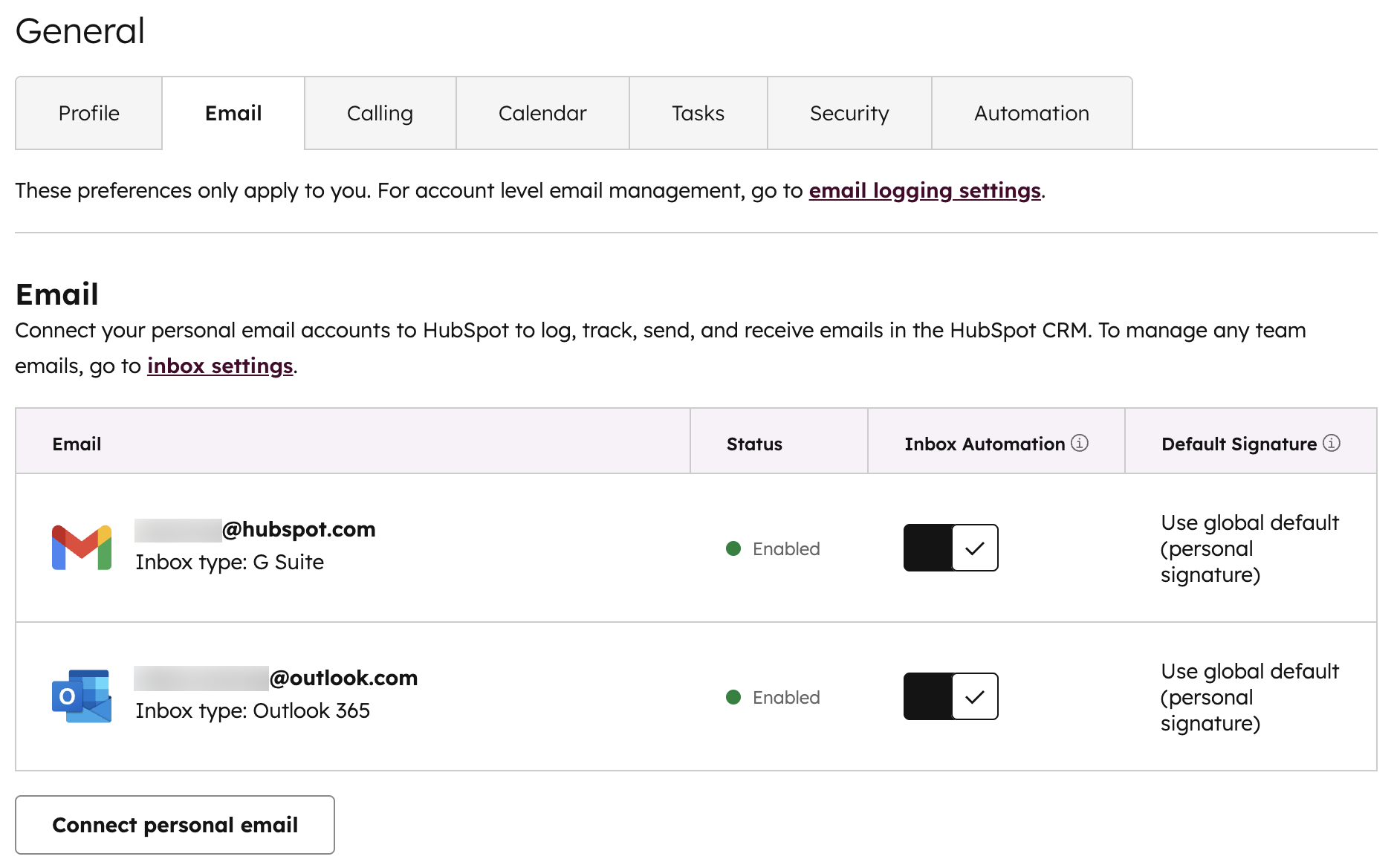
HubSpot: der „Email"-Tab mit den verbundenen persönlichen Postfächern - Optional: „Turn on inbox automation" wählen Im Dialog kannst du das Häkchen „Turn on inbox automation" setzen: HubSpot analysiert dann neue ein- und ausgehende E-Mails (inkl. Signaturen), füllt Kontaktfelder wie Name und Telefonnummer automatisch und schlägt Follow-up-Aufgaben vor. Das lässt sich später im „Email"-Tab jederzeit per Schalter wieder ausstellen. Danach auf „Connect your inbox" klicken.
- Adresse eingeben — Anbieter wählen Gib deine E-Mail-Adresse ein und klicke „Next". HubSpot erkennt den Anbieter meist automatisch und bietet direkt „Connect to …" an. Passt der Vorschlag nicht, wähle „I want to choose my email provider myself" — hier trennen sich die Wege: Google, Microsoft Outlook, Microsoft Exchange oder Other mail provider (= IMAP).
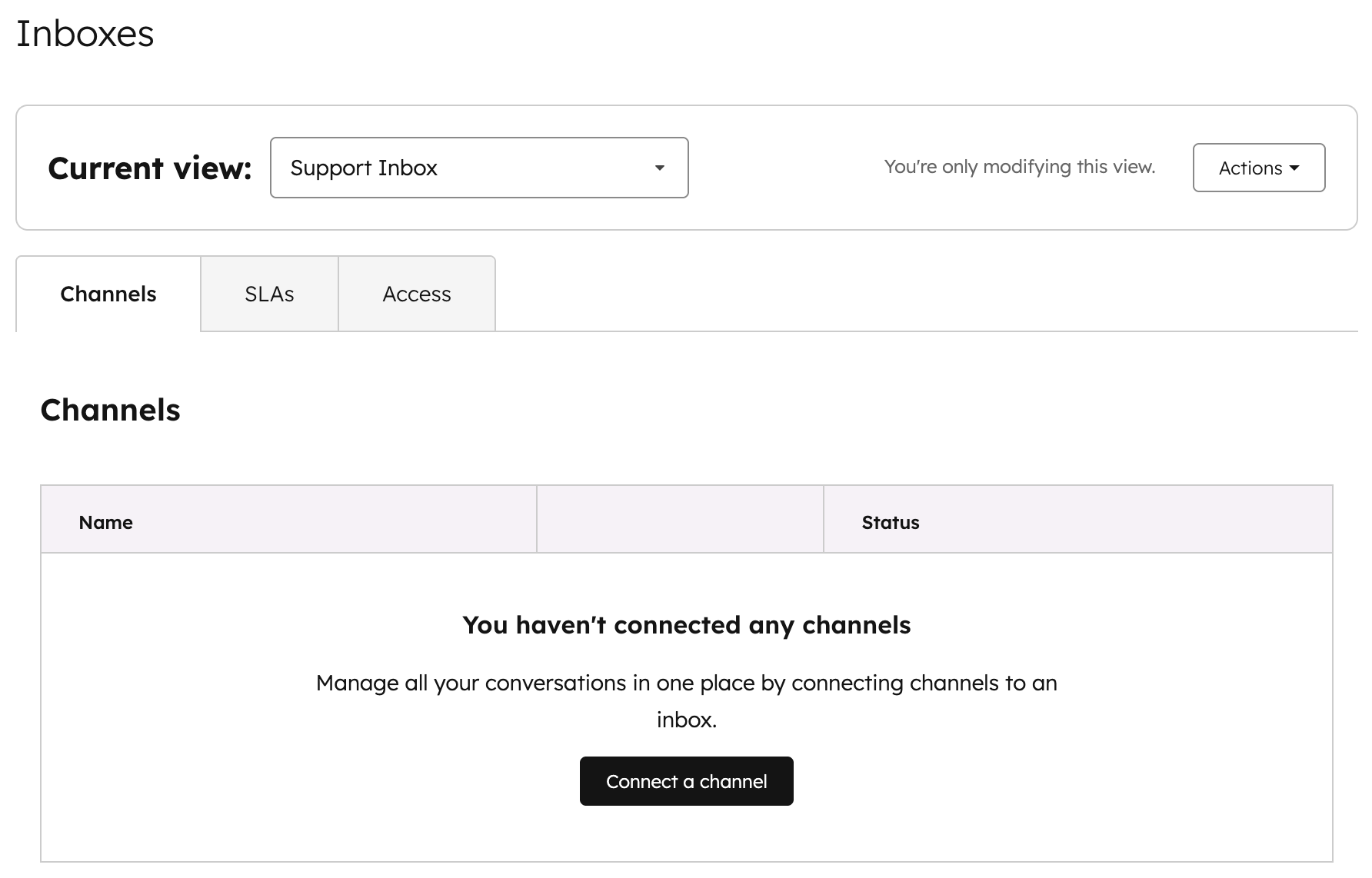
info@ & Co. nimmst du den Team-E-Mail-Weg.
Weg A: Google (Gmail / Google Workspace)
- „Google" wählen und anmelden Es öffnet sich das offizielle Google-Anmeldefenster (accounts.google.com). Konto wählen und Passwort eingeben — dein Passwort landet nie bei HubSpot, die Anmeldung läuft direkt bei Google.
- Zugriff erlauben Die angefragten Berechtigungen (E-Mails lesen/senden) mit „Zulassen" / „Allow" bestätigen — fertig, deine Adresse erscheint im „Email"-Tab. Bei Google Workspace kann eine einmalige Freigabe durch den Workspace-Administrator nötig sein. Hinweis: Gmail-Konten mit Googles „Advanced Protection Program" lassen sich nicht verbinden.
Weg B: Microsoft Outlook (Microsoft 365 / Outlook.com)
- „Microsoft Outlook" wählen und bei Microsoft anmelden Es öffnet sich das offizielle Microsoft-Anmeldefenster (login.microsoftonline.com). Passwort eingeben und — falls eingerichtet — die Zwei-Faktor-Anmeldung bestätigen (z. B. Authenticator-App).
- Berechtigungen bestätigen Microsoft zeigt, welche Zugriffe HubSpot anfragt (E-Mails lesen/senden). Klicke auf „Zustimmen" / „Accept" — fertig, deine Adresse erscheint im „Email"-Tab.
Weg C: Microsoft Exchange (firmeneigener Exchange-Server)
Diesen Weg brauchst du, wenn deine Firma einen eigenen Exchange-Server betreibt (Exchange 2010 SP2 oder neuer) — also NICHT Microsoft 365 in der Cloud (das ist Weg B).
- „Microsoft Exchange" wählen In der Anbieter-Auswahl (Schritt 3 oben) auf „Microsoft Exchange" klicken.
-
Zugangsdaten eingeben
HubSpot fragt die Daten direkt ab: E-Mail-Adresse und Passwort; falls die automatische Erkennung nicht greift, zusätzlich optionale Felder wie Benutzername und die Exchange-Server-Adresse (bekommt man von der IT, z. B.
mail.deinefirma.de). - Verbinden HubSpot prüft die Verbindung — klappt es, erscheint die Adresse im „Email"-Tab. Schlägt es fehl, sind es fast immer Tippfehler in Server-Adresse/Benutzername oder eine Firewall-Regel: kurz mit der IT prüfen, ob der Exchange-Server für HubSpot erreichbar ist. Bei aktivierter Zwei-Faktor-Anmeldung brauchst du ein App-Passwort („third-party app password") statt deines normalen Passworts.
Weg D: „Other mail provider" — Verbindung per IMAP
Für alle anderen Anbieter (GMX, Web.de, IONOS, Strato, eigener Mail-Server …) wählst du „Other mail provider". Hier verbindest du klassisch per IMAP (Empfang) und SMTP (Versand). POP3 unterstützt HubSpot bewusst nicht — das CRM braucht dauerhaften Postfach-Zugriff, den nur IMAP bietet.
- „Other mail provider" wählen In der Anbieter-Auswahl (Schritt 3 oben) auf „Other mail provider" klicken.
-
IMAP- und SMTP-Daten eingeben
IMAP-Server (Empfang, z. B.
imap.gmx.net, meist Port 993 mit SSL/TLS) und SMTP-Server (Versand, z. B.mail.gmx.net, meist Port 587 oder 465), dazu Benutzername (meist die volle E-Mail-Adresse) und Passwort. Die Server-Namen deines Anbieters findest du in dessen Hilfe unter „IMAP/SMTP-Einstellungen". Tipp für Firmen: Ein Super-Admin kann die Server-Daten für eure Domain einmalig hinterlegen (Einstellungen → „Data Management" → „Objects" → „Activities" → Tab „Email Log & Track" → „Exchange & IMAP Settings") — dann sind die Felder für alle Kollegen vorausgefüllt. - Verbinden HubSpot testet die Verbindung — klappt es, erscheint die Adresse im „Email"-Tab. Beachte: IMAP-Verbindungen können in HubSpot keine Alias-Adressen zum Senden nutzen (Details in den häufigen Fragen unten).
Der fünfte Weg: Team-Postfach (info@ & Co.) — „Conversations inbox"
Ein gemeinsames Postfach, in dem mehrere Kollegen arbeiten, verbindest du nicht als persönliche E-Mail, sondern als „Team email"-Kanal der Conversations-Inbox (bzw. des Help Desk):
- Inbox-Einstellungen öffnen Zahnrad-Symbol → Inbox-Einstellungen → Tab „Channels" → „Connect a channel" → „Team email" wählen.
- Konto verbinden und Regeln festlegen Wie oben bei Google/Microsoft anmelden bzw. Zugangsdaten eingeben. Danach legst du Absendername und Verteil-Regeln (Routing) fest — eingehende Mails landen dann für das ganze Team sichtbar in der gemeinsamen Inbox. Beachte: Eine Team-E-Mail kann nur mit einer Inbox verbunden werden und lässt sich nicht zusätzlich fürs Meetings-Tool nutzen.
Häufige Fragen
Sieht mein ganzes Team jetzt meine E-Mails?
Deine persönliche E-Mail bleibt dein Postfach — im CRM landen nur E-Mails, die laut deinen Logging-Regeln an Kontakten protokolliert werden (steuerbar unter Einstellungen → „General" → „Email", z. B. über Ausschluss-Listen: „Manage contact email logging rules"). Für bewusst gemeinsame Kommunikation gibt es den eigenen Weg „Team email" über die Conversations-Inbox.
Was ist der Unterschied zwischen „Track" und „Log"?
„Track" (Tracking) meldet dir, wann ein Empfänger deine E-Mail öffnet oder Links klickt. „Log" (Logging) legt eine Kopie der E-Mail am Kontakt-Datensatz im CRM ab. Beides ist unabhängig voneinander wählbar — z. B. beim Senden über die HubSpot-Sales-Erweiterung in Gmail/Outlook per Checkbox.
Importiert HubSpot meine alten E-Mails rückwirkend?
Nein, nicht automatisch — die Verbindung wirkt ab dem Zeitpunkt des Verbindens: Neue gesendete Mails und Antworten werden protokolliert, und auch die „Inbox automation" analysiert ausdrücklich nur neue E-Mails. Historische Konversationen holst du bei Bedarf einzeln nach (z. B. per Weiterleitung an die BCC-/Logging-Adresse).
Kann ich mit einer Alias-Adresse senden — und mehrere Konten verbinden?
Mehrere persönliche Konten: ja, du kannst mehrere Postfächer parallel verbinden. Aliasse: Bei Gmail funktioniert es gut — Alias zuerst in den Gmail-Einstellungen anlegen, dann taucht er (bis zu 24 Stunden später) im „From"-Dropdown in HubSpot auf. Bei Microsoft Outlook ist der Alias-Versand aktuell nur als Beta verfügbar (je nach Portal/Version). Bei Exchange- und IMAP-Verbindungen kann HubSpot nicht über Aliasse senden — dort bleibt der Umweg über das eigene Mail-Programm plus BCC-/Logging-Adresse.