E-Mail-Adresse mit monday CRM verbinden — so geht's mit „Emails & Activities"
In monday CRM läuft E-Mail über die vorinstallierte App „Emails & Activities": Sie hängt an jedem Entity-Board (Contacts, Leads, Accounts, Deals) und zeigt E-Mails und Aktivitäten in einer Timeline am jeweiligen Eintrag. Wichtig zu wissen: Verbinden kannst du nur ein Gmail- oder ein Outlook-Konto — ein allgemeiner IMAP-Weg (GMX, IONOS & Co.) existiert nicht. Und: Emails & Activities gibt es nur in monday CRM ab dem Standard-Plan.
| Dein Konto | Beispiele | Dein Weg |
|---|---|---|
| Gmail, Google Workspace, Firmen-Adresse über Google | Weg A: Gmail | |
| Microsoft / Outlook | Microsoft 365, Exchange Online, Firmen-Adresse über Microsoft — braucht eine Microsoft-365-Lizenz | Weg B: Outlook |
| Anderer Anbieter (IMAP) | GMX, Web.de, IONOS, Strato, eigener Mail-Server | Nicht unterstützt — nur Behelfslösungen, siehe FAQ |
Nicht sicher, wo deine Firmen-Adresse liegt? Schau, wo du dich ins Web-Postfach einloggst: outlook.office.com = Microsoft, mail.google.com = Google.
Für alle gleich: Konto in Emails & Activities verbinden
-
Emails & Activities öffnen
Gehe auf ein Entity-Board (z. B. dein Contacts- oder Deals-Board) und öffne an einem Eintrag das Timeline-Übersichts-Symbol. „Emails & Activities" liegt standardmäßig im Overview-Tab; alternativ kannst du es über das +-Symbol als eigene Item-Ansicht („Item views" → „Emails & Activities") hinzufügen. Hinweis: Fürs Handy gilt — die Verbindung muss zuerst am Computer eingerichtet werden.
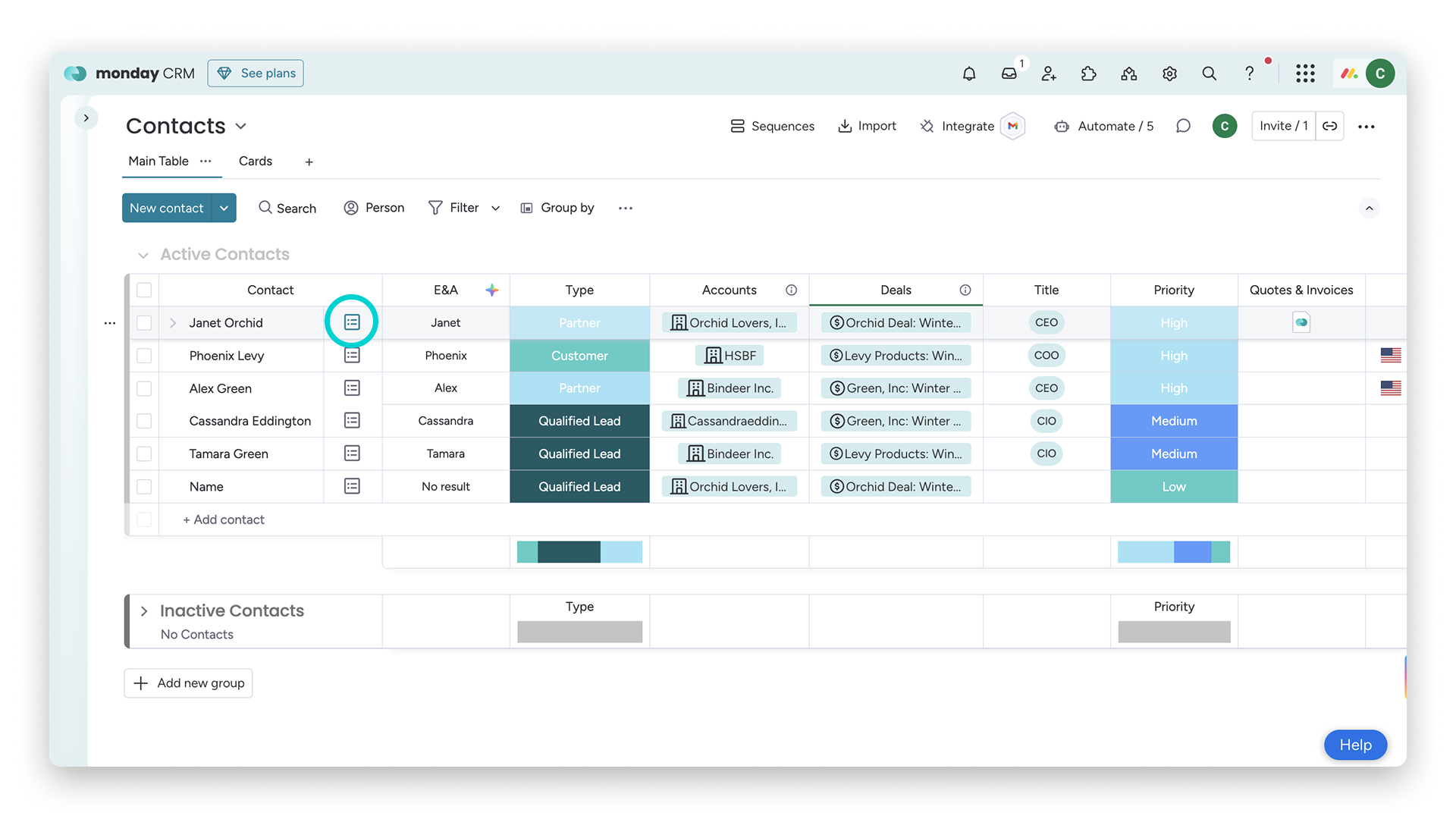
Einstieg über das Entity-Board: das Timeline-Übersichts-Symbol am Eintrag öffnen -
Einstellungen öffnen und Konto hinzufügen
Klicke oben rechts in der App auf das Zahnrad-Symbol — die Emails-&-Activities-Einstellungen öffnen sich. Klicke auf „+ Add account" und wähle deinen Anbieter aus der Liste: Gmail oder Outlook.
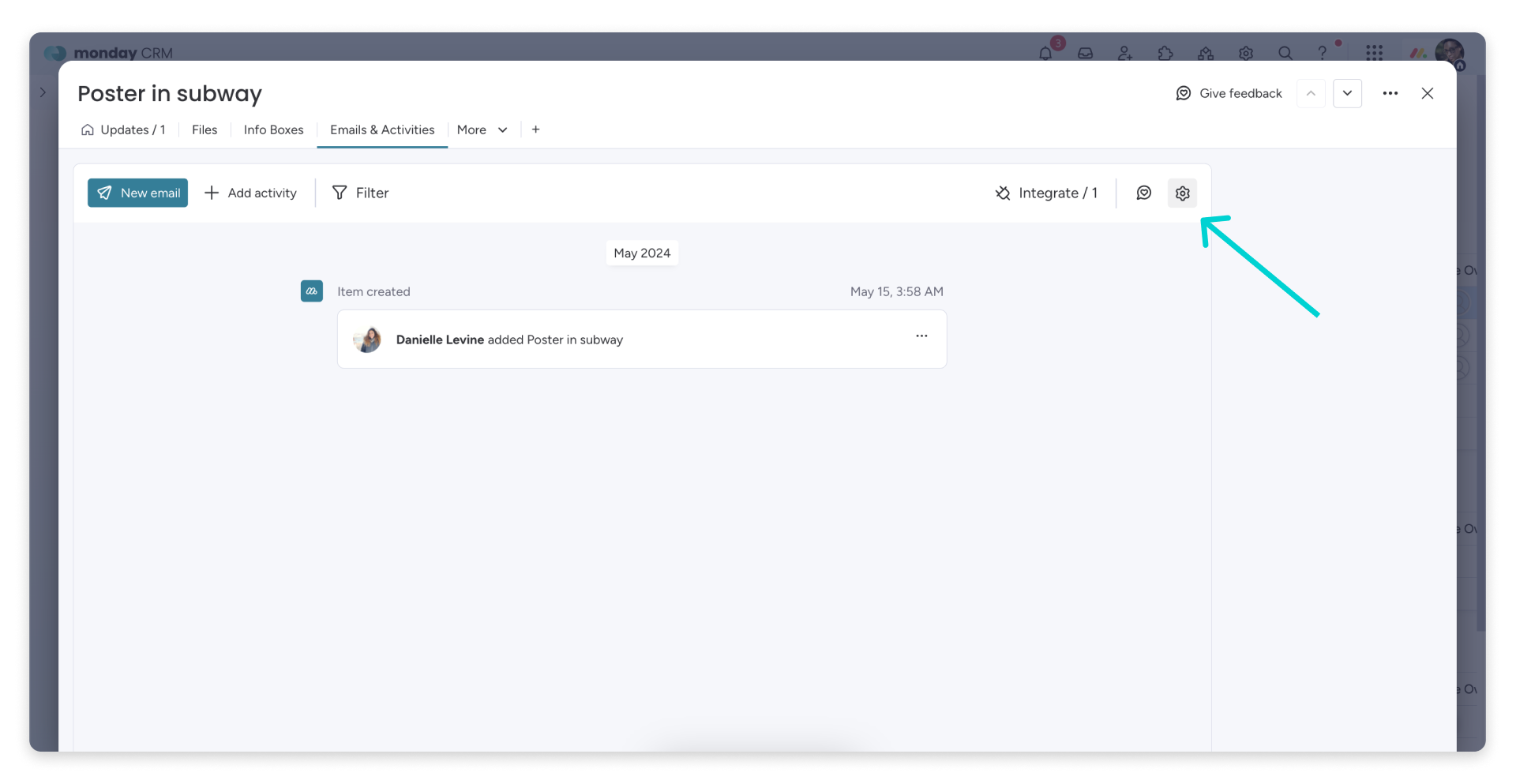
Das Zahnrad-Symbol oben rechts öffnet die Emails-&-Activities-Einstellungen 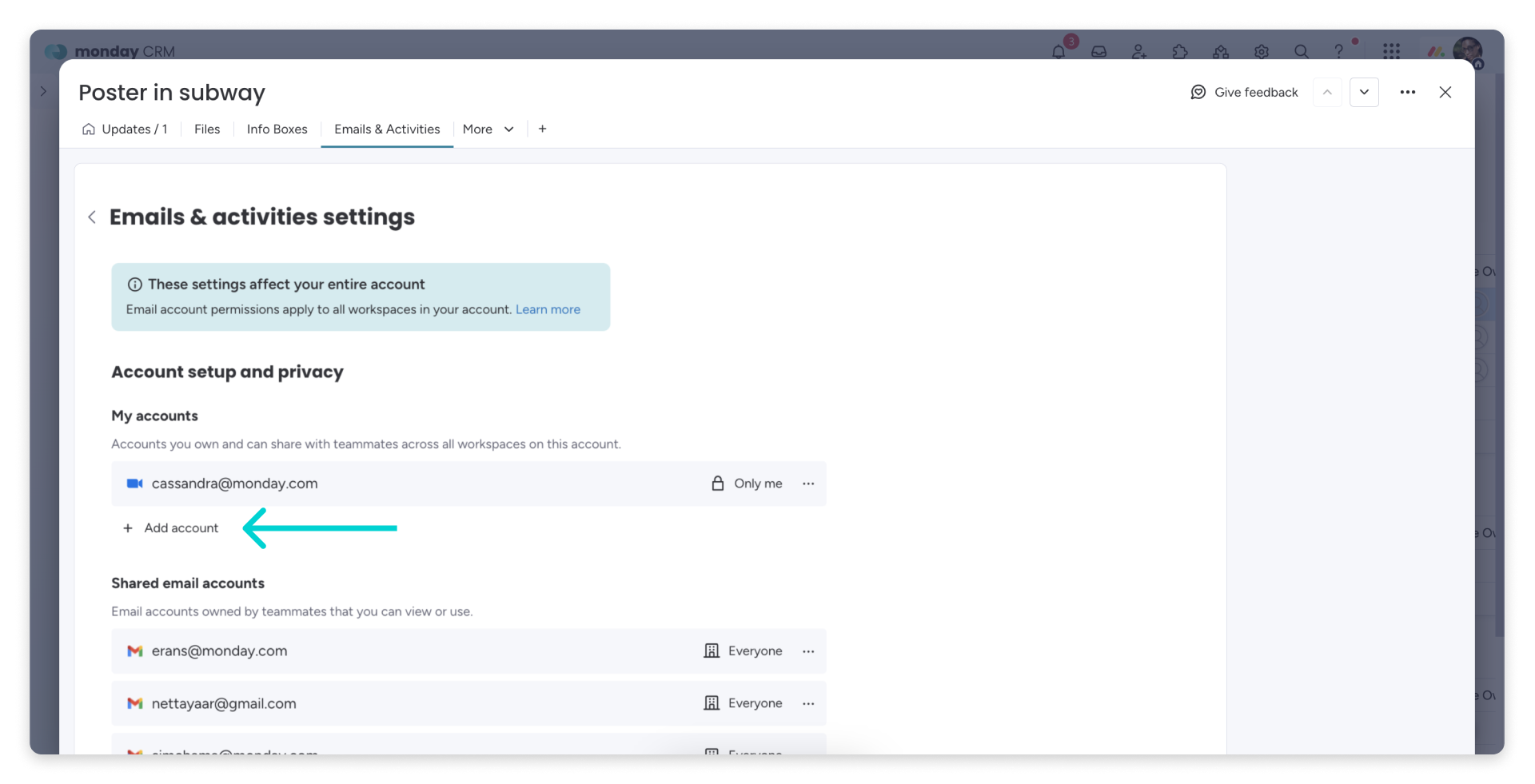
In den Einstellungen auf „+ Add account" klicken 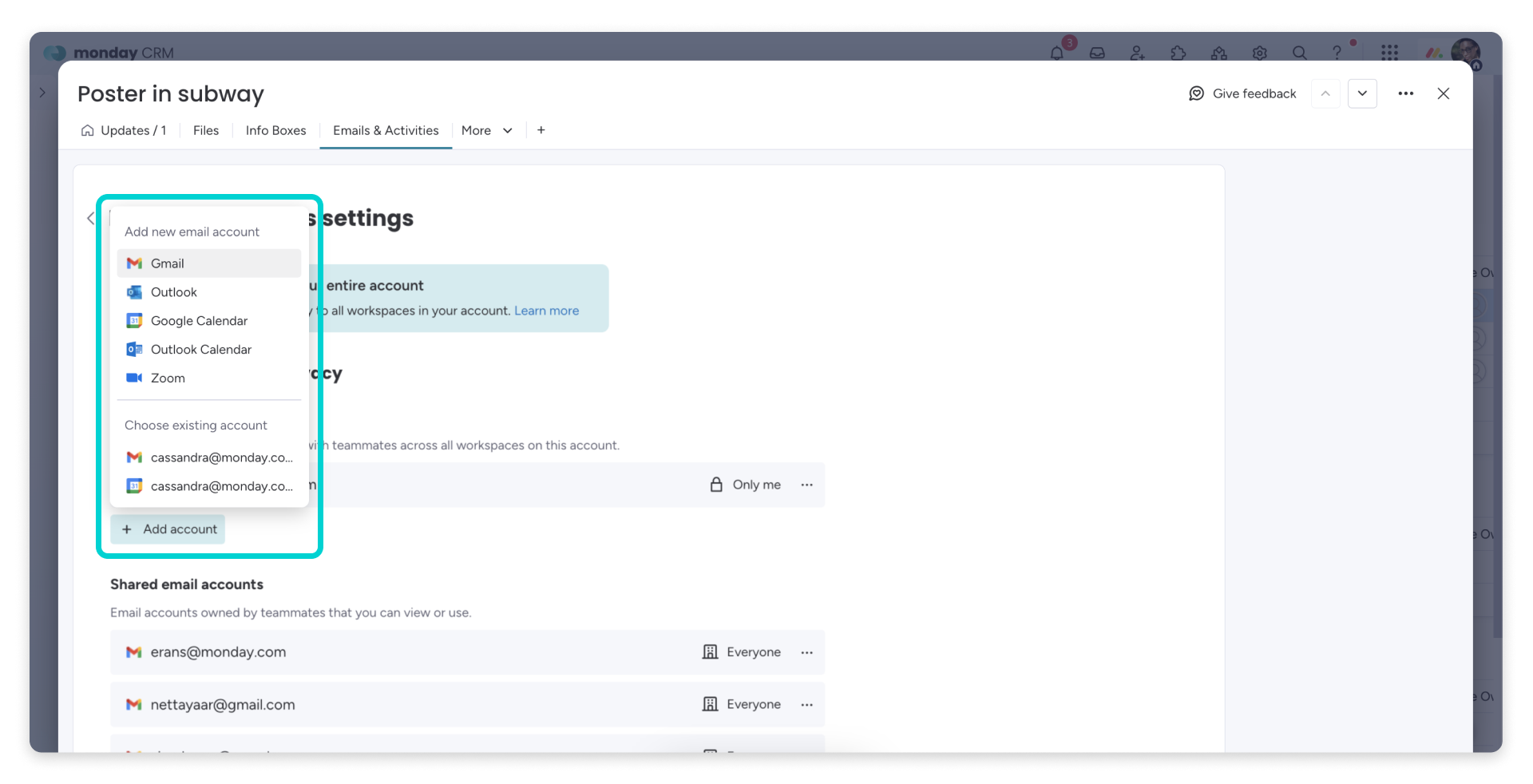
Anbieter aus der Liste wählen: Gmail oder Outlook -
Verbinden und Zugriff erlauben
Auf der Verbindungsseite auf „Connect" klicken und den Anmelde-Schritten folgen. Wenn die Berechtigungs-Abfrage kommt, musst du „Allow" wählen — sonst funktioniert die App nicht. Deine E-Mails werden weiterhin über den Server deines E-Mail-Anbieters versendet, monday speichert kein eigenes Postfach.
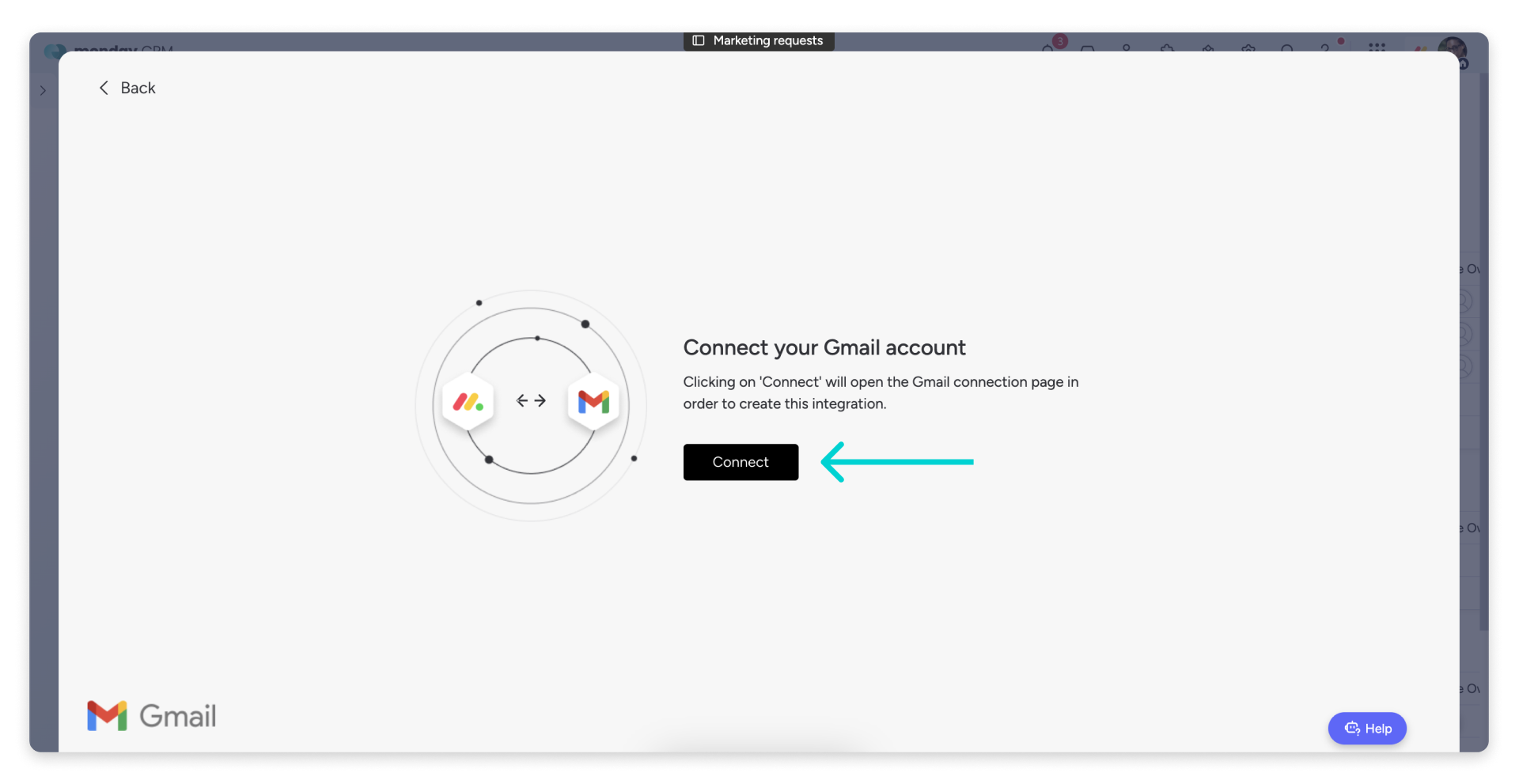
Jetzt auf „Connect" klicken — danach im offiziellen Google-/Microsoft-Fenster anmelden
Weg A: Gmail (Google Workspace)
Nach „+ Add account" → Gmail öffnet sich das offizielle Google-Anmeldefenster: Konto wählen, Passwort eingeben, Zugriffe mit „Allow" bestätigen — fertig. Kommt stattdessen eine rote Fehlermeldung, ist die Adresse meist schon mit einem anderen monday.com-Konto verbunden (eine E-Mail-Adresse kann nur mit einem monday-Konto und einem Nutzerprofil verknüpft sein). Lösung: Im Google-Konto den Security Checkup öffnen → Bereich „Third-party access" → beim monday-Eintrag „Remove access" klicken — danach lässt sich das Konto neu verbinden.
Weg B: Outlook (Microsoft 365)
Voraussetzung: Die Person, die verbindet, braucht eine Microsoft-365-Lizenz (z. B. Microsoft 365 Business Premium) — nicht das ganze Team, nur wer sein Postfach anbindet. Nach „+ Add account" → Outlook im offiziellen Microsoft-Fenster anmelden und die Berechtigungen bestätigen.
Nach dem Verbinden: die wichtigsten Einstellungen
-
Logging festlegen
Standardmäßig protokolliert Emails & Activities alle ausgehenden E-Mails aus deinem E-Mail-Programm (Gmail/Outlook) in der Timeline. Willst du nur ausgewählte Mails loggen, aktiviere in den Einstellungen die Option, nur E-Mails mit deiner Adresse im BCC zu erfassen. Zuordnung: monday matcht über die E-Mail-Adresse in der Email Column deines Boards. Optional: „Automatic contact creation" legt für neue Adressen automatisch Kontakte an, und mit der „Never log"-Liste (nur Admins) schließt du Adressen komplett vom Logging aus.
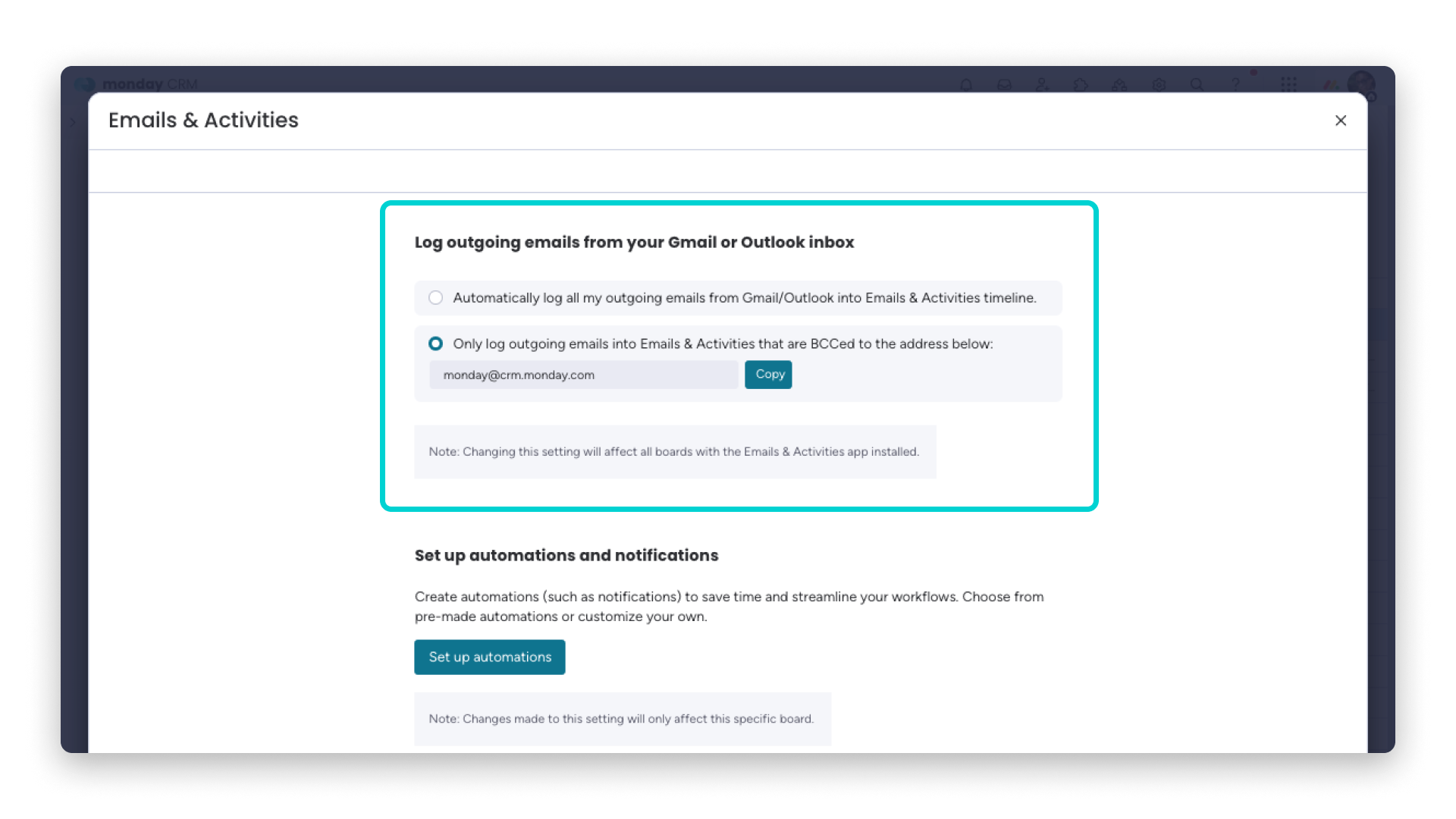
Logging-Einstellung: alle ausgehenden Mails erfassen — oder nur Mails mit deiner BCC-Adresse -
Sichtbarkeit prüfen („Sharing and privacy")
Standardmäßig sind die Konversationen für alle Vollmitglieder deines monday-Kontos sichtbar (Gäste und Viewer haben keinen Zugriff). Über die Share-Optionen an deiner Verbindung steuerst du, wer E-Mails deines Kontos sehen oder schreiben darf.
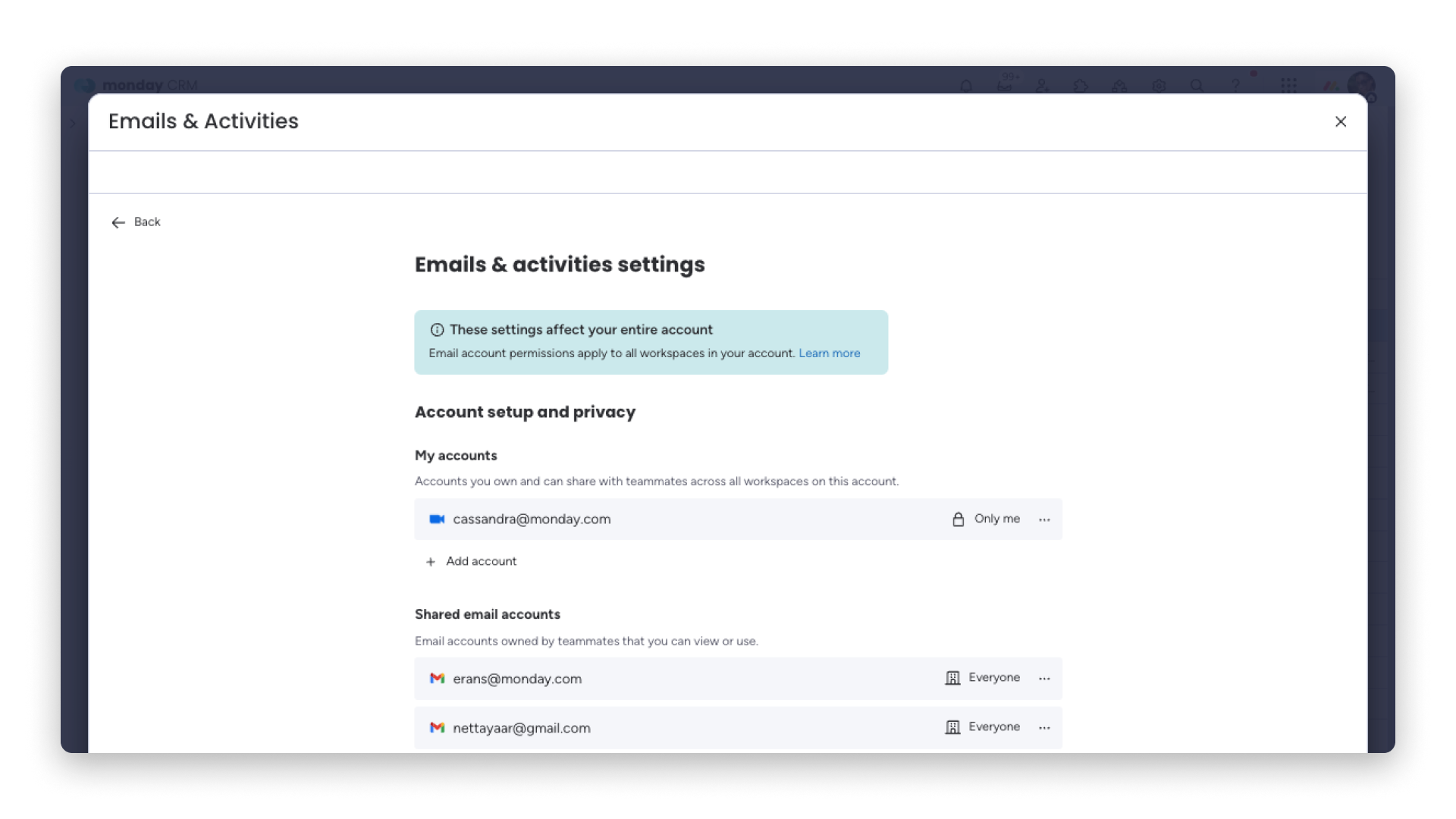
„Account setup and privacy": eigene Konten („Only me") und geteilte Konten („Everyone") - Signatur und Extras In den Einstellungen kannst du eine Signatur anlegen (einfach oder HTML — aber nur eine pro Nutzer, auch bei mehreren verbundenen Konten). E-Mail-Tracking (Öffnungs-Anzeige) gibt es ab dem Pro-Plan; das „Powered by monday.com"-Branding unter deinen Mails lässt sich ebenfalls erst in den höheren Plänen entfernen.
Häufige Fragen
Kann ich ein GMX-, IONOS- oder anderes IMAP-Postfach verbinden?
Nein — Emails & Activities unterstützt nur Gmail und Outlook. Für andere Anbieter gibt es nur Behelfslösungen: Mit „Email to Board" kannst du E-Mails von jedem Anbieter per Weiterleitung als Items oder Updates auf ein Board schicken — das ist aber kein echtes Postfach-Sync (kein Senden, keine Konversations-Timeline am Kontakt).
Sieht mein ganzes Team jetzt meine E-Mails?
Standardmäßig ja — alle Vollmitglieder des Kontos können die Kommunikation sehen; Gäste und Viewer nicht. Über die Sharing-Einstellungen deiner Verbindung kannst du das einschränken und festlegen, wer von deinem Konto aus lesen oder schreiben darf.
Warum schlägt das Verbinden fehl?
Häufigste Ursache: Die E-Mail-Adresse ist bereits mit einem anderen monday.com-Konto oder Nutzerprofil verbunden — eine Adresse geht nur einmal. Zugriff beim Anbieter entziehen (Google: Security Checkup → Third-party access → „Remove access"; bei Microsoft analog die Drittanbieter-Freigabe widerrufen) und neu verbinden. Bei Outlook kann außerdem die fehlende Admin-Genehmigung („Approval required") blockieren.
Wie trenne ich die Verbindung wieder?
Zwei Stufen: „Remove account" (Drei-Punkte-Menü an der Verbindung in den Einstellungen) stoppt nur das künftige Logging in Emails & Activities.
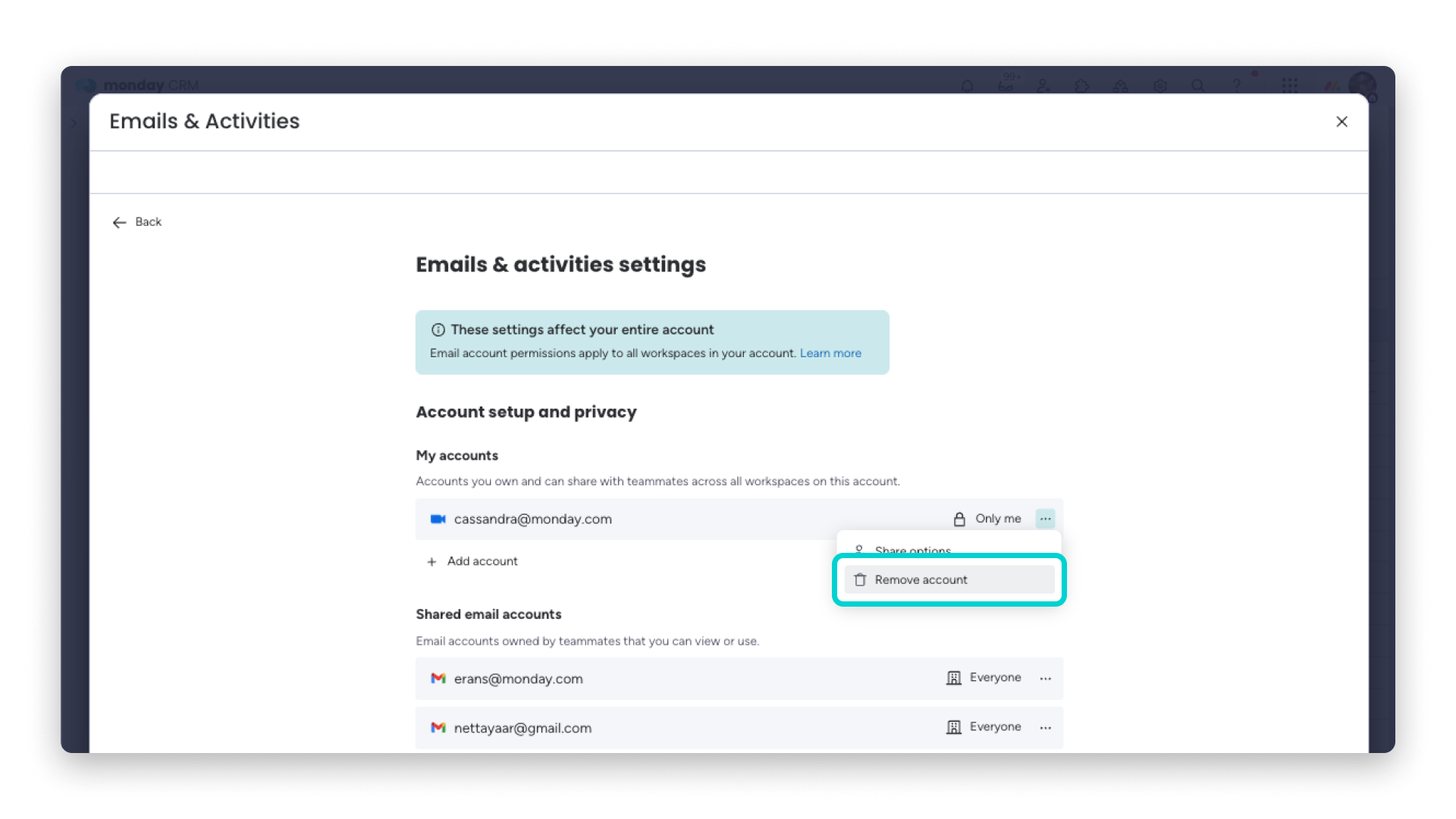
Willst du die Verbindung komplett löschen (inkl. anderer Integrationen und damit die Adresse für einen anderen Nutzer freigeben), geht das über das Integrations Center: Gmail bzw. Outlook wählen, ein Rezept öffnen und die Verbindung über das Papierkorb-Symbol löschen. Danach wird die bisherige E-Mail-Historie für alle unsichtbar.