E-Mail-Adresse mit Salesflare verbinden — so geht's (alle 3 Wege)
Salesflare lebt von deinem Postfach: Das CRM zieht E-Mails, Kontakte und Signaturen automatisch aus deinem verbundenen Konto und hängt sie an die richtigen Accounts und Opportunities. Es gibt drei Verbindungswege — Google (Gmail/Google Workspace), Microsoft (Office 365) und „Other via IMAP" für alle übrigen Anbieter. Die Einrichtung passiert an einer Stelle: in den „Email settings".
| Dein Konto | Beispiele | Dein Weg |
|---|---|---|
| Gmail, Google Workspace, Firmen-Adresse über Google | ||
| Microsoft / Office 365 | Microsoft 365, Outlook.com, Firmen-Adresse über Microsoft | Office 365 |
| Other via IMAP | GMX, Web.de, IONOS, Strato, eigener Mail-Server u. a. | IMAP |
Nicht sicher, wo deine Firmen-Adresse liegt? Schau, wo du dich ins Web-Postfach einloggst: mail.google.com = Google, outlook.office.com = Microsoft. Im Zweifel weiß es deine IT.
Für alle gleich: die ersten zwei Schritte
- „Email settings" öffnen Öffne in Salesflare „Settings" (Einstellungen) → „Email settings". Hier siehst du alle verbundenen E-Mail-Adressen — beim allerersten Setup ist die Liste noch leer bzw. enthält das Konto, mit dem du dich registriert hast.
-
Neues Konto hinzufügen: der blaue „+"-Button
Klicke unten rechts auf den großen blauen „+"-Button, um eine E-Mail-Adresse hinzuzufügen. Kleiner Praxis-Hinweis aus der offiziellen Hilfe: Der Button kann hinter dem Support-Chat-Fenster verdeckt sein — Chat-Fenster kurz schließen, dann ist er sichtbar. Danach wählst du deinen Anbieter: Google, Office 365 oder „Other via IMAP".
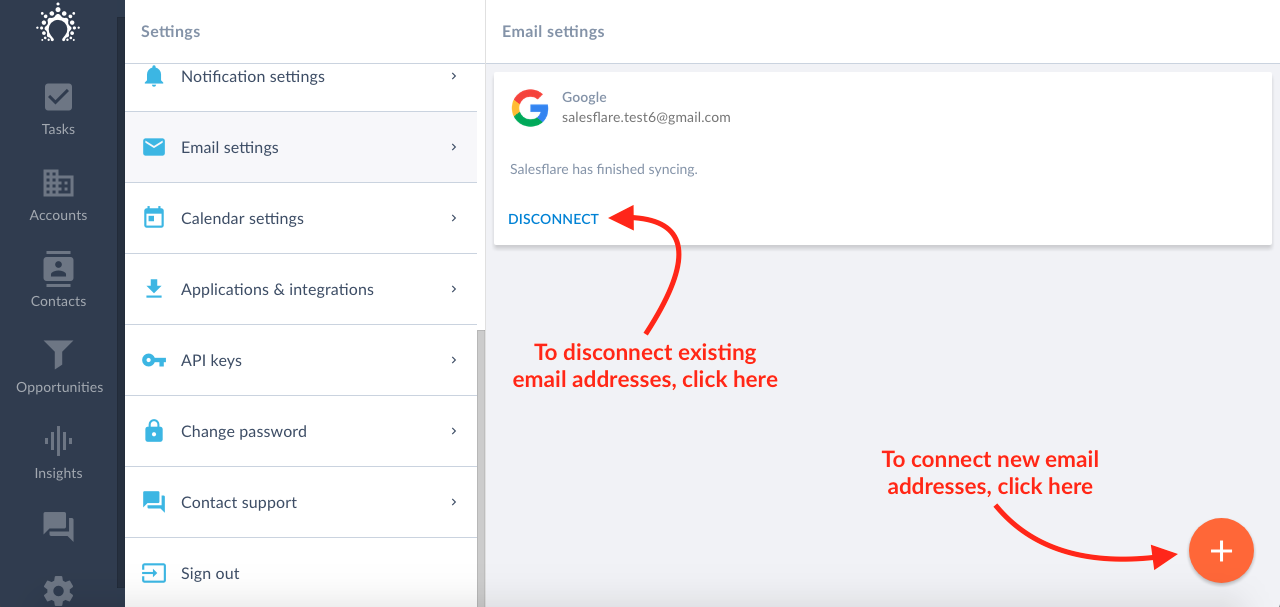
„Email settings": bestehende Konten trennst du per „Disconnect", neue verbindest du über den „+"-Button unten rechts
Weg A: Google (Gmail / Google Workspace)
- Google wählen und anmelden Es öffnet sich das offizielle Google-Anmeldefenster (accounts.google.com). Konto auswählen und Passwort eingeben — deine Zugangsdaten landen nie bei Salesflare, die Anmeldung läuft direkt bei Google.
- Zugriff erlauben Die angefragten Berechtigungen (E-Mails lesen/senden, Kontakte) mit „Zulassen" bestätigen. Danach beginnt Salesflare automatisch mit der Synchronisation. Praktisch für Gmail-Nutzer: Salesflare bietet zusätzlich eine E-Mail-Sidebar als Chrome-Erweiterung, mit der du das CRM direkt in Gmail bedienst.
Weg B: Microsoft / Office 365
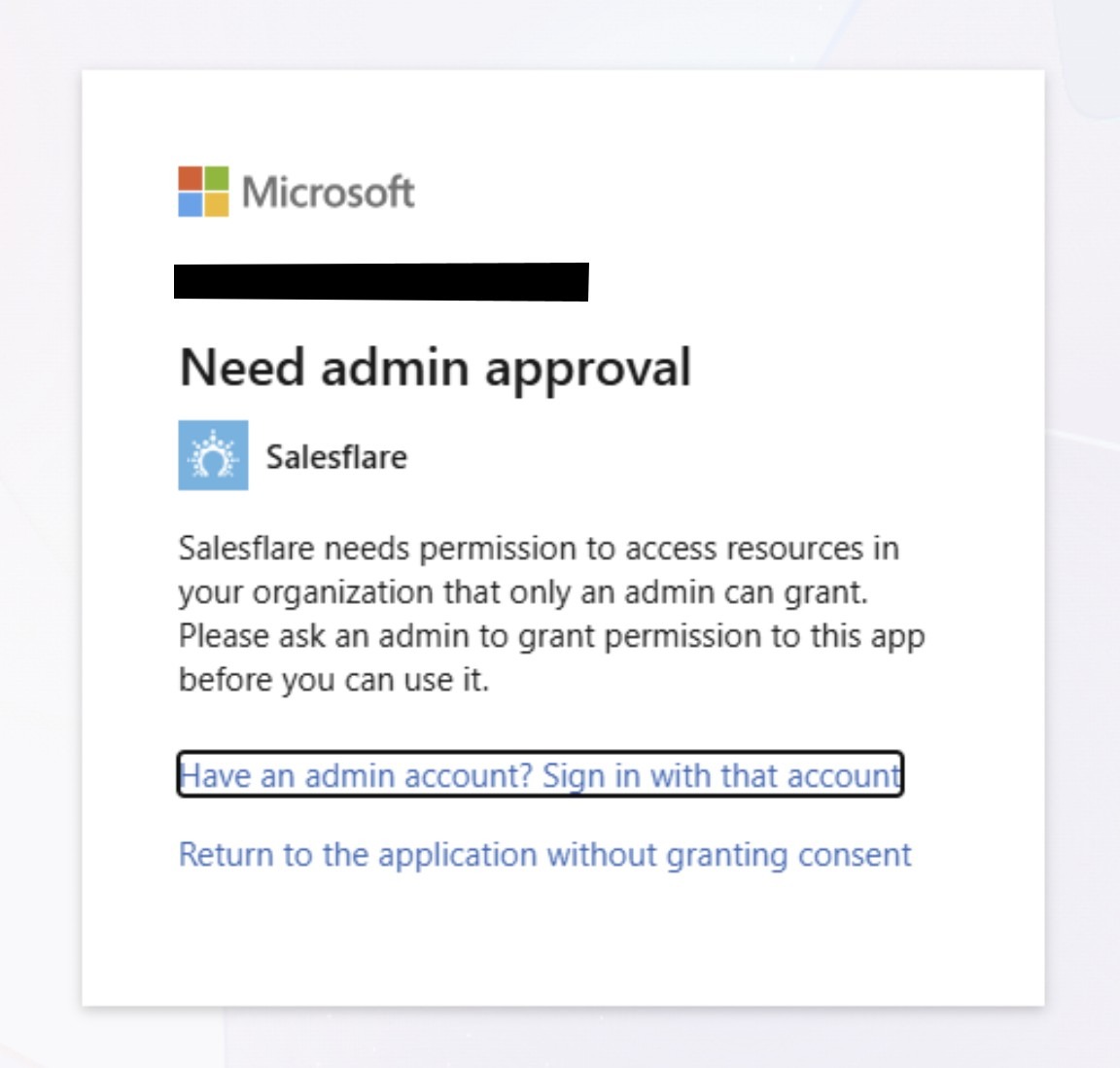
- „Office 365" wählen und bei Microsoft anmelden Es öffnet sich das offizielle Microsoft-Anmeldefenster. Passwort eingeben und — falls eingerichtet — die Zwei-Faktor-Anmeldung bestätigen.
- Berechtigungen bestätigen Microsoft zeigt, welche Zugriffe Salesflare anfragt. Mit „Accept" / „Zustimmen" bestätigen — fertig. Für Outlook-Nutzer gibt es zusätzlich das offizielle Outlook-Add-in (Windows, Mac und Web), das Salesflare direkt in dein Postfach holt.
Weg C: „Other via IMAP" — alle übrigen Anbieter
Für Postfächer, die weder bei Google noch bei Microsoft liegen (GMX, Web.de, IONOS, Strato, eigener Mail-Server …), wählst du „Other via IMAP". Salesflare verbindet dein Konto dann über seinen E-Mail-Infrastruktur-Partner Nylas.
- „Other via IMAP" wählen In der Anbieter-Auswahl nach dem „+"-Button die Option „Other via IMAP" anklicken.
-
Zugangsdaten eintragen
E-Mail-Adresse und Passwort eingeben und den Anweisungen auf der Seite folgen. Je nach Anbieter fragt der Dialog zusätzlich die IMAP-/SMTP-Server-Daten ab (z. B.
imap.gmx.net, Port993mit SSL/TLS für den Empfang;mail.gmx.net, Port587für den Versand). Die Server-Namen deines Anbieters findest du in dessen Hilfe unter „IMAP/SMTP-Einstellungen". - Verbindung bestätigen Salesflare prüft die Verbindung und startet den Sync. Scheitert die Verbindung trotz korrekter Daten: prüfen, ob IMAP im Postfach überhaupt aktiviert ist und ob dein Anbieter ein eigenes App-Passwort für externe Programme verlangt.
Nach dem Verbinden: Was Salesflare jetzt macht
Salesflare synchronisiert ab jetzt automatisch: „Emails sent from your connected email address are always picked up and synced to Salesflare." Du kannst E-Mails auch direkt aus dem CRM schreiben (E-Mail-Icon bzw. Reply-Button), automatisierte E-Mail-Workflows aufsetzen und Öffnungen/Klicks per E-Mail-Tracking sehen (abschaltbar). Weitere Adressen fügst du jederzeit über denselben „+"-Button hinzu — laut offizieller Hilfe kannst du beliebig viele E-Mail-Adressen verbinden und trennen.
Häufige Fragen
Kann ich mehrere E-Mail-Adressen verbinden?
Ja. In „Settings" → „Email settings" fügst du über den blauen „+"-Button beliebig viele weitere Adressen hinzu; getrennt wird per „Disconnect" an der jeweiligen Adresse. Laut Salesflare-Hilfe gibt es dabei keine feste Obergrenze.
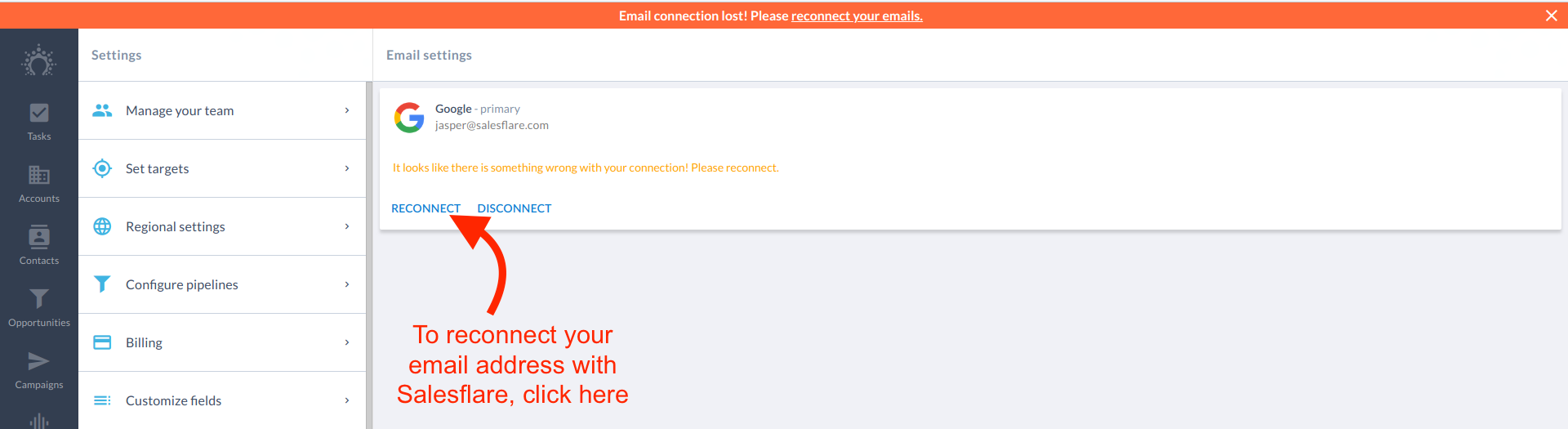
Meine E-Mails synchronisieren nicht mehr — was tun?
Der offizielle Weg: „Settings" → „Email settings" öffnen und beim betroffenen Konto auf „Reconnect" klicken, dann neu authentifizieren. Häufigste Ursache ist ein geändertes Passwort. Bei Konten, die über „Other via IMAP" verbunden sind, lohnt zusätzlich ein Blick auf die Status-Seite von Nylas, dem E-Mail-Infrastruktur-Partner von Salesflare.
Kann ich E-Mails direkt aus Salesflare senden?
Ja — über das E-Mail-Icon oder den Reply-Button öffnet sich überall in Salesflare ein Compose-Fenster. Versendet wird über dein verbundenes E-Mail-Konto, sodass die Mails auch in deinem normalen „Gesendet"-Ordner landen. Zusätzlich gibt es E-Mail-Workflows für automatisierte Sequenzen.
Gibt es Salesflare direkt im Postfach (Gmail/Outlook)?
Ja: für Gmail als Chrome-Erweiterung (E-Mail-Sidebar), für Outlook als offizielles Add-in (Windows, Mac, Web). Wichtig laut Doku: Das Outlook-Add-in funktioniert nicht für IMAP- oder Gmail-Konten, die du nur in Outlook liest — es braucht ein echtes Microsoft-Postfach.