E-Mail-Adresse mit Salesforce verbinden — so geht's (alle 3 Wege)
Damit deine E-Mails in Salesforce am richtigen Lead, Kontakt oder an der Opportunity landen, gibt es drei grundverschiedene Wege: „Einstein Activity Capture" (automatischer Sync für Gmail und Microsoft), „Email-to-Salesforce" (eine persönliche BCC-Adresse, funktioniert mit jedem Anbieter) und die Outlook-/Gmail-Integration (Add-in zum gezielten Loggen). Welcher Weg der richtige ist, hängt davon ab, wo dein Postfach liegt und ob dein Admin schon etwas eingerichtet hat — diese Anleitung zeigt alle drei, in der Reihenfolge, in der Salesforce sie heute vorsieht.
| Dein Fall | Was passiert | Dein Weg |
|---|---|---|
| Gmail / Google Workspace oder Microsoft 365 / Exchange, alles soll automatisch laufen | Alle E-Mails + Termine syncen automatisch in die „Activity Timeline"; einmal verbinden, fertig | Einstein Activity Capture |
| Anderer Anbieter (GMX, IONOS, eigener IMAP-Server …) — oder du willst nur ausgewählte Mails loggen | Du setzt eine persönliche Salesforce-Adresse ins BCC; die Mail wird als echter Datensatz am Kontakt gespeichert | Email-to-Salesforce (BCC) |
| Du arbeitest in Outlook/Gmail und willst Salesforce direkt neben der Mail sehen | Add-in zeigt Salesforce-Seitenleiste im Postfach, Mails loggst du per Klick („Log Now") | Outlook-/Gmail-Integration |
Wichtig: „Einstein Activity Capture" gibt es nur für Google und Microsoft — einen generischen IMAP-Weg bietet Salesforce dafür nicht. Für alle anderen Postfächer ist Email-to-Salesforce (BCC) der offizielle Weg. Die Wege lassen sich auch kombinieren.
Weg A: „Einstein Activity Capture" — automatischer Sync (Gmail & Microsoft)
Einstein Activity Capture (kurz EAC) verbindet dein Google- oder Microsoft-Konto per OAuth mit Salesforce und synchronisiert danach E-Mails und Kalender-Termine automatisch — sie erscheinen in der „Activity Timeline" der passenden Leads, Kontakte, Accounts und Opportunities. Voraussetzung: dein Salesforce-Administrator muss EAC einmalig konfigurieren, bevor du dein Konto verbinden kannst.
- Admin: EAC-Konfiguration anlegen Als Administrator in Salesforce oben rechts auf das Zahnrad → „Setup", dann in der „Quick Find"-Suche „Einstein Activity Capture" eingeben und „Settings" öffnen. Dort eine neue „Configuration" anlegen: E-Mail-Dienst wählen („Google" oder „Microsoft Office 365", für firmeneigene Server auch „Microsoft Exchange") und die Authentifizierungs-Methode festlegen — meist „User-Level OAuth 2.0" (jeder meldet sich selbst an); alternativ gibt es Organisations-/Service-Account-Varianten, bei denen die IT zentral verbindet.
- Admin: festlegen, was gesynct wird, und Nutzer zuweisen In der Konfiguration wählen, ob „Emails", „Events" (Termine) und „Contacts" synchronisiert werden, unter „Excluded Addresses" interne Domains/Adressen vom Sync ausnehmen und die Standard-Sichtbarkeit („Default Activity Sharing") setzen. Zum Schluss die User oder Profile der Konfiguration zuweisen — erst danach sehen diese Nutzer die Verbindungs-Option.
- User: eigenes Konto verbinden Als Nutzer oben rechts auf dein Profilbild → „Settings" (persönliche Einstellungen), dort in der „Quick Find"-Suche „Connected Accounts" eingeben und „Email and Calendar Accounts" öffnen. Auf „New Account" klicken und dem Dialog folgen. (Hat dein Admin das Konto zentral verbunden, steht es hier schon unter „Connected Accounts".)
- Bei Google/Microsoft anmelden und Zugriff erlauben Es öffnet sich das offizielle Anmeldefenster deines Anbieters (accounts.google.com bzw. login.microsoftonline.com). Einloggen, ggf. Zwei-Faktor bestätigen und die angefragten Berechtigungen mit „Zulassen" / „Accept" bestätigen. Dein Passwort landet nicht bei Salesforce — die Anmeldung läuft direkt beim Anbieter. Danach heißt es kurz warten: bis zu 24 Stunden, bis die ersten E-Mails und Termine an den Datensätzen auftauchen.
- Sichtbarkeit prüfen Standardmäßig sind deine synchronisierten E-Mails nicht für Kollegen sichtbar („Don't Share"). In deinen persönlichen EAC-Einstellungen kannst du das ändern („Share with Everyone" bzw. Freigabe für Gruppen, sofern der Admin das vorgesehen hat) — und einzelne Mails lassen sich auch direkt in der Timeline teilen.
1. Speicherung & Reporting: Klassisch speicherte EAC die E-Mails nicht als echte Salesforce-Datensätze, sondern in einem separaten Speicher (AWS) — sichtbar in der „Activity Timeline", aber nur eingeschränkt in Standard-Reports auswertbar und mit begrenzter Aufbewahrung (je nach Lizenz ca. 6 bzw. 24 Monate). Seit dem Summer-'25-Release stellt Salesforce das mit „Sync Email as Salesforce Activity" um: erfasste Mails werden echte „EmailMessage"-/„Task"-Datensätze — dann zählen sie aber auch auf deinen Salesforce-Speicher. Welcher Stand in deiner Org gilt, hängt von Konfiguration und Rollout ab — im Zweifel den Admin fragen.
2. Ohne Admin geht nichts: Solange keine EAC-Konfiguration existiert und du ihr nicht zugewiesen bist, findest du „New Account" gar nicht erst.
3. E-Mail-Anhänge werden vom automatischen Capture nicht mit erfasst.
4. Microsoft-Umstellung 2026: Microsoft schaltet die alte EWS-Schnittstelle für Microsoft 365 ab — ältere EAC-Verbindungen müssen vom Admin auf „Microsoft Graph" umgestellt werden, sonst stoppt der Sync.
Weg B: „Email-to-Salesforce" — die BCC-Adresse (jeder Anbieter)
Der Klassiker, der mit jedem Postfach funktioniert — auch GMX, IONOS oder deinem eigenen Mail-Server: Salesforce gibt dir eine persönliche, lange Systemadresse. Jede ausgehende Mail, bei der du diese Adresse ins BCC setzt, wird in Salesforce als echte Aktivität am passenden Lead oder Kontakt gespeichert (Zuordnung über die Empfänger-Adresse).
- Admin: Funktion aktivieren (einmalig) In „Setup" in der „Quick Find"-Suche „Email to Salesforce" eingeben, die Seite öffnen und das Häkchen „Active" setzen. In vielen Orgs ist das bereits aktiv.
-
Deine persönliche Adresse finden
Als Nutzer: Profilbild → „Settings" → in der „Quick Find"-Suche „My Email to Salesforce" öffnen. Oben steht deine einmalige System-Adresse (sie beginnt mit
emailtosalesforce@…) — kopieren und am besten als Kontakt „Salesforce BCC" im Adressbuch speichern. - Absender-Adressen freischalten Auf derselben Seite unter „My Acceptable Email Addresses" alle Absender-Adressen eintragen, von denen du sendest (z. B. Haupt-Adresse + Alias). Mails von nicht gelisteten Adressen verwirft Salesforce kommentarlos — der häufigste Grund, warum „nichts ankommt".
- Zuordnungs-Optionen setzen Ebenfalls dort wählst du, ob eingehende Kopien automatisch Leads, Kontakten und Opportunities zugeordnet werden. Praktisch ist die Option, für Mails ohne passenden Datensatz einen Eintrag in „My Unresolved Items" anzulegen — dort ordnest du sie später manuell zu.
- Im Alltag: Adresse ins BCC setzen Ab jetzt bei jeder Mail, die in Salesforce landen soll, die Adresse ins BCC-Feld setzen — egal aus welchem Mail-Programm. Tipp: Viele Mail-Programme können ein automatisches BCC für alle ausgehenden Mails hinterlegen; damit wird der manuelle Weg quasi automatisch.
Weg C: Outlook-/Gmail-Integration — Salesforce direkt im Postfach
Der dritte Weg ist ein Add-in: Salesforce blendet eine Seitenleiste direkt in Outlook bzw. Gmail ein. Du siehst zum Absender der offenen Mail den passenden Salesforce-Datensatz und loggst Mails gezielt per Klick — gut, wenn du selektiv arbeiten willst statt alles zu syncen.
-
Add-in installieren
Für Outlook: das Salesforce-Add-in aus Microsoft AppSource hinzufügen. Für Gmail: die Salesforce-Erweiterung aus dem Chrome Web Store installieren. In Firmen verteilt das oft der Admin zentral; die Integration muss zudem in Setup aktiviert sein.
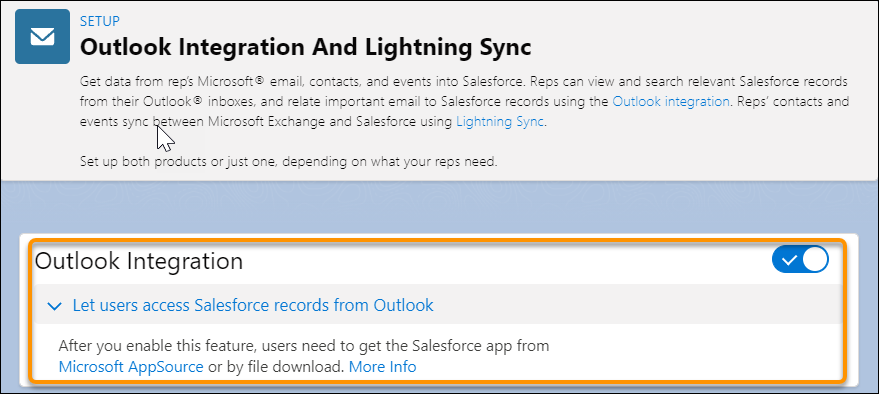
Die Admin-Seite dahinter: in Setup wird die „Outlook Integration" (analog: „Gmail Integration") per Schalter aktiviert - Anmelden und Mails loggen Im Add-in mit deinem Salesforce-Login anmelden. Öffnest du eine Mail, schlägt Salesforce passende Datensätze vor — mit „Log Now" übernimmst du den Vorschlag, mit „Pick Record" wählst du selbst, an welchem Lead, Kontakt oder Deal die Mail gespeichert wird. Zusatzfunktionen wie Öffnungs-Tracking gibt es je nach Lizenz über die „Inbox"-Features.
Häufige Fragen
Was ist der Unterschied zwischen „Einstein Activity Capture" und „Email-to-Salesforce"?
Zwei völlig verschiedene Mechanismen: EAC verbindet dein Google-/Microsoft-Konto per OAuth und synchronisiert danach alles automatisch in die Activity Timeline — klassisch allerdings ohne echte Salesforce-Datensätze zu erzeugen (siehe Stolperstein-Box; die Umstellung auf echte Records läuft seit Summer '25). Email-to-Salesforce ist das Gegenteil: kein Sync, sondern eine BCC-Adresse pro Mail — dafür funktioniert es mit jedem Anbieter, und jede geloggte Mail ist von Anfang an ein echter Datensatz, der in Reports auftaucht.
Geht auch IMAP — also GMX, IONOS oder ein eigener Mail-Server?
Nicht mit Einstein Activity Capture — das unterstützt nur Google und Microsoft (Office 365 / Exchange). Für alle anderen Postfächer ist „Email-to-Salesforce" (BCC) der offizielle Weg: funktioniert anbieterunabhängig, weil du einfach eine Adresse ins BCC setzt.
Sieht mein ganzes Team meine E-Mails?
Bei EAC standardmäßig nein: Neue Verbindungen stehen auf „Don't Share" — nur du siehst deine Mails in der Timeline. Du kannst in deinen Einstellungen auf „Share with Everyone" (oder Gruppen-Freigabe, wenn der Admin sie eingerichtet hat) umstellen und einzelne Mails gezielt teilen. Bei Email-to-Salesforce und beim Add-in-Logging gelten die normalen Sichtbarkeits-Regeln deiner Org für Aktivitäten.
Was passiert mit den Daten, wenn EAC abgeschaltet wird oder die Lizenz endet?
Das ist der wichtigste Unterschied zum BCC-Weg: Klassisch gespeicherte EAC-Mails liegen außerhalb deiner Org und unterliegen einer Aufbewahrungsfrist (je nach Lizenz ca. 6 bzw. 24 Monate) — wird EAC beendet, verschwinden diese Timeline-Einträge. Alles, was dagegen als echter Datensatz gespeichert wurde (Email-to-Salesforce, Add-in-Logging, oder EAC mit aktivem „Sync Email as Salesforce Activity"), bleibt ganz normal in Salesforce erhalten.