E-Mail-Adresse mit SuperOffice verbinden — Inbox oder Outlook/Gmail-Anbindung?
Wichtig vorweg, weil es oft verwechselt wird: SuperOffice kennt zwei grundverschiedene E-Mail-Welten. Entweder du arbeitest direkt im CRM mit dem eingebauten „SuperOffice Posteingang" (ein IMAP-Mail-Client in SuperOffice) — oder du bleibst in deinem gewohnten Outlook/Gmail und archivierst einzelne E-Mails ins CRM (per „SuperOffice for Outlook", „Mail Link" oder „Gmail Link"). Einen vollautomatischen Postfach-Sync, der jede Mail von selbst am Kontakt ablegt, gibt es in keinem der Wege — du entscheidest pro E-Mail.
| Du willst … | Voraussetzung | Dein Weg |
|---|---|---|
| E-Mails direkt in SuperOffice lesen & schreiben | IMAP-fähiges Konto (Microsoft, Google, andere) — kein POP3 | SuperOffice Posteingang |
| In Outlook bleiben (Windows, Mac, Web, Mobil) | Microsoft-365-Konto + Outlook | SuperOffice for Outlook |
| Im klassischen installierten Outlook bleiben | Outlook-Desktop, SuperOffice Online oder Onsite ab 8.3 | Mail Link |
| In Gmail bleiben | Gmail / Google Workspace im Browser | Gmail Link |
Faustregel: Posteingang = E-Mail im CRM erledigen. Die drei „Link"-Wege = im gewohnten Mail-Programm bleiben und relevante Mails per Klick ans CRM übergeben.
Weg A: SuperOffice Posteingang (Inbox) einrichten
-
„Posteingang" im Navigator öffnen
Klicke in SuperOffice im Navigator (linke Leiste) auf „Posteingang". Beim ersten Mal öffnet sich automatisch der Dialog „E-Mail-Konto einrichten".
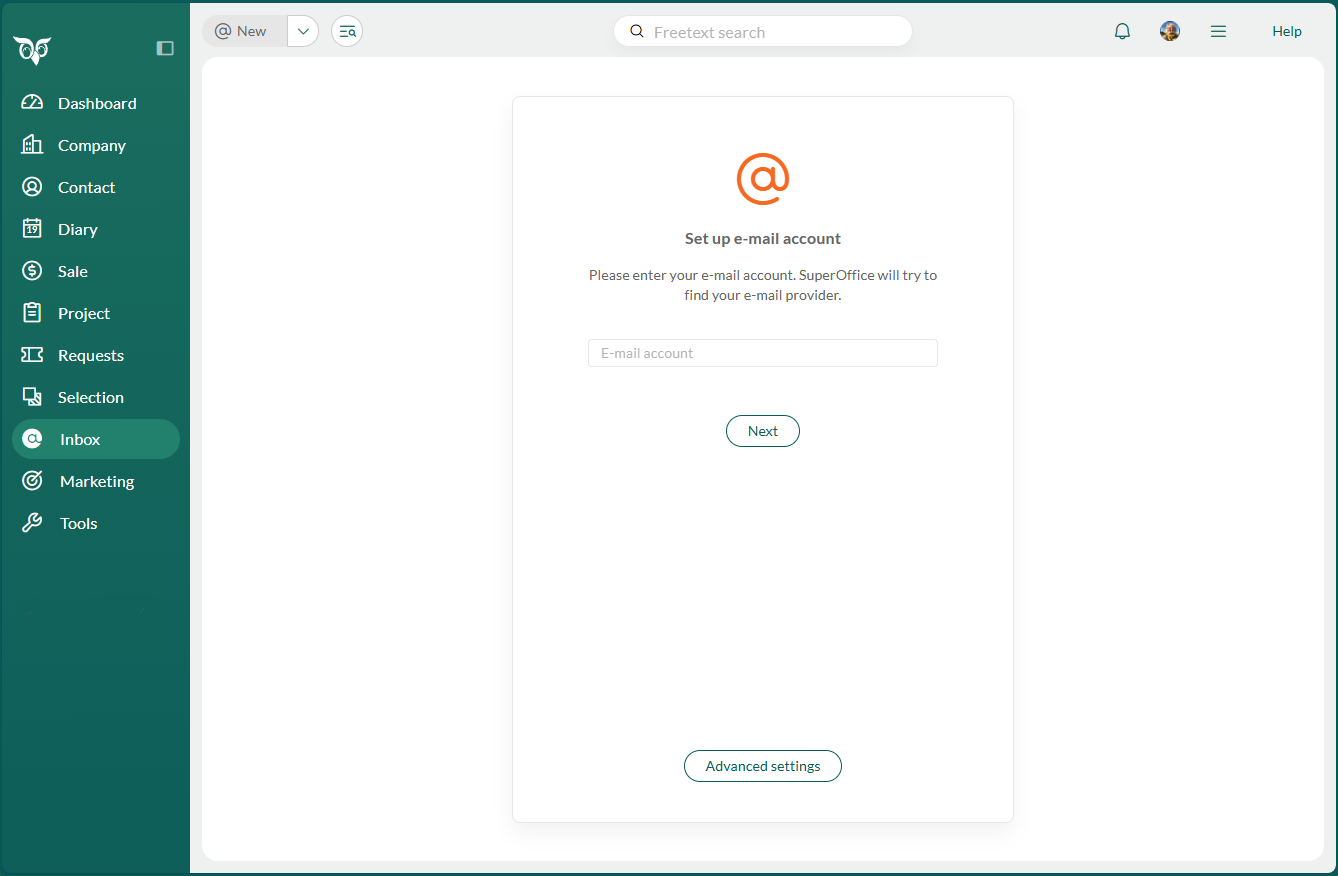
Erster Klick auf „Posteingang" (im Bild engl. „Inbox"): der Einrichtungs-Dialog erscheint automatisch - E-Mail-Adresse eingeben Adresse eintragen und auf „Weiter" klicken. SuperOffice erkennt deinen Provider (z. B. Microsoft oder Google) automatisch und leitet dich zur Anmeldung weiter.
- Beim Provider anmelden Im offiziellen Microsoft-/Google-Fenster Passwort eingeben und bestätigen — ist dein Passwort im Browser gespeichert, geht es teils sogar automatisch. Danach kehrst du zu SuperOffice zurück und der Posteingang öffnet sich.
-
Falls die Automatik scheitert: Server-Daten manuell eintragen
Wird der Provider nicht erkannt, erscheint der Dialog mit den erweiterten Einstellungen: für den Empfang die IMAP-Serveradresse, Benutzername (meist die E-Mail-Adresse), Passwort und SSL an/aus — für den Versand dasselbe mit der SMTP-Serveradresse. Alle Felder sind Pflicht.
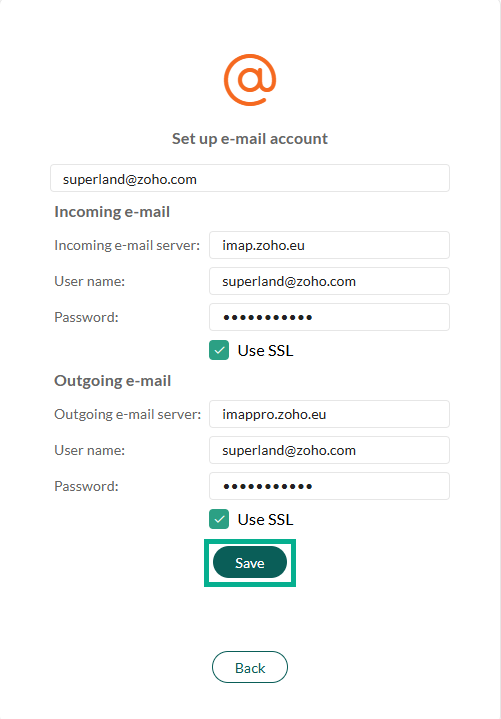
Erweiterte Einstellungen: oben IMAP (Empfang), unten SMTP (Versand) — mit „Save" verbinden
1. Nur IMAP — „POP3-Konten werden nicht unterstützt". 2. Maximal ein E-Mail-Konto pro Benutzer. 3. Die verbundene Adresse muss der primären E-Mail-Adresse auf deiner Personenkarte in SuperOffice entsprechen — sonst scheitert die Einrichtung. 4. Bei Gmail: Fragt SuperOffice nach einem Passwort, nimm ein „App-Passwort" statt deines normalen Gmail-Passworts.
Weg B: „SuperOffice for Outlook" (Add-in — der moderne Outlook-Weg)
-
Add-in aus dem Microsoft App Store holen
In Outlook für Windows: Datei → „Add-ins verwalten" → nach „SuperOffice" suchen → „Hinzufügen". In Outlook im Browser: App-Symbol → „Apps hinzufügen" → Microsoft App Store → „SuperOffice" suchen. Einmal installiert, erscheint das Add-in automatisch auf allen Geräten mit demselben Microsoft-365-Konto — Windows, Mac, Android, iOS.
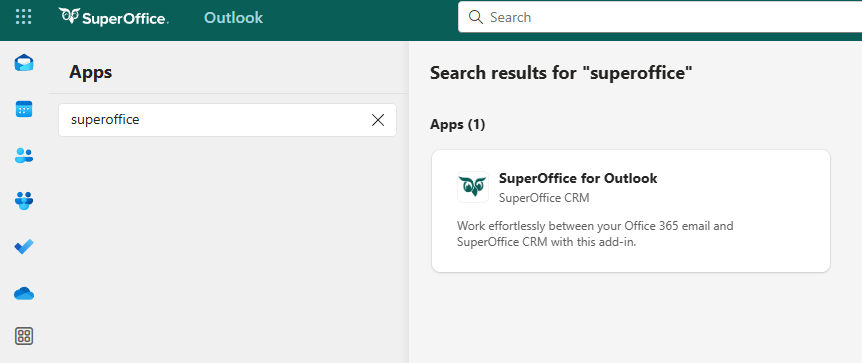
In der Outlook-Apps-Suche nach „SuperOffice" suchen und das Add-in hinzufügen - Mit SuperOffice verbinden Beim ersten Öffnen wirst du zur SuperOffice-Login-Seite geführt: E-Mail-Adresse eingeben, bei deinem Identitätsanbieter anmelden — fertig. Funktioniert mit SuperOffice Online und Onsite.
-
E-Mails archivieren
Ab jetzt kannst du jede E-Mail direkt aus Outlook heraus in SuperOffice archivieren — sie wird an Firma, Person und optional Verkauf oder Projekt verknüpft.
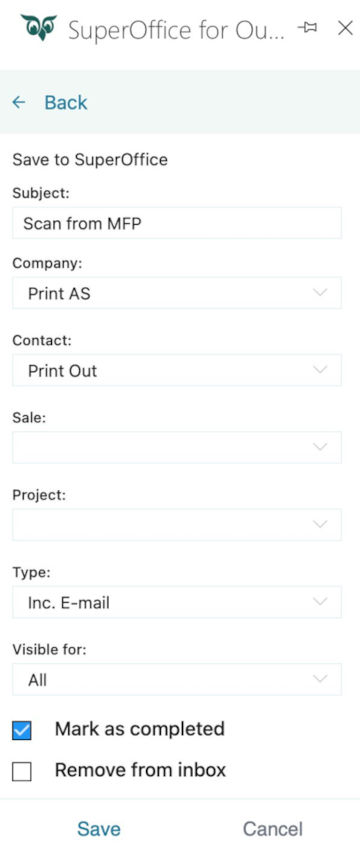
Archivieren aus Outlook: die E-Mail wird an Firma, Person und optional Verkauf/Projekt gehängt
Weg C: „Mail Link" (klassisches Outlook-Plug-in)
„Mail Link" ist das ältere, installierte Plug-in, das den Microsoft-Outlook-Desktop-Client mit SuperOffice CRM und/oder SuperOffice Service verbindet — kompatibel mit SuperOffice Online und Onsite (Web-Version ab 8.3), immer nur in der jeweils neuesten Version verfügbar. Es kann etwas mehr als das Add-in: E-Mails und Anhänge archivieren, E-Mails als Dokument oder Aufgabe speichern, als Anfrage in SuperOffice Service registrieren, Absender im CRM suchen, E-Mail-Vorlagen nutzen und Kontaktdaten aus Mails aktualisieren. Wenn du unsicher bist, welcher Outlook-Weg für dich der richtige ist: Für Microsoft-365-Umgebungen empfiehlt sich heute das Add-in (Weg B) — Mail Link bleibt der Weg für klassische Desktop-Setups; im Zweifel entscheidet dein SuperOffice-Administrator.
Weg D: „Gmail Link" (für Google Workspace)
Das Gegenstück für Gmail-Nutzer: Mit „Gmail Link" archivierst du ein- und ausgehende E-Mails inklusive Anhängen direkt aus Gmail heraus — die E-Mail wird in SuperOffice als neues Dokument am richtigen Kontakt abgelegt. Die Einrichtung läuft über dein Google-Konto; Details je nach Workspace-Konfiguration in der SuperOffice-Hilfe (docs.superoffice.com → E-Mail → Gmail Link).
Häufige Fragen
Synchronisiert SuperOffice mein ganzes Postfach automatisch?
Nein — und das ist der wichtigste Unterschied zu CRMs wie Pipedrive oder HubSpot. Im SuperOffice-Modell landet eine E-Mail erst dann am Kontakt, wenn du sie archivierst (aus dem Posteingang oder via Outlook-/Gmail-Anbindung). Vorteil: kein privater Mail-Wildwuchs im CRM. Nachteil: Vergessene Mails fehlen in der Kundenhistorie.
Kann ich mehrere E-Mail-Konten mit dem Posteingang verbinden?
Nein — der SuperOffice Posteingang unterstützt maximal ein Konto pro Benutzer, und dessen Adresse muss der primären Adresse auf deiner Personenkarte entsprechen. Für Team-Postfächer wie info@ ist der Posteingang daher nicht gedacht; solche Postfächer laufen in SuperOffice typischerweise über das Service-/Anfragen-Modul.
Outlook: Add-in oder Mail Link — was soll ich nehmen?
Mit Microsoft 365 nimmst du am besten das „SuperOffice for Outlook"-Add-in: keine Installation pro Rechner, läuft auf allen Geräten (auch Mac und Mobil). Mail Link als installiertes Windows-Plug-in bietet zusätzlich das Speichern als Aufgabe/Anfrage und Vorlagen — sinnvoll in klassischen Desktop- oder Service-Umgebungen. Beide können den Kern: E-Mails ans CRM archivieren.
Wie ändere oder trenne ich das Konto im Posteingang?
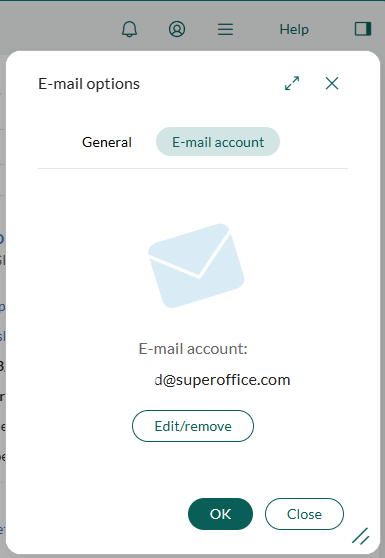
Unter Einstellungen → „E-Mail-Optionen" im Reiter „E-Mail-Konto" kannst du das verbundene Konto bearbeiten oder entfernen — danach lässt sich ein anderes Konto verbinden.