E-Mail-Adresse mit weclapp verbinden — so geht's (alle 4 Wege)
weclapp bindet dein Postfach als vollwertiges E-Mail-Konto ein: Du kannst im „Organizer" direkt Mails lesen und senden, und weclapp legt Korrespondenz automatisch am passenden Kunden ab. Wichtig zu wissen: weclapp unterscheidet vier Account-Typen — Microsoft 365, Microsoft Exchange, Google und IMAP. Der Einstieg ist für alle gleich; danach zeigt dir diese Anleitung jeden Weg im Detail.
| Dein Konto | Beispiele | Dein Weg |
|---|---|---|
| Microsoft 365 | Microsoft 365 / Office 365 in der Cloud, auch geteilte Postfächer wie info@ | Microsoft 365 |
| Microsoft Exchange | Eigener oder gehosteter Exchange-Server (EWS muss aktiv sein) | Exchange |
| Gmail, Google Workspace | ||
| IMAP | GMX, Web.de, IONOS, Strato, eigener Mail-Server u. a. | IMAP/SMTP |
Nicht sicher, wo deine Firmen-Adresse liegt? Schau, wo du dich ins Web-Postfach einloggst: outlook.office.com = Microsoft 365, mail.google.com = Google. Im Zweifel weiß es deine IT.
Für alle gleich: der Einstieg
-
E-Mail-Einstellungen öffnen
Klicke in weclapp oben rechts auf deinen Benutzernamen → „Meine Einstellungen" → Bereich „E-Mail-Einstellungen". Ein neues Konto legst du dort über das Plus-Zeichen an. (Für zentrale Firmen-Konten gibt es zusätzlich die „System-E-Mail-Konten" unter Globale Einstellungen → Grundeinstellungen — die kann nur ein weclapp-Administrator anlegen.)
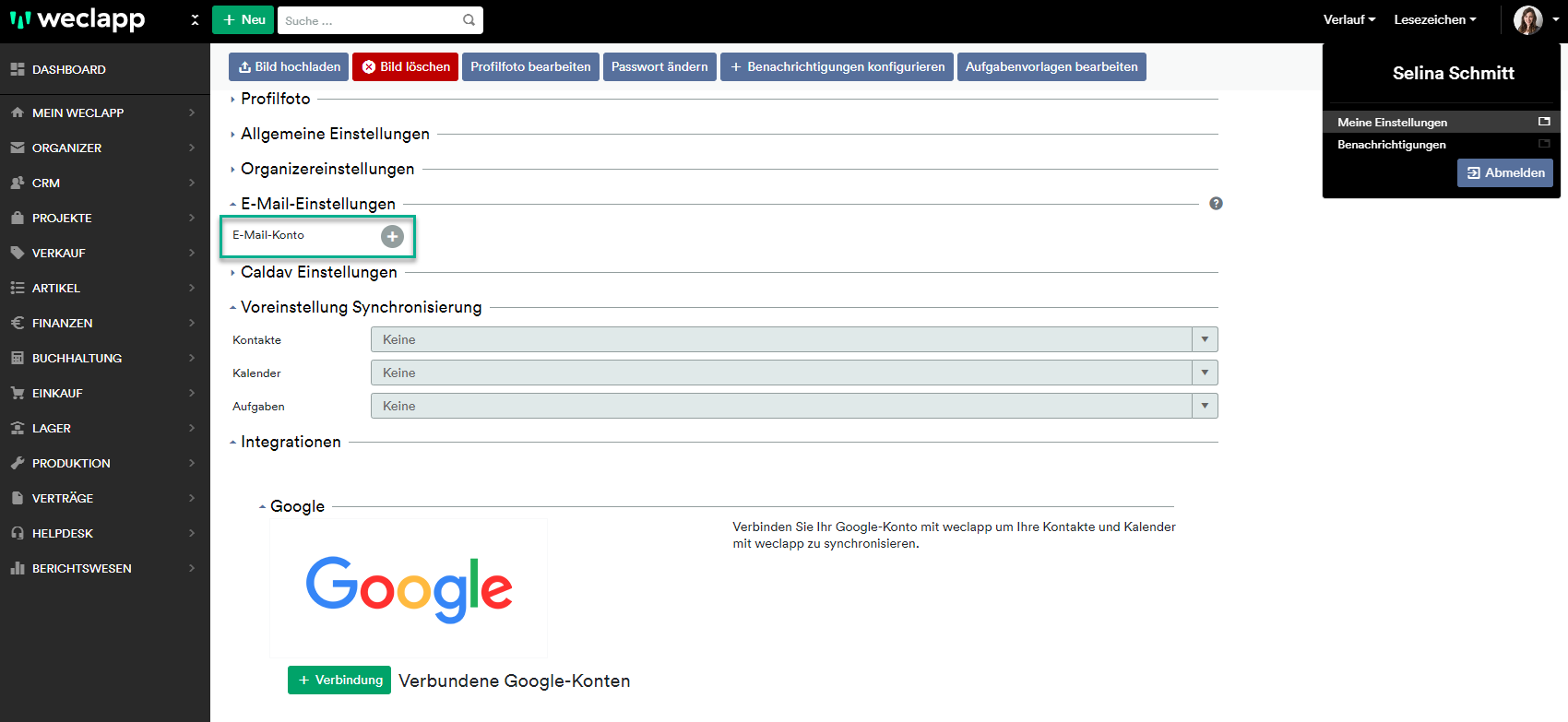
weclapp: E-Mail-Konto in „Meine Einstellungen" anlegen (ältere Oberfläche, Ablauf unverändert) - Account-Typ wählen weclapp fragt jetzt nach dem Konto-Typ — hier trennen sich die vier Wege: Microsoft 365, Microsoft Exchange, Google oder IMAP. Vergib außerdem einen prägnanten Namen des Kontos und trage deine E-Mail-Adresse ein.
Weg A: Microsoft 365 (Modern Auth)
Für alle Microsoft-Cloud-Konten. Seit Oktober 2022 erlaubt Microsoft für Dritt-Software nur noch das Anmeldeverfahren „Modern Auth" — genau das nutzt der Account-Typ „Microsoft 365".
-
„Microsoft 365" wählen und Konto-Daten eintragen
Name des Kontos und E-Mail-Adresse eingeben, dann auf „Weiter" klicken.
weclapp: Microsoft-365-Konto anlegen (Modern Authentication) - Bei Microsoft anmelden Du wirst zum offiziellen Microsoft-Anmeldefenster weitergeleitet. Dort Login-Daten eingeben und die Authentifizierung abschließen — dein Passwort landet nicht in weclapp. Danach zurück in weclapp mit „Speichern und Schließen" bestätigen.
-
Sonderfall geteiltes Postfach (z. B.
marketing@) Auch hier Account-Typ „Microsoft 365" wählen, aber: als E-Mail-Adresse die Adresse des geteilten Postfachs eintragen und als Benutzername deine persönliche Microsoft-Adresse, die Zugriff auf das Postfach hat. Wichtig: In Exchange muss die „SMTP-Authentifizierung" aktiviert sein — persönliche Postfächer laufen über EWS, geteilte über SMTP/IMAP.
Weg B: Microsoft Exchange (eigener/gehosteter Server)
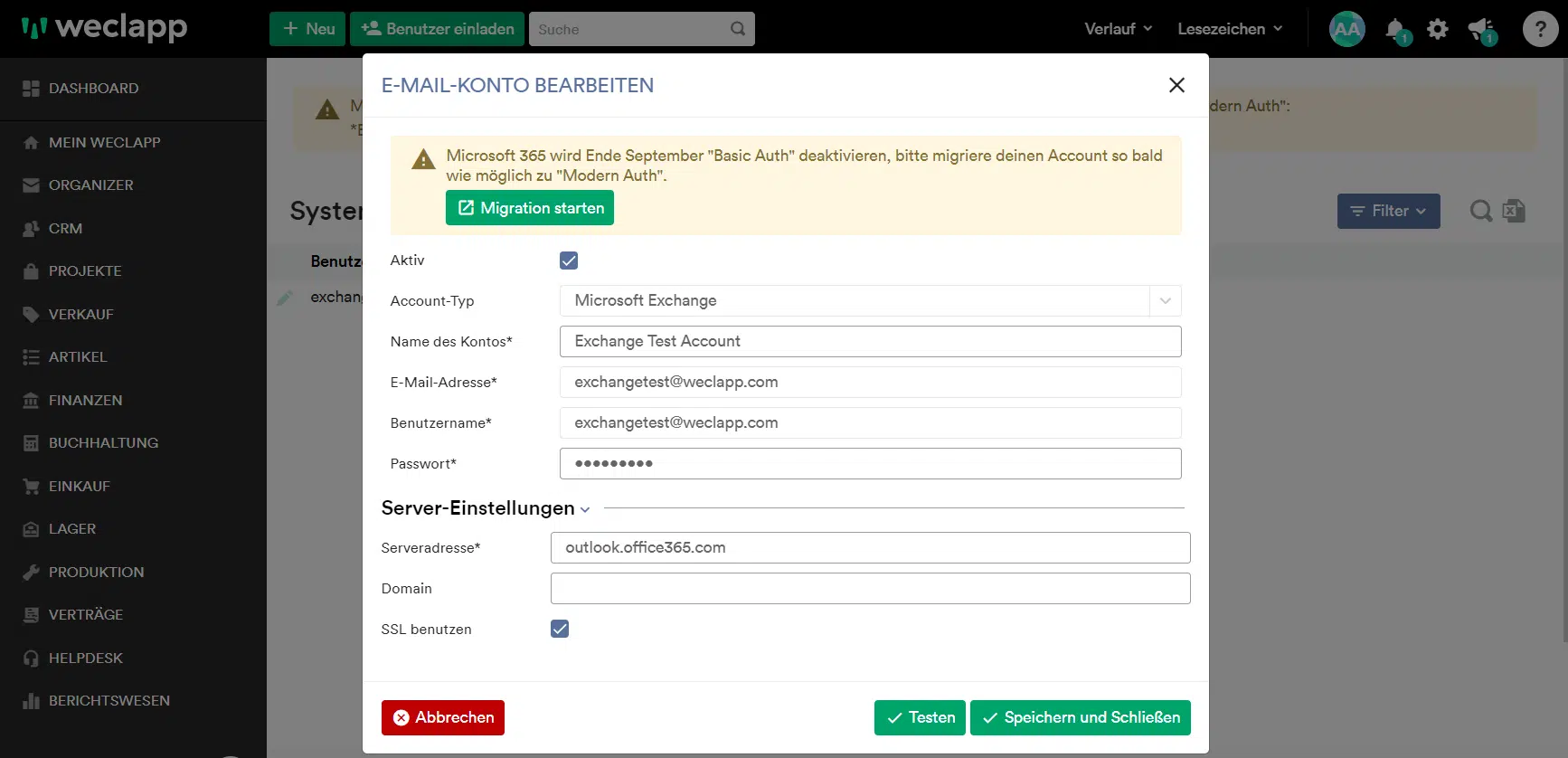
- „Exchange" wählen Diesen Typ brauchst du für einen firmeneigenen oder gehosteten Exchange-Server. Voraussetzung: Exchange Web Services (EWS) müssen aktiv sein — Exchange ActiveSync (EAS) wird nicht unterstützt (dann stattdessen IMAP nehmen).
- Server-Daten eingeben E-Mail-Adresse, Benutzername (meist die komplette E-Mail-Adresse), Server (die EWS-Adresse — Achtung, die ist nicht identisch mit deiner OWA-/Webmail-Adresse) und ggf. Domäne (oft leer lassen). Die SSL-Optionen unterscheiden sich je nach Provider.
- Verbindung durchtesten weclapp sagt selbst: „Du musst durchtesten, mit welcher Variante du eine Verbindung zu deinem Exchange aufbauen kannst!" — jeder Hoster hat eigene Parameter. Die EWS-Adresse bekommst du im Zweifel von deiner IT bzw. deinem Hoster.
Weg C: Google (Gmail / Google Workspace)
- „Google" wählen In der Account-Typ-Auswahl auf „Google" klicken.
-
OAuth-Anmeldedaten hinterlegen
Laut aktueller weclapp-Doku brauchst du dafür einen eigenen OAuth-Client aus der Google Cloud Console: Dort ein Projekt anlegen, die Gmail API (optional auch Calendar/People API) aktivieren, den OAuth-Zustimmungsbildschirm konfigurieren und einen Client vom Typ „Webanwendung" mit der Weiterleitungs-URL
https://portal.weclapp.com/webapp/resource/rest/redirect/stateerstellen. Die erzeugte Client-ID und den Clientschlüssel trägst du zusammen mit deiner E-Mail-Adresse in weclapp ein. Das klingt technisch — ist es auch; plane dafür deine IT oder deinen weclapp-Partner ein. - Testen und speichern Optional Kalender-/Kontakte-Synchronisation aktivieren, dann „Testen" → „Speichern". Alternative: Du bindest dein Gmail-Konto stattdessen als IMAP-Konto ein — bei aktivierter zweistufiger Bestätigung brauchst du dafür ein Google-App-Passwort statt deines normalen Passworts.
Weg D: IMAP/SMTP (alle anderen Anbieter)
- „IMAP" wählen Für GMX, Web.de, IONOS, Strato, eigene Mail-Server und alle anderen Anbieter.
- IMAP-Daten eingeben (Empfang) IMAP-Host und Port (typisch Port 993 mit SSL), dazu Benutzername (meist die volle E-Mail-Adresse) und Passwort. Die Server-Namen findest du in der Hilfe deines Anbieters unter „IMAP/SMTP-Einstellungen".
- SMTP-Daten eingeben (Versand) SMTP-Host und Port (typisch 587 mit STARTTLS oder 465 mit SSL), Benutzername + Passwort wie oben. Dann testen und speichern.
Zum Schluss (alle Wege): automatische Ablage + Team-Freigabe
- „Automatische Ablage" aktivieren (optional, aber der eigentliche Gewinn) Im E-Mail-Konto unter den Synchronisations-Einstellungen die Checkbox „Automatische Ablage" setzen. weclapp archiviert eingehende E-Mails dann automatisch am passenden Kontakt (Tab „E-Mail-Archiv") — ist die Absender-Adresse mehrfach hinterlegt, an allen Kontakten. Einzelne Adressen oder Domains blockst du über Globale Einstellungen → Organizer → „Archivierungs-Sperrliste". weclapp empfiehlt, die Funktion nicht bei Konten mit privaten/vertraulichen Mails zu aktivieren.
-
Postfach fürs Team freigeben (optional)
Im Konto unter „Freigaben" die gewünschten weclapp-Benutzer hinzufügen und speichern. Nach dem nächsten Login sehen die Kollegen das Postfach unter Organizer → E-Mail und können auch daraus versenden — praktisch für
info@- odervertrieb@-Postfächer.
Häufige Fragen
Kann mein ganzes Team ein gemeinsames Postfach nutzen?
Ja, auf zwei Arten: Entweder bindet ein Nutzer das Postfach ein und gibt es über „Freigaben" für Kollegen frei (die sehen und versenden dann unter Organizer → E-Mail), oder ein Admin legt es als System-E-Mail-Konto in den globalen Einstellungen an. Bei geteilten Microsoft-365-Postfächern gilt die Besonderheit aus Weg A (Benutzername = deine persönliche Adresse).
Ordnet weclapp E-Mails automatisch meinen Kunden zu?
Ja — wenn du die „Automatische Ablage" im E-Mail-Konto aktivierst. weclapp gleicht die Absender-Adresse mit deinen Kontakten ab und legt die Mail im Tab „E-Mail-Archiv" des Kontakts ab. Ist die Adresse bei mehreren Kontakten hinterlegt, wird an allen abgelegt; unerwünschte Absender sperrst du über die „Archivierungs-Sperrliste".
Warum ist die Google-Anbindung so aufwendig?
Google hat die Unterstützung für „weniger sichere Apps" (Passwort-Login für Dritt-Software) beendet. weclapp setzt deshalb auf OAuth — und laut aktueller Doku hinterlegst du dafür einen eigenen OAuth-Client aus der Google Cloud Console (Client-ID + Clientschlüssel). Wenn dir das zu viel ist: Gmail lässt sich je nach Konto-Konfiguration auch per IMAP mit App-Passwort einbinden (zweistufige Bestätigung vorausgesetzt).
Kann ich die Verbindung wieder trennen?
Ja. Bei Microsoft-365-Konten gibt es im Konto den Button „Zugriff entziehen": Bereits übertragene Daten bleiben in weclapp erhalten, neue werden nicht mehr synchronisiert. Andere Konten entfernst du in den E-Mail-Einstellungen.