WhatsApp mit Zoho CRM verbinden — so geht's
Zoho CRM hat WhatsApp fest eingebaut: Unter „Business Messaging" verbindest du dein CRM mit der WhatsApp Business Platform von Meta — Kundennachrichten landen dann direkt im CRM und werden automatisch dem passenden Lead oder Kontakt zugeordnet. Diese Anleitung führt dich durch die komplette Einrichtung, inklusive der Voraussetzungen, die Meta stellt.
Die WhatsApp Business API (auch „WhatsApp Business Platform") ist Metas offizielle Schnittstelle für Software wie CRMs — mit Firmen-Nummer, genehmigungspflichtigen Vorlagen und 24-Stunden-Antwortfenster. WhatsApp „normal" ist die App auf deinem Handy (privat oder WhatsApp Business App). Zoho CRM unterstützt ausschließlich die Business API.
| Was du hast / willst | Geht das mit Zoho CRM? |
|---|---|
| Firmen-WhatsApp über die Business API (eigene Business-Nummer, Team antwortet im CRM) | ✅ Ja — der eine offizielle Weg, Anleitung unten |
| Dein normales WhatsApp / die WhatsApp-Business-App vom Handy verbinden | ❌ Nein — nicht vorgesehen |
Was du vorher brauchst
| Voraussetzung | Details |
|---|---|
| Zoho-CRM-Edition | Laut Zoho-Hilfe in der Testphase und allen bezahlten Editionen verfügbar. |
| Meta Business Manager | Ein Facebook-Business-Konto („Business Portfolio") mit verifiziertem Unternehmen. |
| WhatsApp Business Account (WABA) | Wird im Einrichtungsflow ausgewählt oder neu erstellt. |
| Telefonnummer | Muss Metas Anforderungen erfüllen und darf nicht bereits auf einem WhatsApp-Konto aktiv sein (auch nicht in der WhatsApp-Business-App). |
Schritt für Schritt: WhatsApp in Zoho CRM einrichten
- Business Messaging öffnen Gehe in Zoho CRM zu Setup (Zahnrad oben rechts) → „Channels" → „Business Messaging". Dort siehst du WhatsApp als Messaging-Anbieter.
-
WhatsApp integrieren
Klicke bei WhatsApp auf „Details" und dann auf „Integrate".
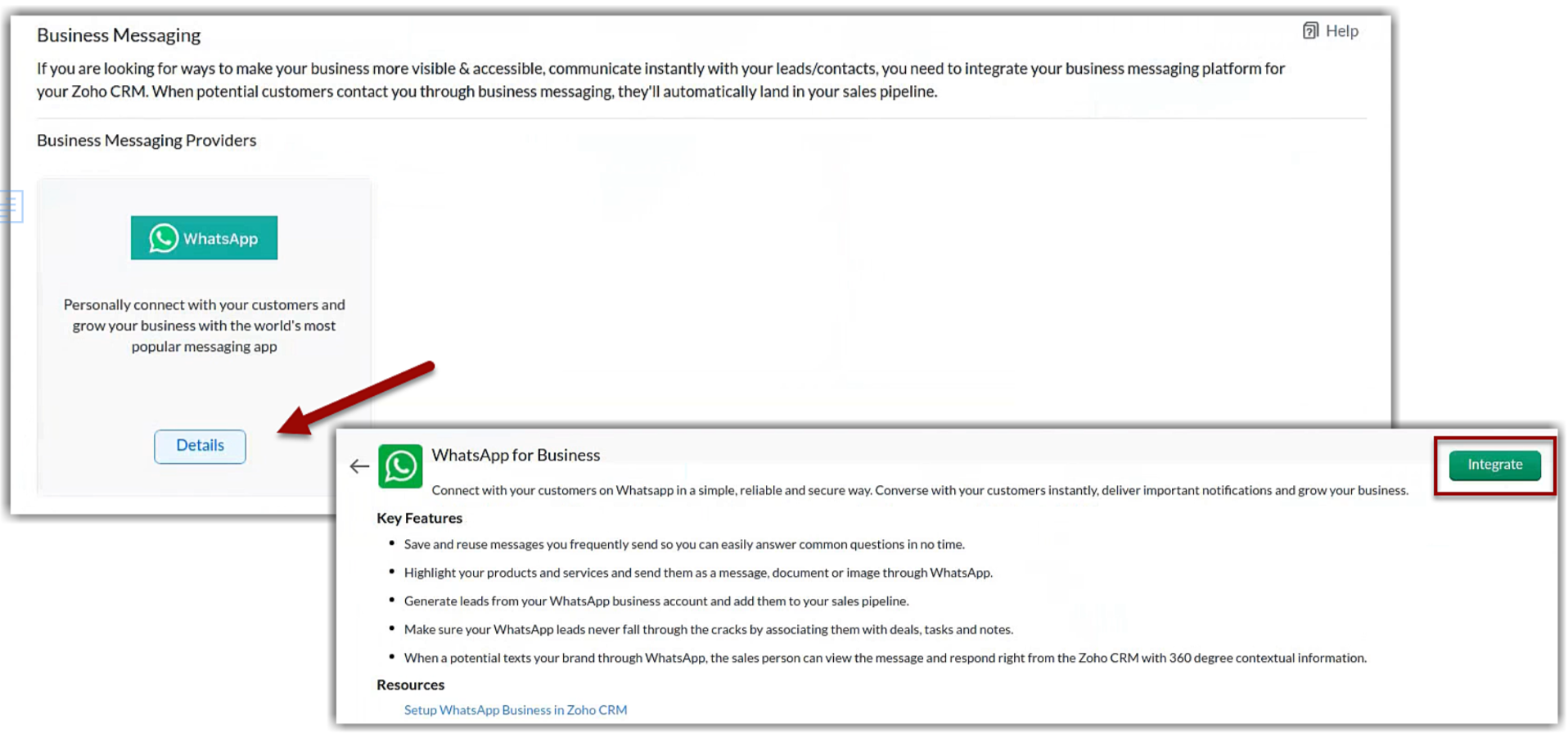
Business Messaging → WhatsApp → „Details" → „Integrate" - Mit Facebook anmelden Es öffnet sich das offizielle Meta-Fenster. Melde dich mit dem Facebook-Konto an, das Zugriff auf den Business Manager deiner Firma hat.
-
„Get Started" klicken
Meta fasst die drei Einrichtungs-Etappen zusammen: Facebook- und WhatsApp-Business-Konto anlegen, WhatsApp-Business-Profil erstellen, Nummer verifizieren. Mit „Get Started" geht's los.
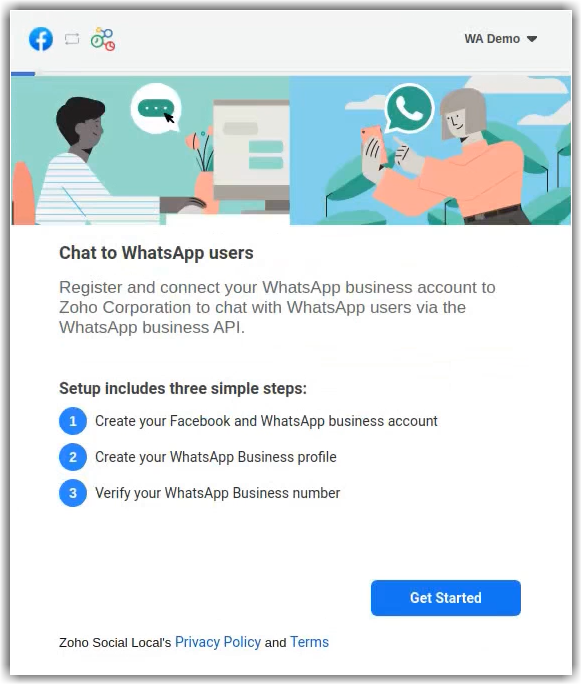
Der Meta-Assistent: drei Etappen, dann „Get Started" -
Berechtigungen erteilen
Meta zeigt, welche Zugriffe Zoho auf deinen WhatsApp Business Account und die Abrechnung bekommt. Mit „Continue" bestätigen.
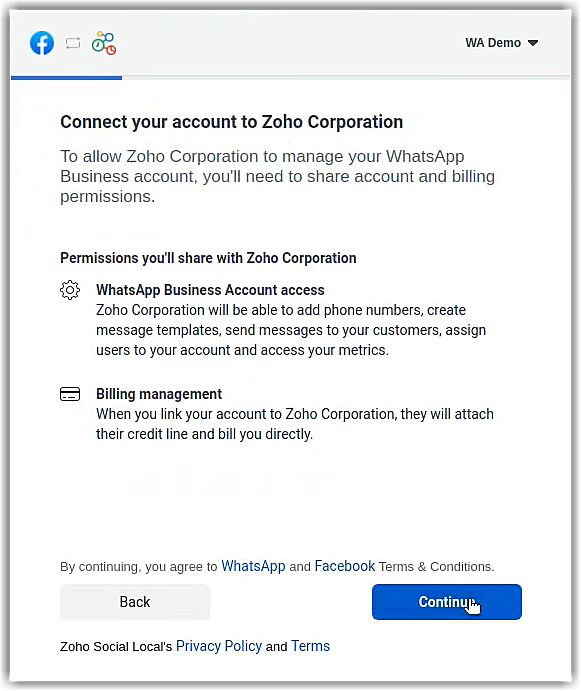
Berechtigungen für Zoho bestätigen - Business-Konto, WABA und Profil wählen Wähle (oder erstelle) nacheinander dein Facebook-Business-Konto, deinen WhatsApp Business Account und dein WhatsApp-Business-Profil — das Profil ist das, was deine Kunden später sehen (Name, Kategorie, Beschreibung).
- Telefonnummer verifizieren Trage deine Business-Nummer ein und bestätige sie mit dem Code, den Meta dir schickt. Wichtig: Die Nummer darf auf keinem anderen WhatsApp-Konto laufen.
- Zurück in Zoho: Konfiguration abschließen Vergib einen Spitznamen für das Profil, ordne die Telefonnummer zu und lege fest, ob eingehende Chats als Leads oder Kontakte angelegt werden. Danach weist du Benutzer, Gruppen oder Rollen zu, die WhatsApp-Chats beantworten dürfen — und klickst auf „Save". Fertig: Eingehende WhatsApp-Nachrichten erscheinen jetzt in Zoho CRM.
1. Nur Kunden können anfangen: Laut Zoho-Hilfe kann nur ein Kunde bzw. Interessent die Konversation eröffnen. Nach jeder Kundennachricht hast du ein 24-Stunden-Fenster für freie Antworten — proaktiv erreichst du Kunden nur über von Meta genehmigte Vorlagen (z. B. in Workflow-Benachrichtigungen). Vorlagen sind während und nach der Prüfung nicht mehr editierbar.
2. Kosten laufen über Meta: Die Abrechnung ist gesprächsbasiert (conversation-based pricing). In Zoho kaufst du dafür Credits unter Setup → Channels → Business Messaging (optional mit Auto-Aufladung).
3. Nummer ist exklusiv: Eine Migration bestehender WhatsApp-Konten wird nicht unterstützt — nimm eine Nummer, die noch nirgends bei WhatsApp registriert ist.
Häufige Fragen
Kann ich mein privates WhatsApp oder die WhatsApp-Business-App verbinden?
Nein. Zoho CRM verbindet sich ausschließlich mit der WhatsApp Business API (Cloud API) von Meta. Die App auf deinem Handy — egal ob privat oder WhatsApp Business — lässt sich nicht anbinden; die Nummer darf dort nicht einmal aktiv sein.
Welche Zoho-Edition brauche ich?
Die Zoho-Hilfe nennt die Integration für die Testphase und alle bezahlten Editionen verfügbar. Einzelne Quellen außerhalb der Hilfe nennen strengere Grenzen — im Zweifel kurz im eigenen Konto unter Setup → Channels → Business Messaging nachsehen, ob die WhatsApp-Kachel da ist.
Was kostet WhatsApp über Zoho CRM?
Zoho berechnet die Meta-Konversationsgebühren über Credits, die du direkt in Zoho CRM kaufst (mit optionaler Auto-Aufladung). Die Höhe pro Gespräch legt Meta fest — sie hängt von Land und Gesprächskategorie (Utility/Marketing) ab.
Kann ich Kunden zuerst anschreiben?
Nur mit von Meta genehmigten Vorlagen (Kategorien „Utility" für Transaktionales und „Marketing" für Werbliches). Freie Nachrichten gehen nur innerhalb des 24-Stunden-Fensters nach der letzten Kundennachricht.