E-Mail-Adresse mit Attio verbinden — so geht's (Google, Microsoft 365 & Weiterleitung)
Damit Attio deine E-Mails automatisch an den richtigen Personen- und Firmen-Datensätzen („records") anzeigt, verbindest du einmalig dein Postfach. Wichtig zu wissen: Attio synchronisiert nativ nur Google (Gmail) und Microsoft 365 — IMAP/SMTP gibt es nicht. Für alle anderen Anbieter bietet Attio stattdessen eine E-Mail-Weiterleitung in den Workspace. Diese Anleitung zeigt alle drei Wege.
| Dein Konto | Beispiele | Dein Weg |
|---|---|---|
| Gmail, Google Workspace, Firmen-Adresse über Google | Google-Sync | |
| Microsoft 365 | Microsoft 365 / Exchange Online, Firmen-Adresse über Microsoft (Cloud) | Microsoft-Sync |
| Alle anderen | GMX, Web.de, IONOS, eigener Mail-Server, on-premise Exchange | E-Mail-Weiterleitung |
Nicht sicher, wo deine Firmen-Adresse liegt? Schau, wo du dich ins Web-Postfach einloggst: mail.google.com = Google, outlook.office.com = Microsoft 365. Im Zweifel weiß es deine IT.
Für Google und Microsoft gleich: die ersten zwei Schritte
- Account settings öffnen Klicke in Attio oben links auf deinen Workspace-Namen → „Account settings" (Konto-Einstellungen) → im linken Menü auf „Email and calendar accounts" (E-Mail- und Kalender-Konten).
-
Anbieter wählen
Klicke auf „Connect Google account" oder „Connect Microsoft account" — je nachdem, wo dein Postfach liegt. Attio verbindet dabei E-Mail und Kalender in einem Schritt.
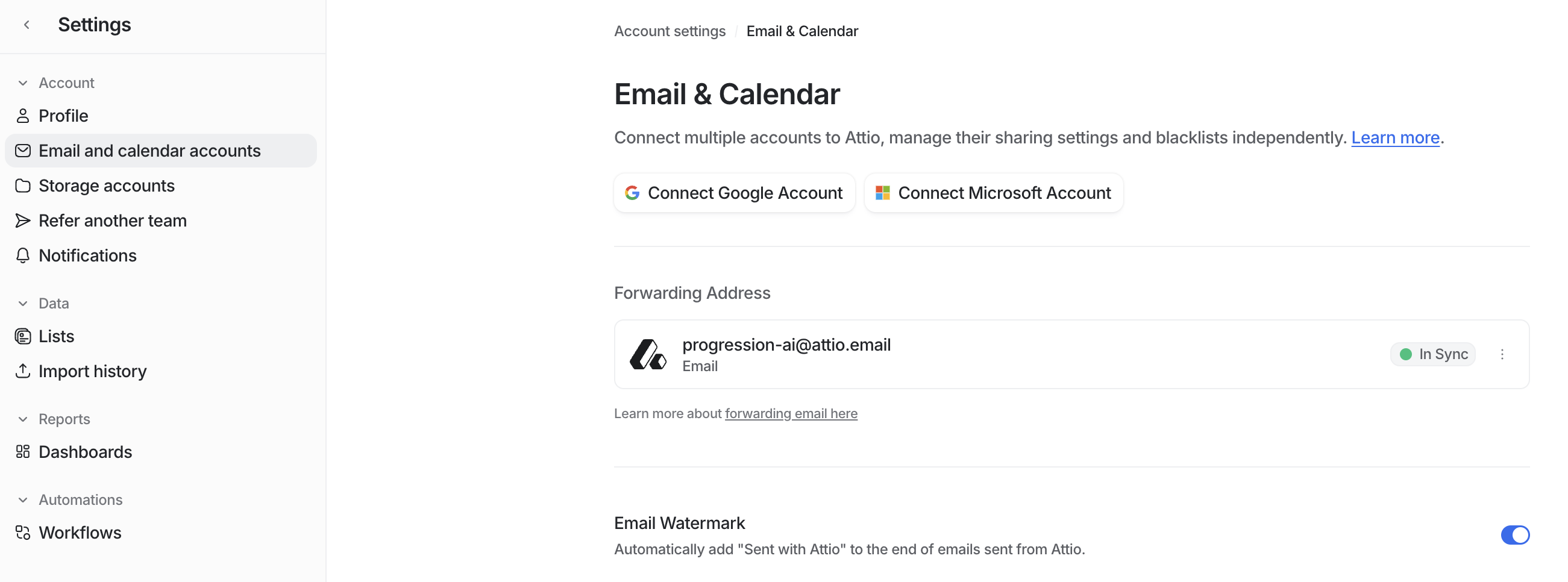
„Email & Calendar": hier verbindest du Google oder Microsoft — darunter steht auch deine Weiterleitungs-Adresse (Weg C)
Weg A: Google (Gmail / Google Workspace)
- Bei Google anmelden Es öffnet sich das offizielle Google-Anmeldefenster (accounts.google.com). Konto wählen, Passwort eingeben.
- Zugriff erlauben Die angefragten Berechtigungen (E-Mails lesen/senden, Kalender) mit „Zulassen" bestätigen. Attio synchronisiert danach deine nicht gelöschten E-Mails und Kalender-Einträge — weiter zu den Sichtbarkeits-Einstellungen.
Weg B: Microsoft 365
- Bei Microsoft anmelden Es öffnet sich das offizielle Microsoft-Anmeldefenster. Passwort eingeben und — falls eingerichtet — die Zwei-Faktor-Anmeldung bestätigen. Dein Passwort landet nie bei Attio.
- Berechtigungen bestätigen Microsoft zeigt, welche Zugriffe Attio anfragt. Mit „Zustimmen" / „Accept" bestätigen. Bei Microsoft synchronisiert Attio den Posteingang und die gesendeten E-Mails — weiter zu den Sichtbarkeits-Einstellungen.
info@ & Co. brauchst du ein eigenes, echtes Konto mit Login.
Weg C: E-Mail-Weiterleitung (alle anderen Anbieter)
Nutzt du GMX, IONOS, einen eigenen Mail-Server oder on-premise Exchange, kannst du dein Postfach nicht synchronisieren — aber einzelne E-Mails per Weiterleitung in den Workspace holen. Das funktioniert auch als bewusste Alternative, wenn du nicht dein ganzes Postfach syncen willst.
-
Inbound-Adresse finden
In den „Account settings" unter „Email and calendar accounts" findest du deine Weiterleitungs-Adresse. Sie lautet: dein Workspace-Name gefolgt von
@attio.email. - E-Mails weiterleiten oder per BCC schicken Eingehende E-Mails an diese Adresse weiterleiten, ausgehende per BCC mitschicken. Wichtig: Das funktioniert nur von der E-Mail-Adresse, mit der du dich bei Attio anmeldest — fremde Absender werden ignoriert.
- Zuordnung verstehen Attio hängt die E-Mail an die Datensätze der Beteiligten. Achtung bei Ketten: Es zählen nur die Teilnehmer der letzten E-Mail der Kette. Ob für unbekannte Absender neue Datensätze entstehen, hängt von der Workspace-Einstellung zur Kontakt-Erstellung ab.
Zum Schluss: Sichtbarkeit für dein Team einstellen
-
Sharing-Einstellungen prüfen
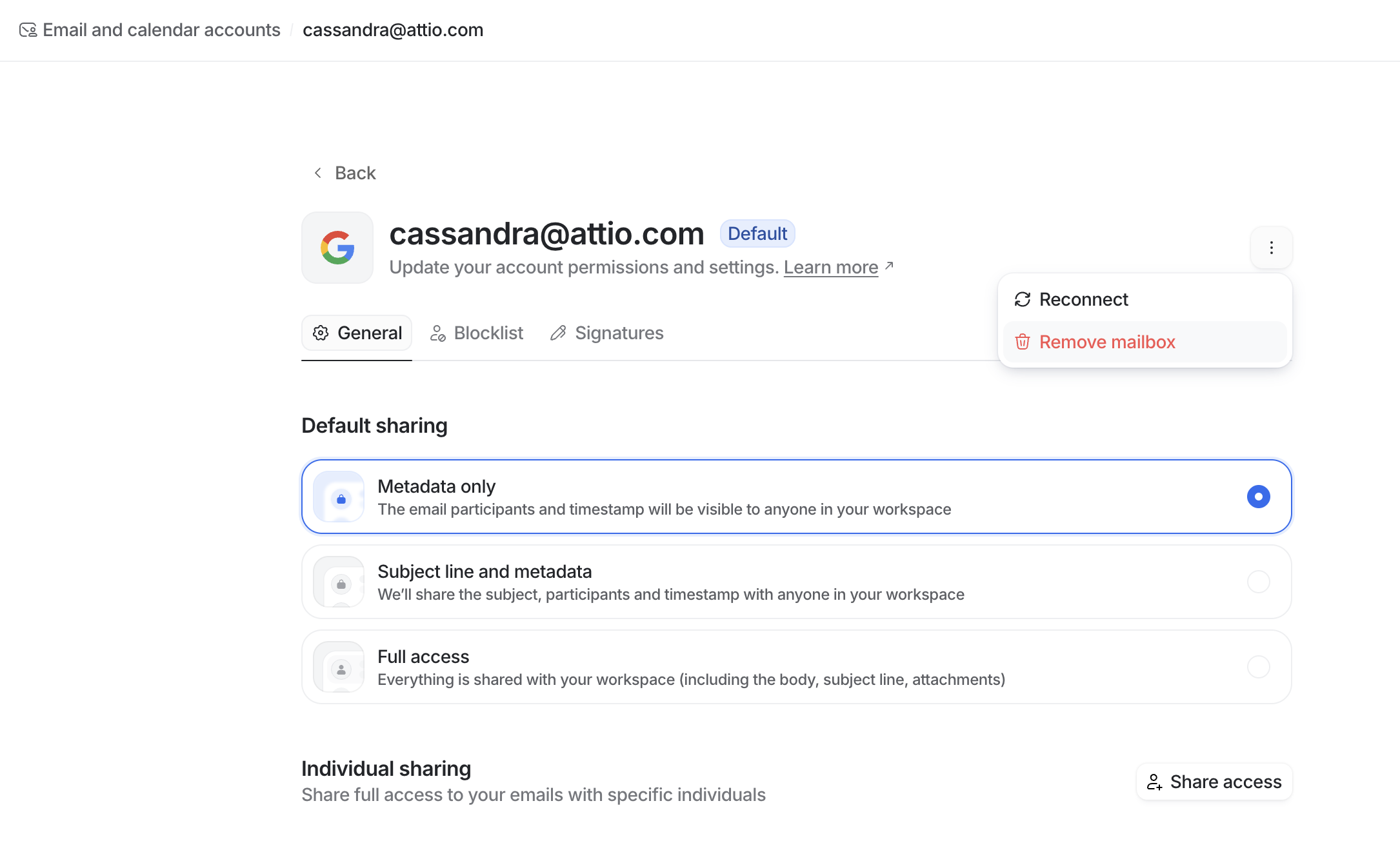
Standardmäßig teilt Attio mit deinem Team die Metadaten (Zeitstempel, Beteiligte) und Betreffzeilen deiner E-Mails — interne E-Mails und Kalender-Einträge bleiben für Kollegen verborgen. In den Einstellungen des verbundenen Kontos kannst du das anpassen: nur Metadaten, Metadaten + Betreff oder voller Inhalt.
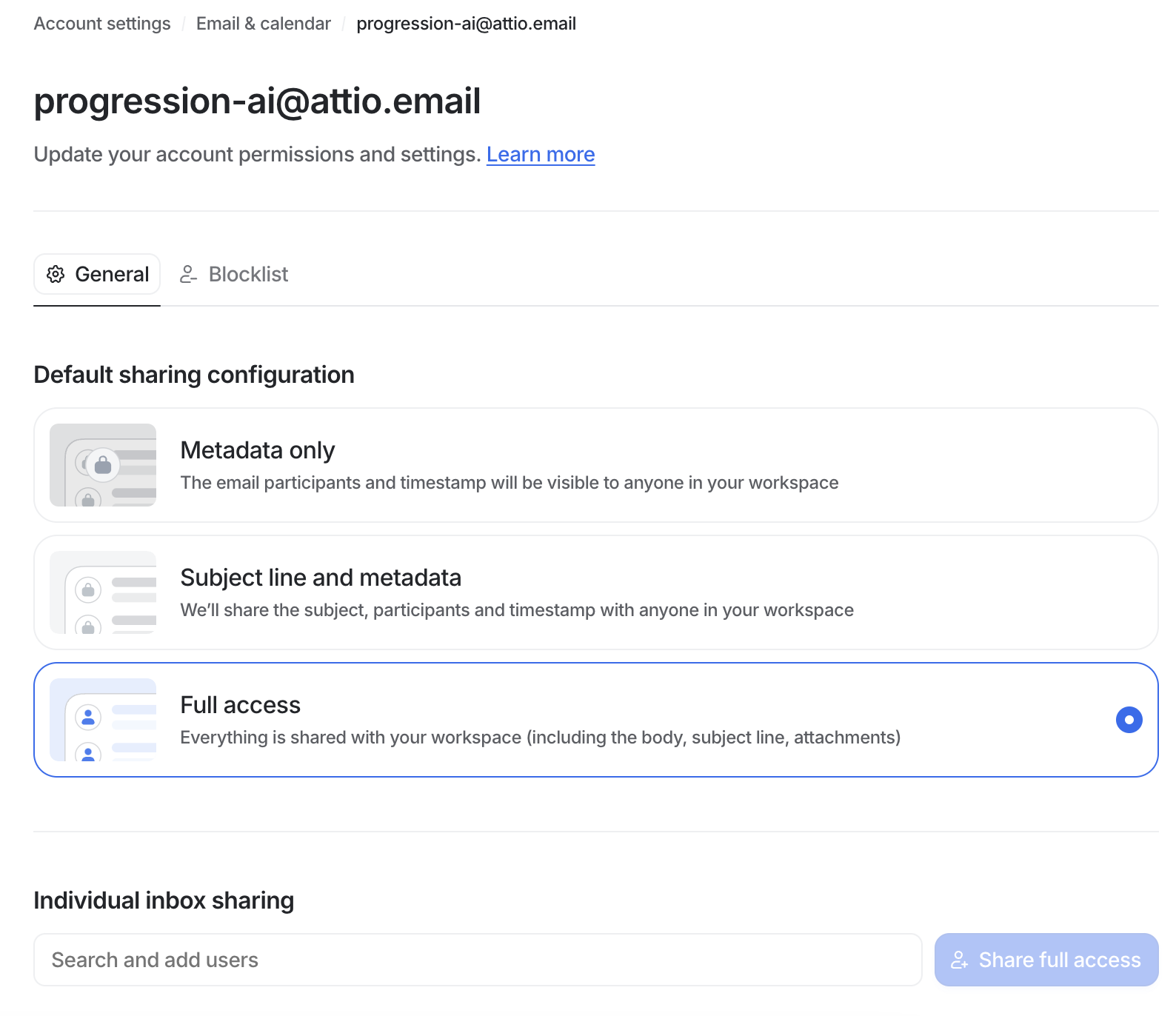
Die drei Sharing-Abstufungen: „Metadata only", „Subject line and metadata" oder „Full access" - Fertig — E-Mails erscheinen am Datensatz Ab jetzt siehst du die Konversationen im „Emails"-Tab jeder Person und Firma. Attio legt aus deinem Posteingang automatisch neue Personen und Firmen an (je nach Einstellung zur Kontakt-Erstellung).
Häufige Fragen
Kann ich GMX, IONOS oder einen IMAP-Server verbinden?
Nicht per Sync — Attio unterstützt kein IMAP/SMTP und keine on-premise Exchange-Server. Der offizielle Weg für alle Nicht-Google-/Nicht-Microsoft-Konten ist die E-Mail-Weiterleitung an deine @attio.email-Adresse (auf allen Plänen verfügbar).
Sieht mein ganzes Team jetzt meine E-Mails?
Standardmäßig sieht dein Team nur Metadaten und Betreffzeilen, nicht den Inhalt — und interne E-Mails zwischen Kollegen bleiben ganz verborgen. Den Grad der Freigabe (nur Metadaten / + Betreff / voller Inhalt) stellst du pro verbundenem Konto in den Sharing-Einstellungen ein.
Wie viele E-Mail-Konten kann ich verbinden?
Das hängt vom Plan ab: Im Free- und Plus-Plan ein Konto pro Mitglied, im Pro-Plan zwei, im Enterprise-Plan unbegrenzt. Kann sich ändern — verbindlich ist die aktuelle Preisseite von Attio.
Kann ich die Verbindung wieder trennen?
Ja: „Account settings" → „Email and calendar accounts" → beim Konto auf das ⋮-Menü → „Remove mailbox". Achtung: Dabei werden die aus diesem Konto synchronisierten E-Mails und Kalender-Einträge aus dem Workspace entfernt.