E-Mail-Adresse mit Bitrix24 verbinden — so geht's (Connectors + IMAP)
Bitrix24 bringt mit „Webmail" einen eigenen Mail-Client mit: Du verbindest dein bestehendes Postfach, liest und schreibst direkt in Bitrix24 — und kannst eingehende Mails automatisch ins CRM routen. Es gibt fertige Connectors für Gmail, Outlook, iCloud, Office 365, Exchange und Yahoo! — plus „Corporate e-mail" für jedes andere Postfach per IMAP/SMTP. Technisch laufen alle Verbindungen über eine von vier Methoden: OAuth, Login+Passwort, App-Passwort oder manuelle IMAP/SMTP-Daten.
| Dein Konto | Beispiele | Dein Weg |
|---|---|---|
| Großer Anbieter mit Connector | Gmail, Outlook.com, iCloud, Office 365, Exchange, Yahoo! | Connector (OAuth) |
| Anbieter mit App-Passwort-Pflicht | Provider, die externe Programme nur mit eigenem App-Passwort zulassen | Connector + App-Passwort |
| Alles andere („Corporate e-mail") | GMX, Web.de, IONOS, Strato, eigener Firmen-Mail-Server u. a. | IMAP/SMTP |
Faustregel: Steht dein Anbieter in der Webmail-Provider-Liste, nimm den Connector. Steht er nicht drin, wähle „Corporate e-mail" und trage die IMAP/SMTP-Daten von Hand ein.
Weg A: Provider-Connector (Gmail, Outlook, iCloud, Office 365, Exchange, Yahoo!)
-
„Webmail" öffnen und Provider wählen
Öffne in Bitrix24 die Sektion „Webmail" und wähle deinen E-Mail-Provider aus der Liste. Hast du schon ein Postfach verbunden und willst ein weiteres hinzufügen: auf den Pfeil neben deiner E-Mail-Adresse klicken und „Connect new" wählen. (In der Mobile-App: Menü → „Email" → „Connect".)
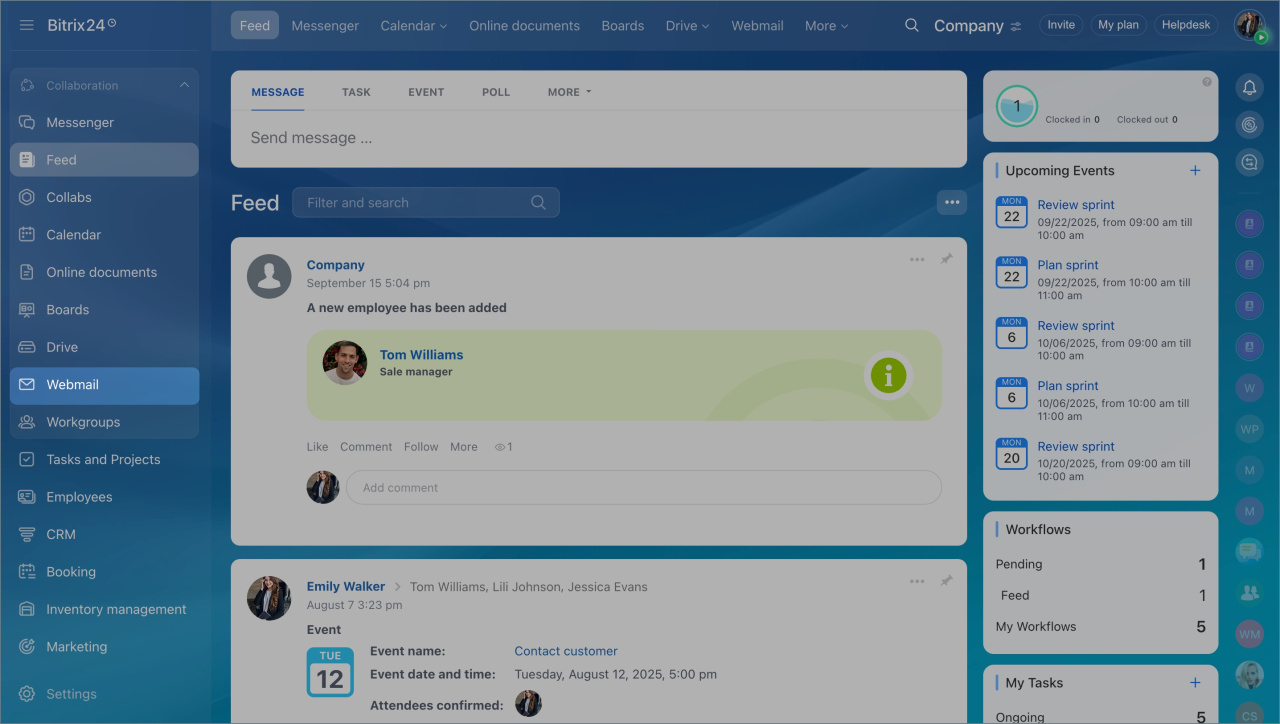
Schritt 1: die Sektion „Webmail" in der linken Navigation öffnen 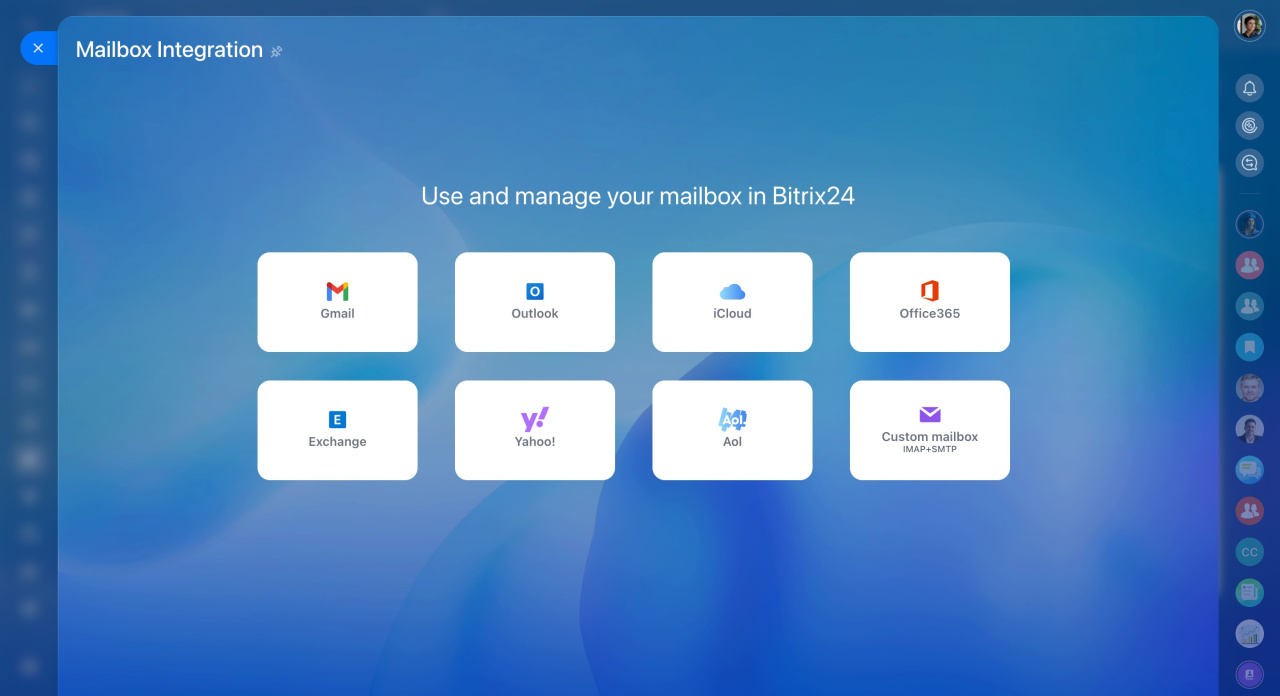
Die Provider-Auswahl — der IMAP/SMTP-Weg heißt in der aktuellen Oberfläche „Custom mailbox (IMAP+SMTP)" -
Anmelden — am besten per OAuth
Bei Gmail, Outlook & Co. klickst du auf „Authentication": Es öffnet sich das offizielle Anmeldefenster deines Providers, du wählst das Konto, gibst dein Passwort ein und erlaubst dem Bitrix24-Connector den Zugriff. Dein Passwort landet dabei nicht bei Bitrix24. Alternativ unterstützt Bitrix24 auch die Anmeldung mit Login + Passwort oder mit einem App-Passwort (ein spezieller Code deines Mail-Anbieters für Drittanwendungen).
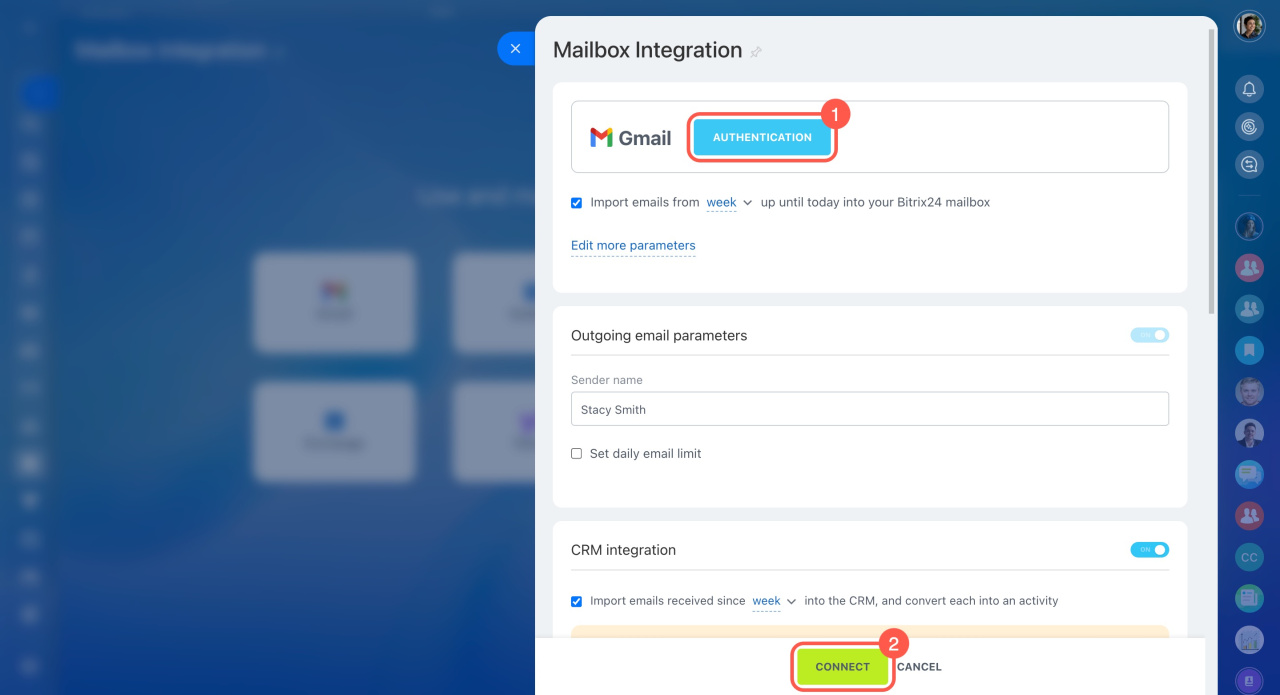
Erst „Authentication" (1), am Ende „Connect" (2) — dazwischen Sync-Zeitraum und CRM-Optionen 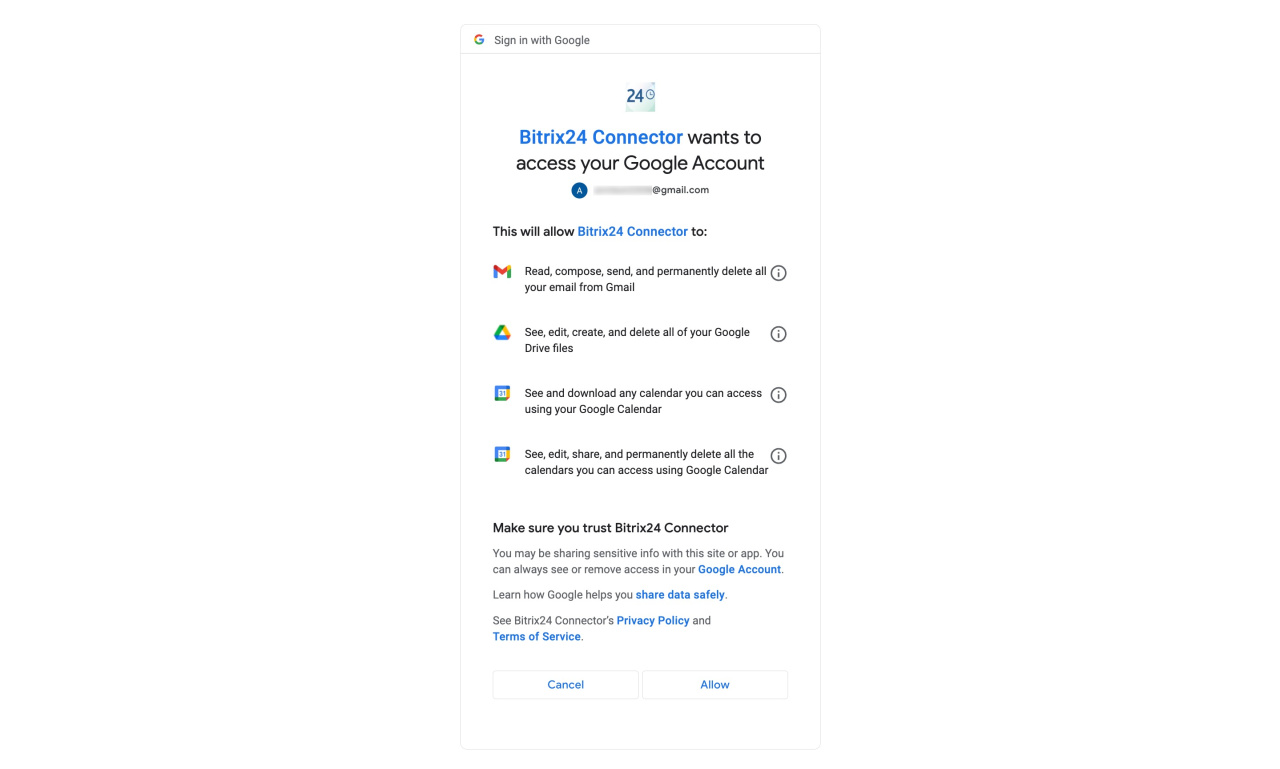
Im offiziellen Anbieter-Fenster dem Bitrix24-Connector den Zugriff erlauben - „Connect" klicken Mit „Connect" abschließen — weiter zu den Sync- und CRM-Einstellungen.
Weg B: „Corporate e-mail" — Verbindung per IMAP und SMTP
Für alle Anbieter ohne eigenen Connector (GMX, Web.de, IONOS, Strato, eigener Mail-Server …) wählst du in der Provider-Liste „Corporate e-mail".
- „Corporate e-mail" wählen In der Webmail-Provider-Auswahl auf „Corporate e-mail" klicken.
-
Server-Daten eintragen
Laut offizieller Hilfe brauchst du: IMAP-Server-Adresse + Port (Empfang, z. B.
imap.gmx.net, Port993mit SSL/TLS), SMTP-Server-Adresse + Port (Versand, z. B.mail.gmx.net, Port587), deine E-Mail-Adresse und dein Mailbox- oder App-Passwort. Die Server-Namen findest du in der Hilfe deines Anbieters unter „IMAP/SMTP-Einstellungen".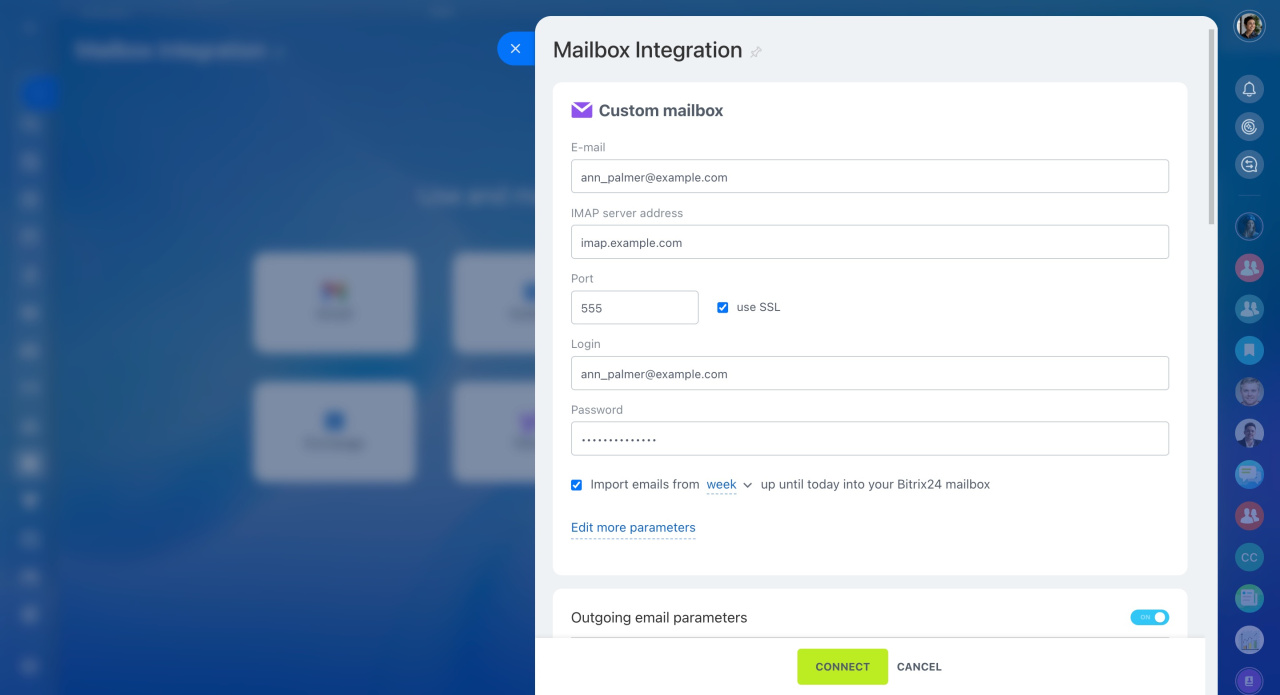
Das IMAP-Formular („Custom mailbox"): Adresse, IMAP-Server, Port, Login, Passwort -
Verbinden
Mit „Connect" (in der App: „Next") abschließen. Scheitert die Verbindung mit korrekten Daten: prüfen, ob IMAP im Postfach aktiviert ist und ob dein Anbieter ein App-Passwort für externe Programme verlangt.
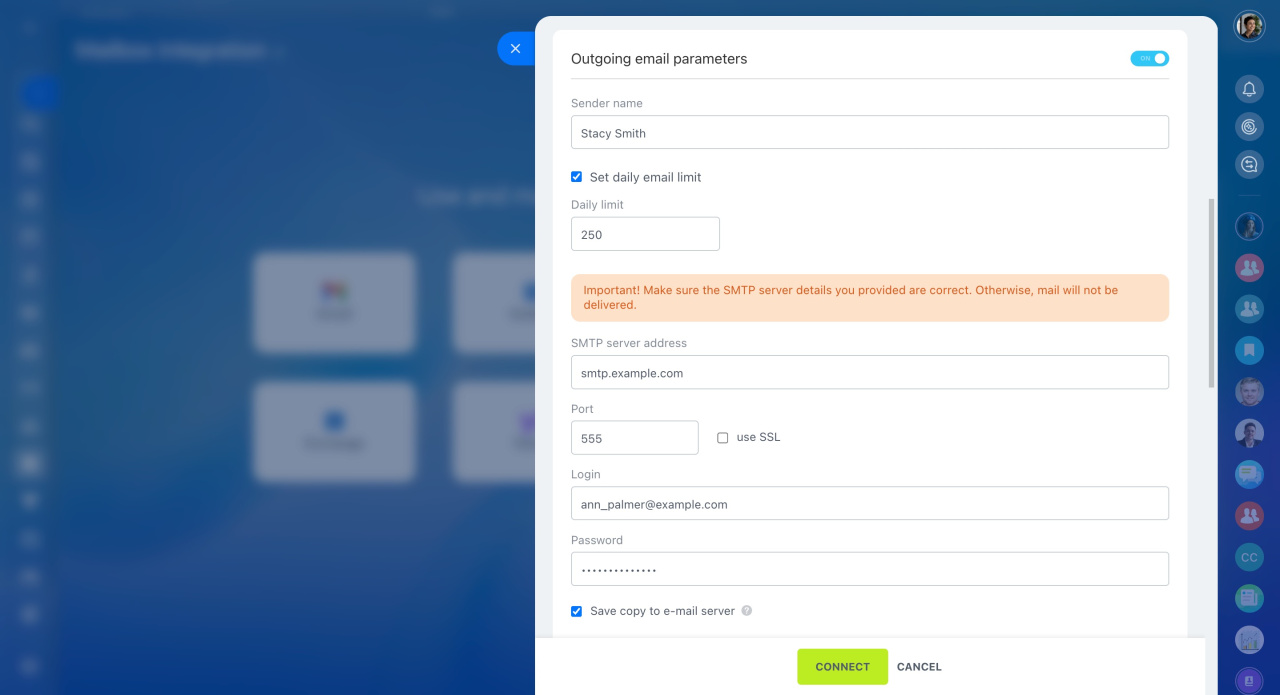
Der SMTP-Teil (Versand) — mit „Connect" unten abschließen
Zum Schluss (alle Wege): Sync-Zeitraum + CRM-Verknüpfung
- Sync-Zeitraum wählen Beim Verbinden legst du fest, für welchen Zeitraum E-Mails nach Bitrix24 geladen werden — z. B. die letzten sieben Tage. Für den Start reicht ein kurzer Zeitraum; das hält das Postfach in Bitrix24 übersichtlich.
-
CRM-Verknüpfung einstellen
Hier entscheidest du, ob eingehende/ausgehende Mails ins CRM geroutet werden und ob neue Adressen als Leads oder Kontakte angelegt werden. Standardverhalten laut Hilfe: Für eingehende Mails unbekannter Absender erstellt Bitrix24 einen neuen Lead; kommt die Mail von jemandem, der schon im CRM existiert, wird sie an das bestehende CRM-Element angehängt.
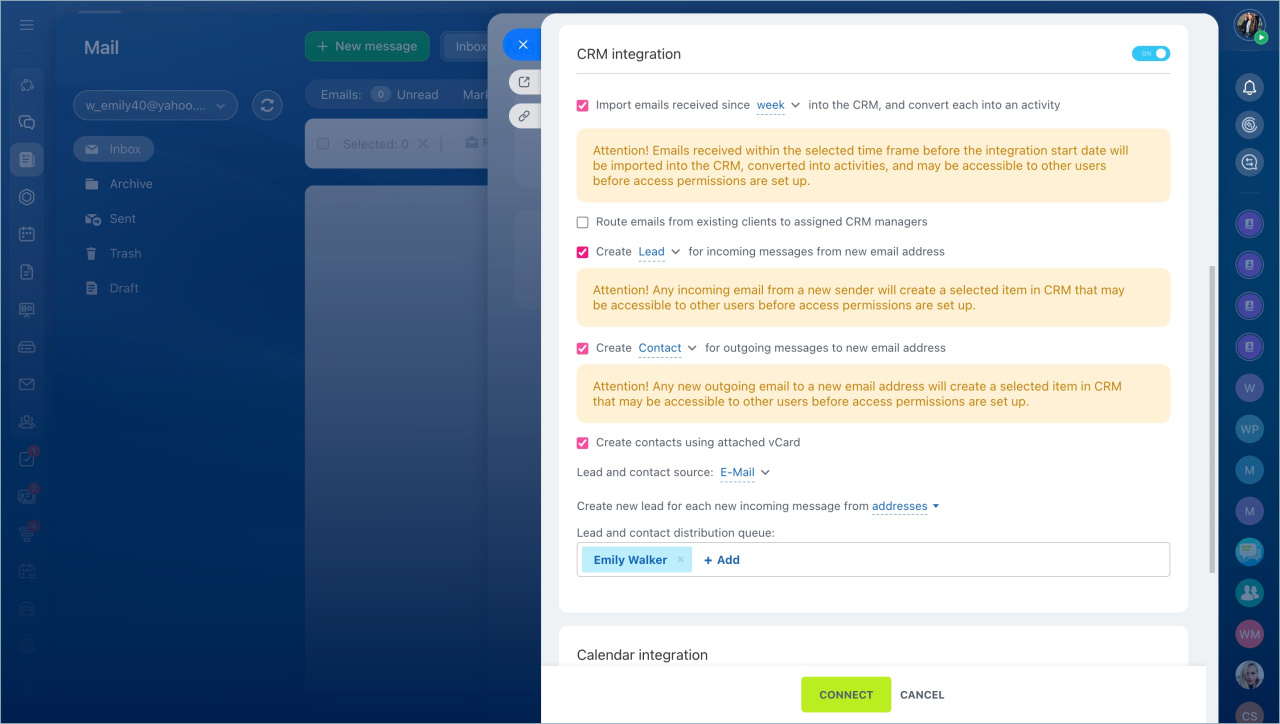
Die „CRM integration"-Optionen: Routing, „Create Lead/Contact" und die Verteil-Queue - Ordner + Zugriff festlegen — fertig Optional wählst du, welche Ordner synchronisiert werden, ob Besprechungs-Einladungen in den Kalender übernommen werden und — bei gemeinsamen Postfächern — welche Mitarbeiter auf das Postfach zugreifen dürfen. Danach ist dein Postfach verbunden.
Häufige Fragen
Wie oft holt Bitrix24 neue E-Mails ab?
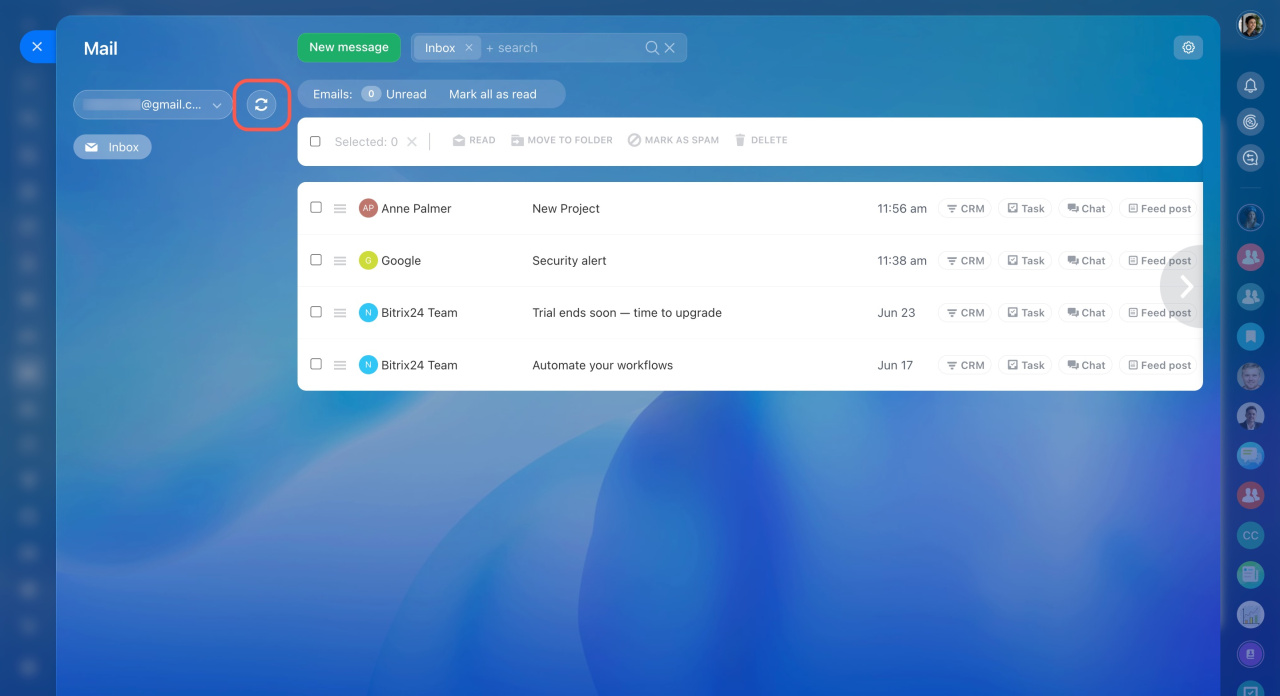
Laut offizieller FAQ: alle 10 Minuten, solange der Postfach-Besitzer aktiv ist — und ebenfalls alle 10 Minuten, wenn das CRM-Routing aktiviert ist (auch wenn ein anderer Nutzer aktiv ist). Ist beides nicht der Fall, wird nur einmal in 24 Stunden synchronisiert. Manuell geht es jederzeit über den „Sync"-Button.
Kann ich mehrere Postfächer verbinden?
Ja — über den Pfeil neben deiner E-Mail-Adresse und „Connect new". Wie viele Postfächer pro Mitarbeiter möglich sind, hängt laut Hilfe vom Bitrix24-Plan ab — die konkreten Zahlen stehen auf der Bitrix24-Preisseite. Für Teams gibt es außerdem ein „Bulk connect"-Verfahren, mit dem Admins Postfächer für mehrere Mitarbeiter gleichzeitig verbinden.
Landet jetzt jede E-Mail als Lead im CRM?
Nur wenn du die CRM-Verknüpfung aktivierst. Dann gilt: Mail von bekannter Adresse → wird ans bestehende CRM-Element (Lead/Kontakt/Deal) angehängt; Mail von unbekannter Adresse → Bitrix24 legt standardmäßig einen neuen Lead an. Du kannst beim Einrichten steuern, ob neue Adressen als Leads oder Kontakte angelegt werden — oder das Routing ganz auslassen und Webmail nur als Mail-Client nutzen.
Kann ich über Bitrix24 Massen-Mails / Newsletter versenden?
Über ein verbundenes Gmail-Postfach ausdrücklich nicht empfohlen: Die Hilfe weist darauf hin, dass Gmail Sendebeschränkungen hat und nicht für Massen-Kampagnen geeignet ist. Auch generell ist Webmail für 1:1-Kommunikation gedacht; für Kampagnen hat Bitrix24 eigene Marketing-Werkzeuge (plan- und versionsabhängig).