WhatsApp mit Bitrix24 verbinden — so geht's (beide Wege)
Bitrix24 holt WhatsApp-Chats direkt ins „Contact Center": Nachrichten landen im Messenger deines Bitrix24, werden Mitarbeitern zugeteilt und legen automatisch Leads bzw. Deals an. Dafür gibt es zwei eingebaute Wege: den WhatsApp-Connector über Twilio (eigene Nummer, offizielle Business API) und „Instant WhatsApp" — ganz ohne eigene WhatsApp-Business-Registrierung. Diese Anleitung zeigt beide Schritt für Schritt.
Zur Einordnung: Die WhatsApp Business API ist die offizielle Schnittstelle von Meta für Firmen — mit eigener Firmennummer, Vorlagen und 24-Stunden-Antwortfenster, angebunden über einen Provider (hier: Twilio). „WhatsApp normal" wäre die App auf deinem Handy, per QR-Code gekoppelt wie bei WhatsApp Web. In Bitrix24 geht nur Ersteres — plus der Sonderweg „Instant WhatsApp", der ohne eigene Nummer auskommt.
| Du willst… | Dein Weg |
|---|---|
| Eigene WhatsApp-Firmennummer, aktiv anschreiben (mit Vorlagen), volle Business-API-Anbindung | Weg A: WhatsApp-Connector über Twilio |
| Sofort starten, ohne eigene Nummer/WABA — WhatsApp-Anfragen über den Chat-Button deiner Website empfangen | Weg B: „Instant WhatsApp" |
Beide Wege setzen einen kommerziellen (Bezahl-)Plan voraus. In einigen Regionen bietet Bitrix24 zusätzlich einen edna.io-Connector an — siehe FAQ.
Weg A: WhatsApp-Connector über Twilio (eigene Nummer, Business API)
Bitrix24 bringt den WhatsApp-Connector fertig mit — die WhatsApp-Business-API-Anbindung selbst läuft über ein Twilio-Konto (Twilio ist ein offizieller WhatsApp-Provider). Du brauchst also einmalig ein Twilio-Setup, danach ist die Verbindung in Bitrix24 in Minuten erledigt.
-
Twilio-Konto vorbereiten
Lege auf
twilio.comein Konto an (falls noch keins existiert) und schließe drei Dinge ab: Konto verifizieren und aufladen (ein Trial-Konto reicht nicht — „Upgrade Project", Twilio empfiehlt mindestens ca. 20 $ Guthaben), eine Telefonnummer mieten (oder eine eigene zu Twilio portieren) und die WhatsApp-Freigabe für diese Nummer beantragen (Business-Verifizierung über Meta — das prüfen WhatsApp/Twilio, Bitrix24 kann es nicht beschleunigen). Notiere dir außerdem aus den Twilio-Kontoeinstellungen die „LIVE Credentials": Account SID und Auth Token. -
Contact Center in Bitrix24 öffnen
Gehe in Bitrix24 zu CRM → Kunden → „Contact Center" und klicke auf die Kachel „WhatsApp".
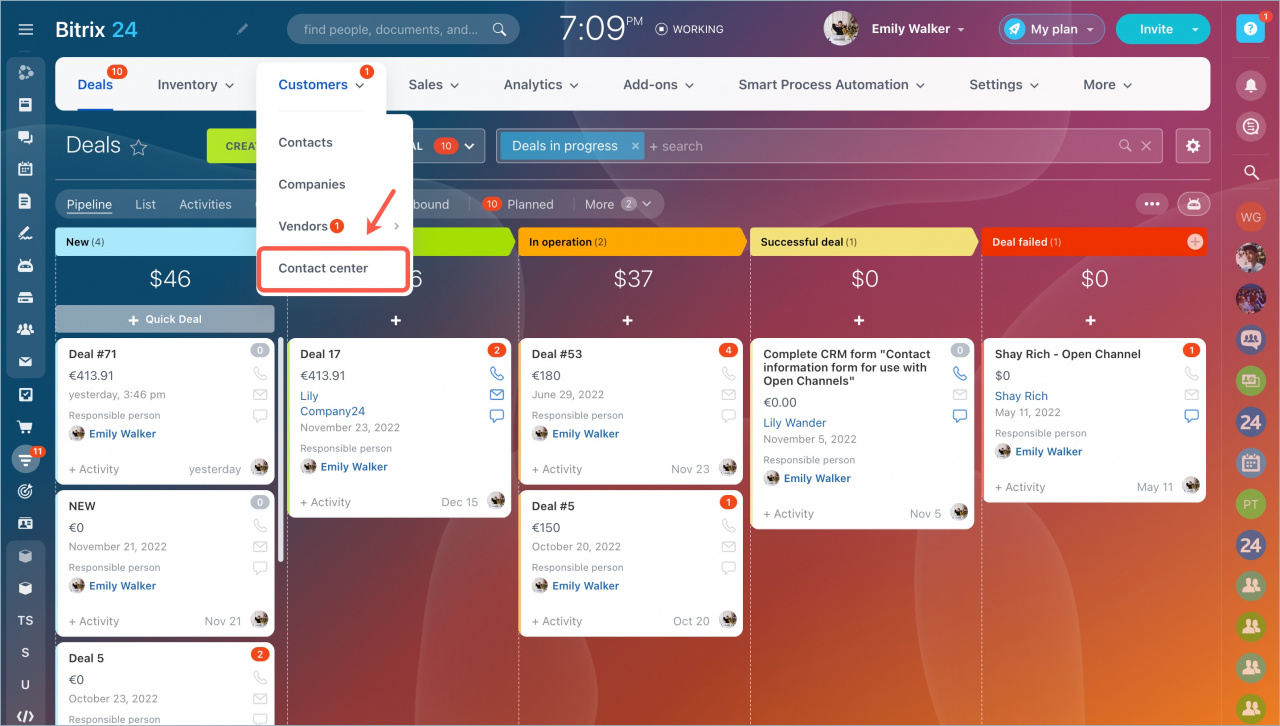
Das Contact Center — hier leben alle Kanäle, auch WhatsApp -
„Connect" klicken und Twilio-Daten eintragen
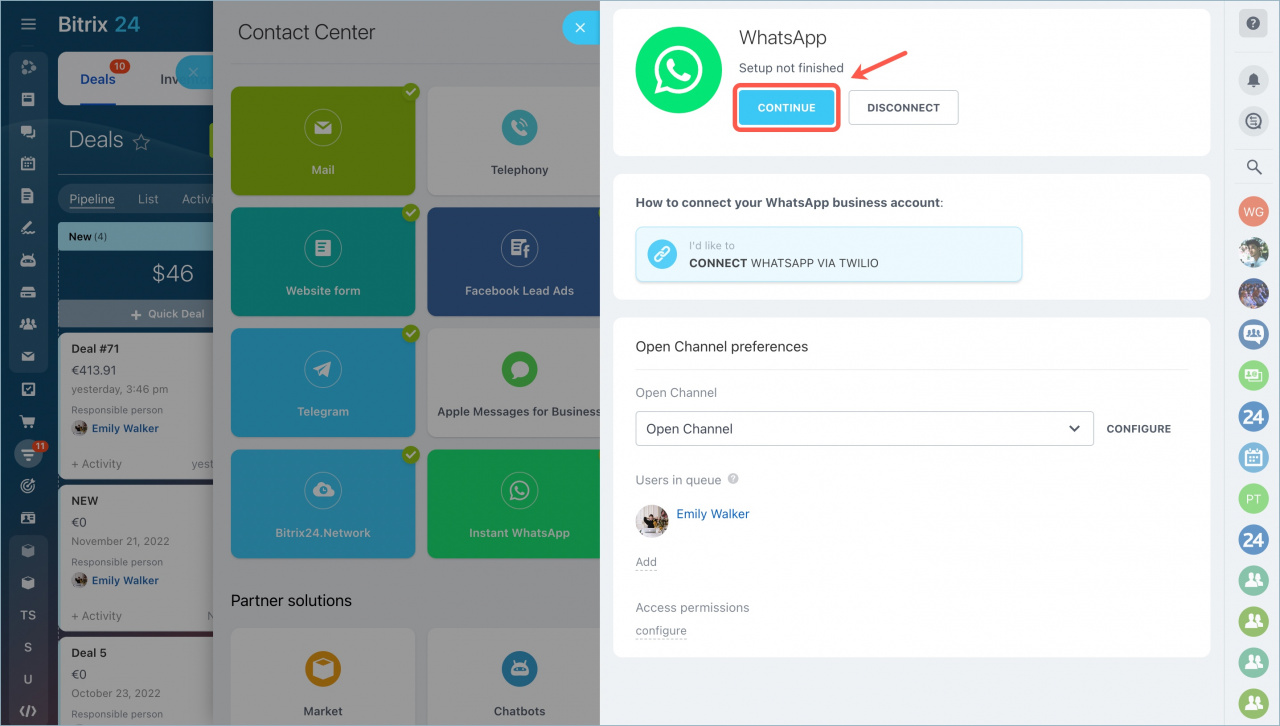
Wähle einen Open Channel (bestehenden nutzen oder neu anlegen) und klicke auf „Connect". Bitrix24 fragt drei Felder ab: Account SID, Auth Token und die Twilio-Telefonnummer. Eintragen, bestätigen — die Verbindung steht.
Die drei Twilio-Felder: Account SID, Auth Token, Nummer -
Webhook-Adresse aus Bitrix24 kopieren
Nach dem Verbinden zeigt Bitrix24 in den WhatsApp-Einstellungen eine Webhook-URL für eingehende Nachrichten an. Kopiere sie — sie sagt Twilio, wohin ankommende WhatsApp-Nachrichten geliefert werden sollen.
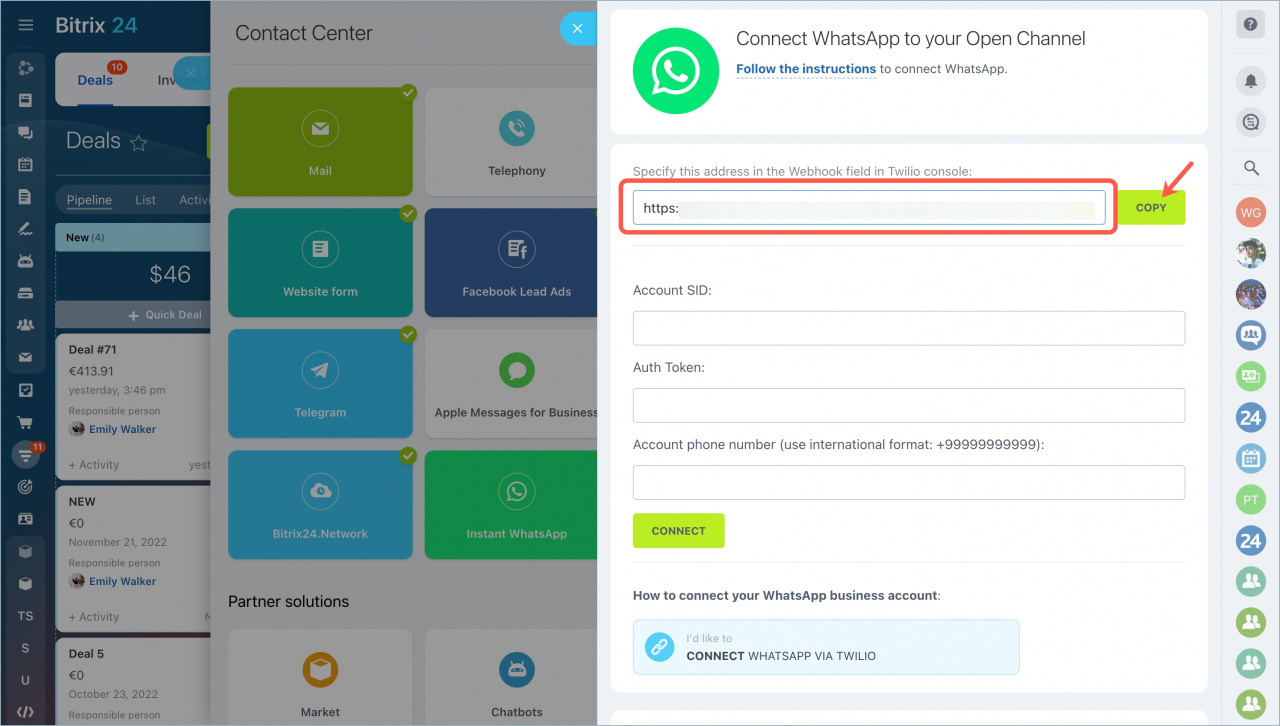
Die Webhook-URL — gleich in Twilio einfügen -
Webhook in Twilio hinterlegen
In Twilio: WhatsApp → „WhatsApp Enabled Senders" → deine Nummer → „Configure". Füge die kopierte URL in das Feld „A message comes in" ein, aktiviere „Use webhooks" und trage dieselbe URL als „Webhook URL for incoming messages" ein. Speichern — fertig! Eingehende WhatsApp-Nachrichten landen jetzt im Bitrix24-Messenger und legen automatisch Leads an.
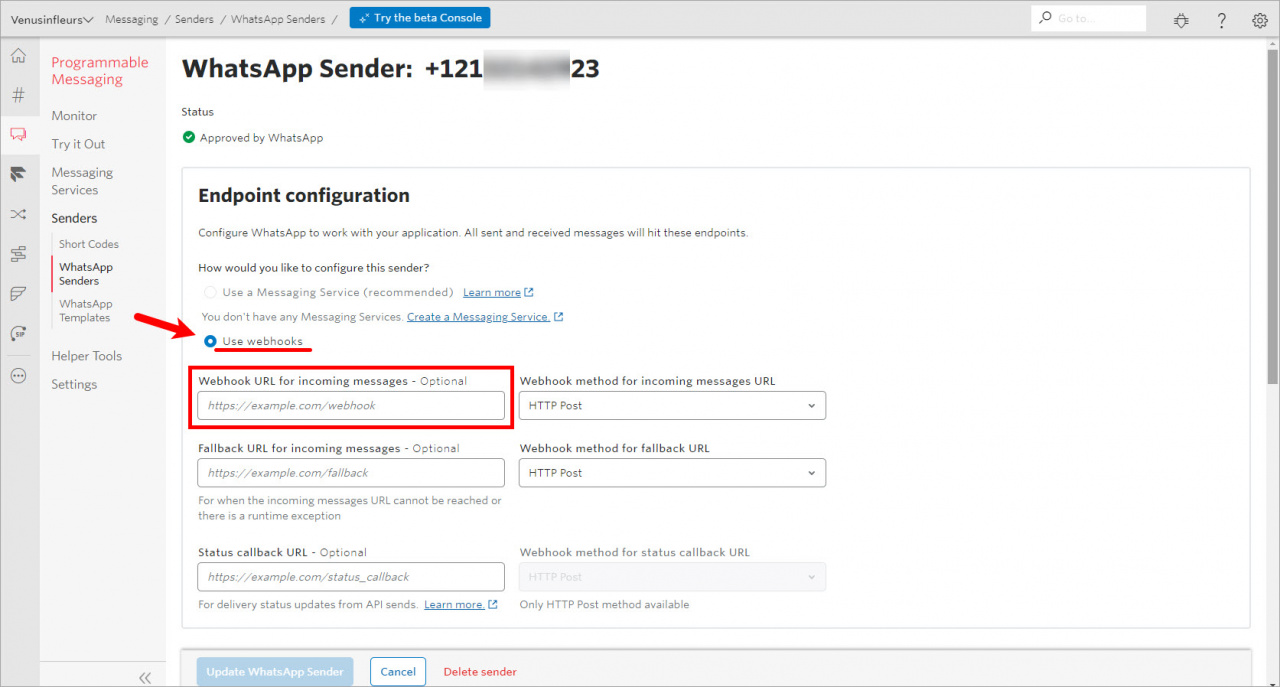
Twilio-Seite: die Bitrix24-Webhook-URL beim WhatsApp-Sender hinterlegen
Weg B: „Instant WhatsApp" — ohne eigene WhatsApp-Business-Registrierung
Kein Twilio, keine eigene Nummer, keine Meta-Verifizierung: „Instant WhatsApp" ist ein Kanal für das Website-Widget von Bitrix24. Besucher deiner Website starten den Chat aus ihrem eigenen WhatsApp — die Nachrichten laufen in dein Contact Center, Leads/Deals werden automatisch angelegt.
-
Instant WhatsApp im Contact Center verbinden
Gehe zu CRM → Kunden → „Contact Center" und klicke auf „Instant WhatsApp".
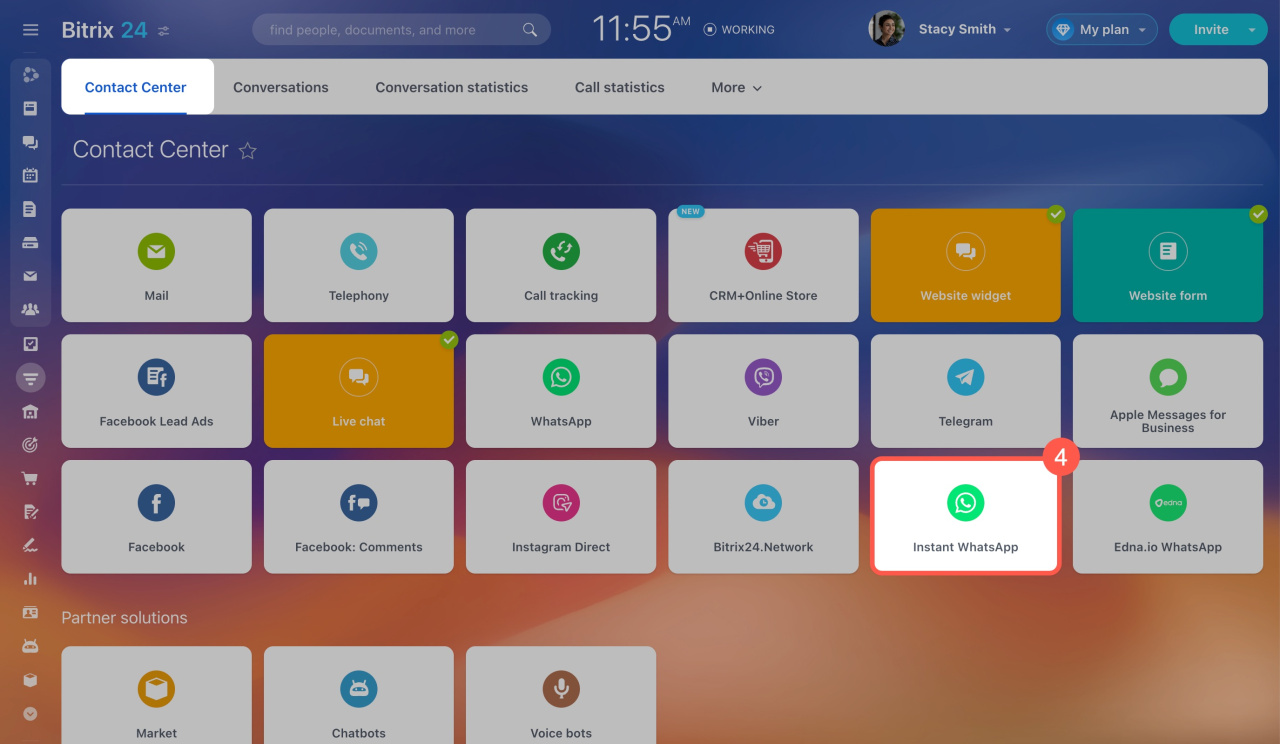
„Instant WhatsApp" im Contact Center - Open Channel wählen und „Connect" klicken Wähle einen bestehenden Open Channel oder lege einen neuen an, dann „Connect". Wichtig: Instant WhatsApp unterstützt nur einen Open Channel.
-
Kanal ins Website-Widget einbauen
Gehe zu „Sites und Shops" → „Sites" → drei Punkte (…) neben deiner Site → „Configure site" → Abschnitt Website-Widget → „Edit settings" → „Edit". Klicke im Widget auf Open Channel hinzufügen, wähle deinen Instant-WhatsApp-Kanal und speichere.
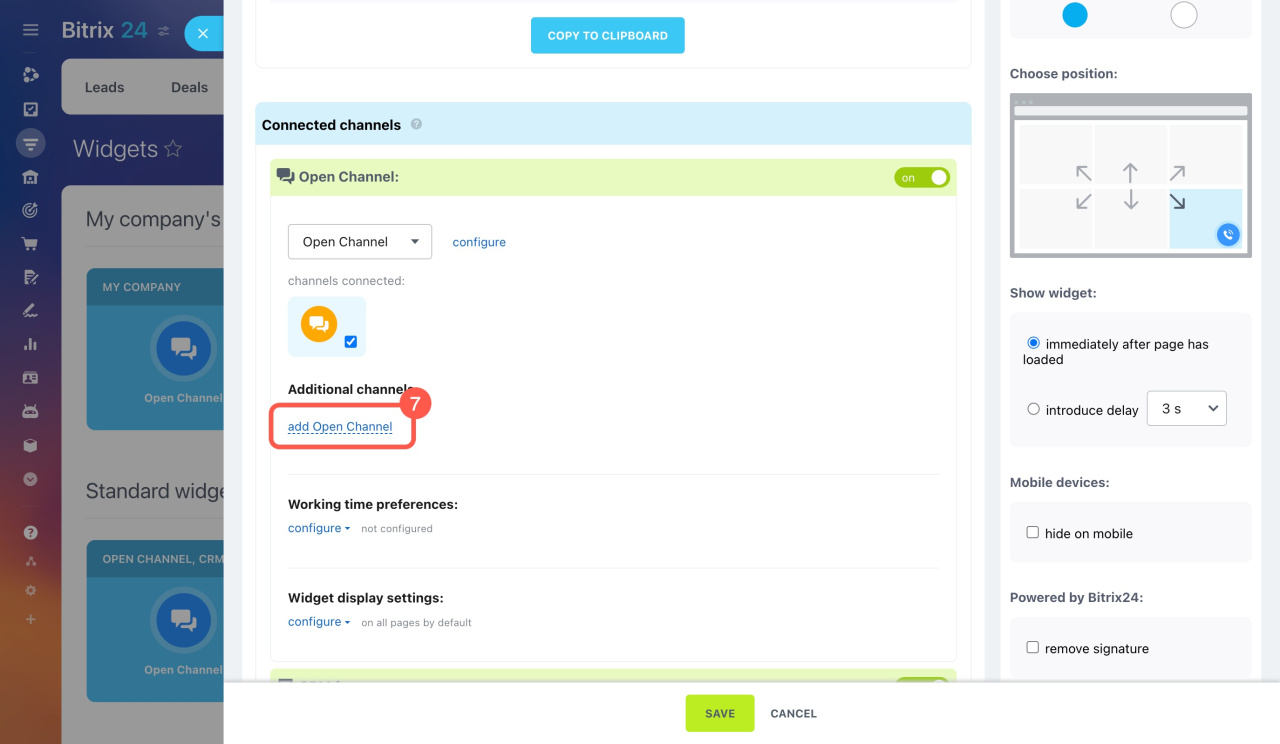
Widget-Einstellungen: den Instant-WhatsApp-Kanal hinzufügen - Testen Öffne deine Website, klicke im Widget auf WhatsApp und schicke eine Testnachricht. Sie erscheint im Bitrix24-Messenger; der Absender wird als „Guest" geführt — WhatsApp übergibt bei diesem Weg weder Name noch Telefonnummer, frag sie also am besten gleich im Chat ab.
- 24-Stunden-Fenster: Auf jede Kundennachricht musst du innerhalb von 24 Stunden antworten — danach werden Nachrichten nicht mehr zugestellt. Aktiv anschreiben außerhalb des Fensters geht nur über Weg A mit von Meta freigegebenen Nachrichtenvorlagen.
- Nur Bezahlpläne: Beide WhatsApp-Wege gibt es nur in den kommerziellen Bitrix24-Tarifen — prüfe vorab auf der Preisseite, ob dein Plan sie enthält.
- Twilio kostet extra (Weg A): Nummern-Miete plus Nachrichtengebühren (ca. 0,005 $ pro Session-Nachricht, zzgl. Meta-Konversationsgebühren) — der Bitrix24-Connector selbst ist kostenlos.
- Instant WhatsApp = anonym + nur 1 Kanal: Kunden erscheinen als „Guest" ohne Rufnummer, und es ist nur ein Open Channel möglich — für aktives Outbound-Marketing ist dieser Weg nicht gedacht.
Häufige Fragen
Kann ich mein privates WhatsApp oder die WhatsApp-Business-App per QR-Code koppeln?
Nein. Bitrix24 bietet keinen Weg, ein normales WhatsApp-Konto (App auf dem Handy) wie bei WhatsApp Web zu verbinden. Es geht nur über die offizielle Business API (Weg A, via Twilio) oder über „Instant WhatsApp" (Weg B, ohne eigene Nummer).
Was kostet die WhatsApp-Anbindung?
Der Connector in Bitrix24 ist kostenlos, du brauchst aber einen kommerziellen Bitrix24-Plan. Bei Weg A kommen die Twilio-Kosten dazu: Nummern-Miete, ein Startguthaben (empfohlen ca. 20 $) und Gebühren pro Nachricht bzw. Konversation. Weg B verursacht keine zusätzlichen Nachrichtenkosten für dich.
Was ist der edna.io-WhatsApp-Connector?
In einigen Regionen dokumentiert Bitrix24 zusätzlich einen Connector über den Provider edna.io: Dafür brauchst du einen Meta-Business-Manager-Account und ein (kostenpflichtiges) edna-Pulse-Konto; verbunden wird per API-Key und Subject-ID im Contact Center. Ob er dir angeboten wird, siehst du direkt in deinem Contact Center.
Kann ich Kunden zuerst anschreiben (Outbound)?
Nur eingeschränkt: Bei „Instant WhatsApp" schreibt immer der Kunde zuerst (Widget-Kanal). Über die Business API (Weg A) kannst du außerhalb des 24-Stunden-Fensters nur mit von Meta vorab freigegebenen Nachrichtenvorlagen (Templates) starten — freie Nachrichten sind erst nach einer Kundenantwort möglich.