E-Mail-Adresse mit Close verbinden — so geht's (alle 3 Wege)
Damit Close deine E-Mail-Threads automatisch an den richtigen Leads und Kontakten sammelt, verbindest du einmalig dein E-Mail-Konto. Wichtig zu wissen: Close bietet drei Verbindungswege — Google, Microsoft und „Custom Email" (jeder andere Anbieter per IMAP/SMTP). Der Clou bei Close: Es loggt laut Hersteller-Hilfe automatisch jede Mail, die in deinem „Sent"-Ordner landet — egal ob du sie aus Close, aus Gmail oder vom Handy gesendet hast.
| Dein Konto | Beispiele | Dein Weg |
|---|---|---|
| Gmail, Google Workspace, Firmen-Adresse über Google | ||
| Microsoft | Microsoft 365, Outlook.com, Exchange Online, Firmen-Adresse über Microsoft | Microsoft |
| Custom Email (IMAP/SMTP) | GMX, Web.de, IONOS, Strato, eigener Mail-Server u. a. | IMAP/SMTP |
Nicht sicher, wo deine Firmen-Adresse liegt? Schau, wo du dich ins Web-Postfach einloggst: mail.google.com = Google, outlook.office.com = Microsoft. Im Zweifel weiß es deine IT.
Für alle gleich: die ersten zwei Schritte
-
Konto-Verwaltung in Close öffnen
Gehe in Close zu „Settings" → „Accounts & Apps" und klicke oben rechts auf „+ Add Account".
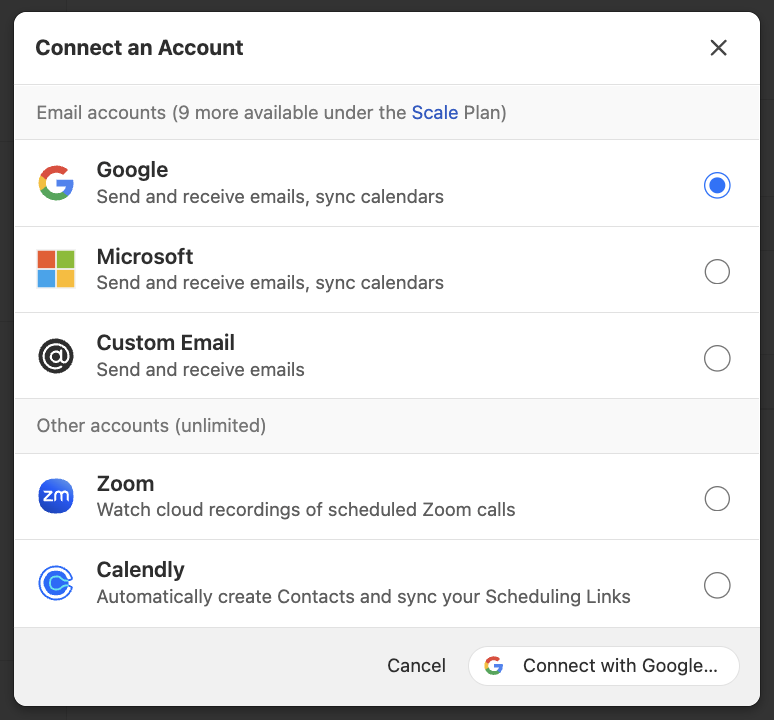
Close: Settings → Accounts & Apps — Konto hinzufügen - E-Mail-Anbieter wählen Hier trennen sich die drei Wege: Google, Microsoft oder „Custom Email" (= IMAP/SMTP).
Weg A: Google (Gmail / Google Workspace)
- „Connect with Google" klicken und anmelden Es öffnet sich das offizielle Google-Anmeldefenster (accounts.google.com). Konto wählen, Passwort eingeben — dein Passwort landet nie bei Close.
- Zugriff erlauben Google zeigt, welche Zugriffe Close anfragt (Postfach lesen/senden). Mit „Zulassen" bestätigen — weiter zu den Sync-Optionen. Bei Google-Workspace-Firmenkonten kann eine einmalige Freigabe durch den Workspace-Administrator nötig sein.
Weg B: Microsoft (Microsoft 365 / Outlook)
- „Connect with Microsoft" klicken und anmelden Es öffnet sich das offizielle Microsoft-Anmeldefenster. Passwort eingeben und — falls eingerichtet — die Zwei-Faktor-Anmeldung bestätigen.
- Berechtigungen bestätigen Die angefragten Zugriffe mit „Accept" / „Zustimmen" bestätigen — weiter zu den Sync-Optionen.
Weg C: „Custom Email" — Verbindung per IMAP und SMTP
Für alle anderen Anbieter (GMX, Web.de, IONOS, Strato, eigener Mail-Server …) wählst du „Custom Email". Hier verbindest du klassisch per IMAP (Empfang) und SMTP (Versand).
-
„Custom Email" wählen und Adresse eingeben
E-Mail-Adresse eintragen und auf „Next" klicken.
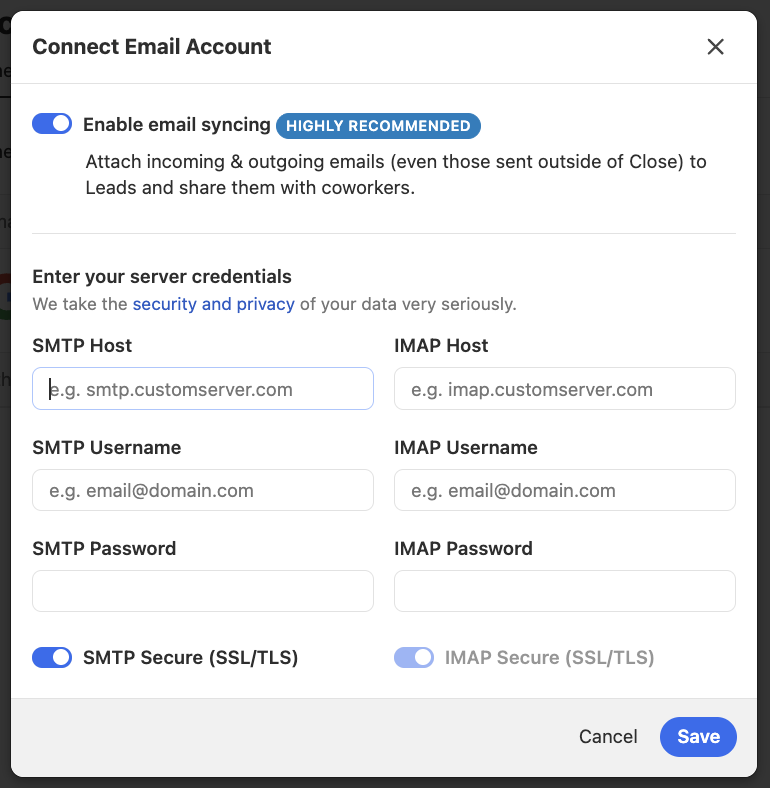
Close: Custom Email — IMAP/SMTP-Eingabe -
IMAP- und SMTP-Host eingeben
Auf dem nächsten Screen trägst du IMAP-Host und SMTP-Host ein, dazu Benutzername (meist die volle E-Mail-Adresse) und Passwort. Besonderheit in Close: Einen abweichenden Port hängst du mit Doppelpunkt an den Host, z. B.
mail.example.com:465. Die Server-Namen deines Anbieters findest du in dessen Hilfe unter „IMAP/SMTP-Einstellungen". - Verbinden Close testet die Verbindung — klappt es, geht es weiter zu den Sync-Optionen.
Zum Schluss (alle Wege): Sync-Optionen + Signatur
- Senden und Syncen aktivieren In den Konto-Einstellungen aktivierst du „Enable email sending" (aus Close senden) und „Enable email syncing" (E-Mail-Verlauf automatisch an Leads/Kontakten sammeln). Bei Google-Konten gibt es zusätzlich den Kalender-Sync — den brauchst du für die Meeting-Funktionen von Close.
- Signatur einrichten Unter „Settings" → „Email" → „Email Signature" hinterlegst du deine Signatur (Text/Bild oder HTML). Gut zu wissen: Close erlaubt eine Signatur pro Nutzer — für mehrere Varianten nutzt du E-Mail-Templates.
- Fertig — und automatisch vollständig Ab jetzt loggt Close jede Mail zwischen dir und deinen Kontakten. Auch Mails, die du direkt aus Gmail/Outlook oder vom Handy sendest, erscheinen am Lead — Close liest dafür deinen „Sent"-Ordner mit. Weitere Konten fügst du jederzeit über „Add Email Account" hinzu.
Häufige Fragen
Können wir ein gemeinsames Team-Postfach wie info@ verbinden?
Nicht direkt: Laut Close-Hilfe lassen sich Shared Inboxes nicht als eigenes Konto verbinden. Der offizielle Weg: das Team-Postfach als Alias eines verbundenen Kontos einrichten — oder eingehende Mails per automatischer Weiterleitung an die geheime Close-Forwarding-Adresse deiner Organisation schicken, dann hängen sie trotzdem an den richtigen Leads.
Landen auch Mails in Close, die ich vom Handy oder direkt aus Gmail sende?
Ja — das ist eine Stärke von Close: Es loggt automatisch jede Mail, die in deinem „Sent"-Ordner auftaucht, egal womit sie gesendet wurde. Voraussetzung: „Enable email syncing" ist für das Konto aktiv und der Empfänger existiert als Kontakt in deiner Organisation.
Kann ich mehrere E-Mail-Konten oder Absender-Adressen nutzen?
Ja. Weitere Konten verbindest du über „Add Email Account" (gleiche Schritte wie oben). Zusätzlich kannst du unter „Settings" → „Accounts & Apps" E-Mail-Aliasse derselben Domain als Absender einrichten — bei Gmail muss der Alias zuerst in Google selbst angelegt sein, und die Schreibweise muss exakt (inklusive Groß-/Kleinschreibung) übereinstimmen.
Kann ich die Verbindung wieder trennen?
Ja, jederzeit unter „Settings" → „Accounts & Apps" beim jeweiligen Konto. Du kannst dort auch nur einzelne Funktionen abschalten — z. B. das Senden deaktivieren, aber das Syncen weiterlaufen lassen (oder umgekehrt).