WhatsApp mit Close verbinden — so geht's (beide Wege ehrlich erklärt)
Close geht beim Thema WhatsApp einen ungewöhnlichen Weg: Statt der offiziellen Business API gibt es einen eingebauten Integration-Link, der dein normales WhatsApp mit einem Klick aus der Lead-Seite öffnet — und für echte 2-Wege-Synchronisation den von Close offiziell empfohlenen Partner TimelinesAI. Diese Anleitung zeigt beide Wege Schritt für Schritt.
Die WhatsApp Business API ist Metas Profi-Schnittstelle (eigene CRM-Nummer, Templates, Team-Inbox) — das normale WhatsApp ist die App auf deinem Handy (auch die kostenlose „WhatsApp Business“-App). Bei Close ist es genau umgekehrt zu den meisten CRMs: Hier geht das normale WhatsApp — die Business API dagegen nicht nativ.
| Weg | Was er kann | Für wen |
|---|---|---|
| Weg A: Integration-Link (nativ in Close) | Öffnet WhatsApp per Klick mit dem Kontakt — kein Nachrichten-Sync | Schnellstart, Einzelkämpfer |
| Weg B: TimelinesAI (offiziell von Close empfohlen) | Synct WhatsApp-Chats als Aktivitäten nach Close, legt Leads automatisch an | Teams, die WhatsApp dokumentiert brauchen |
Weg A: Der eingebaute Integration-Link (1 Minute)
- Integration-Link aktivieren Gehe in Close zu „Settings“ → „Integration Links“ und stelle sicher, dass unter „Standard Links“ die Option „WhatsApp“ aktiviert ist.
- Aus der Lead-Seite chatten Öffne einen Lead: Bei jedem Kontakt mit Telefonnummer erscheint jetzt ein WhatsApp-Icon. Ein Klick öffnet WhatsApp (App oder Web) direkt mit dem Chat zu dieser Nummer — ohne Nummer abtippen, ohne App-Wechsel-Suche. Ist die Nummer nicht bei WhatsApp registriert, zeigt dir Close eine entsprechende Meldung.
- Wissen, was dieser Weg NICHT tut Der Integration-Link ist ein Deep-Link, kein Sync: Deine Nachrichten laufen in deinem eigenen WhatsApp und werden nicht in Close gespeichert. Wer die Konversation im CRM braucht, nimmt Weg B — oder loggt manuell (z. B. per Notiz oder über Zapier).
Weg B: Echte 2-Wege-Synchronisation mit TimelinesAI
TimelinesAI ist der von Close offiziell auf close.com gelistete WhatsApp-Partner (eigene Integrationsseite + Help-Doc). Der Clou: Die Verbindung läuft über dein bestehendes WhatsApp- oder WhatsApp-Business-App-Konto per QR-Code — du brauchst also keine Business API und keine Meta-Freigabe. Es ist allerdings ein Drittanbieter-Tool mit eigenem Abo.
- TimelinesAI-Workspace anlegen und WhatsApp koppeln Registriere dich bei TimelinesAI und verbinde dein WhatsApp-Konto — das funktioniert per QR-Code-Scan wie bei WhatsApp Web, mit privaten wie mit WhatsApp-Business-App-Konten. (WABA-/Business-API-Konten werden laut Close-Integrationsseite nicht unterstützt.)
- Close verbinden In TimelinesAI als Workspace-Owner/-Admin im Hauptmenü „Close CRM“ öffnen, auf „Connect“ klicken, deine Close-Organisation auswählen und mit „Allow“ autorisieren. Dein Close-Benutzer braucht dafür die Berechtigung, die Organisation zu verwalten; die Lead-Sichtbarkeit sollte auf „All Leads“ stehen.
-
Nachrichten-Sync und Auto-Lead-Anlage nutzen
Ab jetzt erscheinen WhatsApp-Nachrichten (Text, Standorte, Anhänge bis 25 MB) als „WhatsApp“-Aktivitäten am passenden Lead — gematcht über die Telefonnummer im internationalen Format. Schreibt dir jemand zum ersten Mal, legt TimelinesAI auf Wunsch automatisch einen neuen Lead an (Lead Source „WhatsApp“, inkl. Link zum Chat). Gruppen-Chats werden nicht gesynct — nur 1:1.
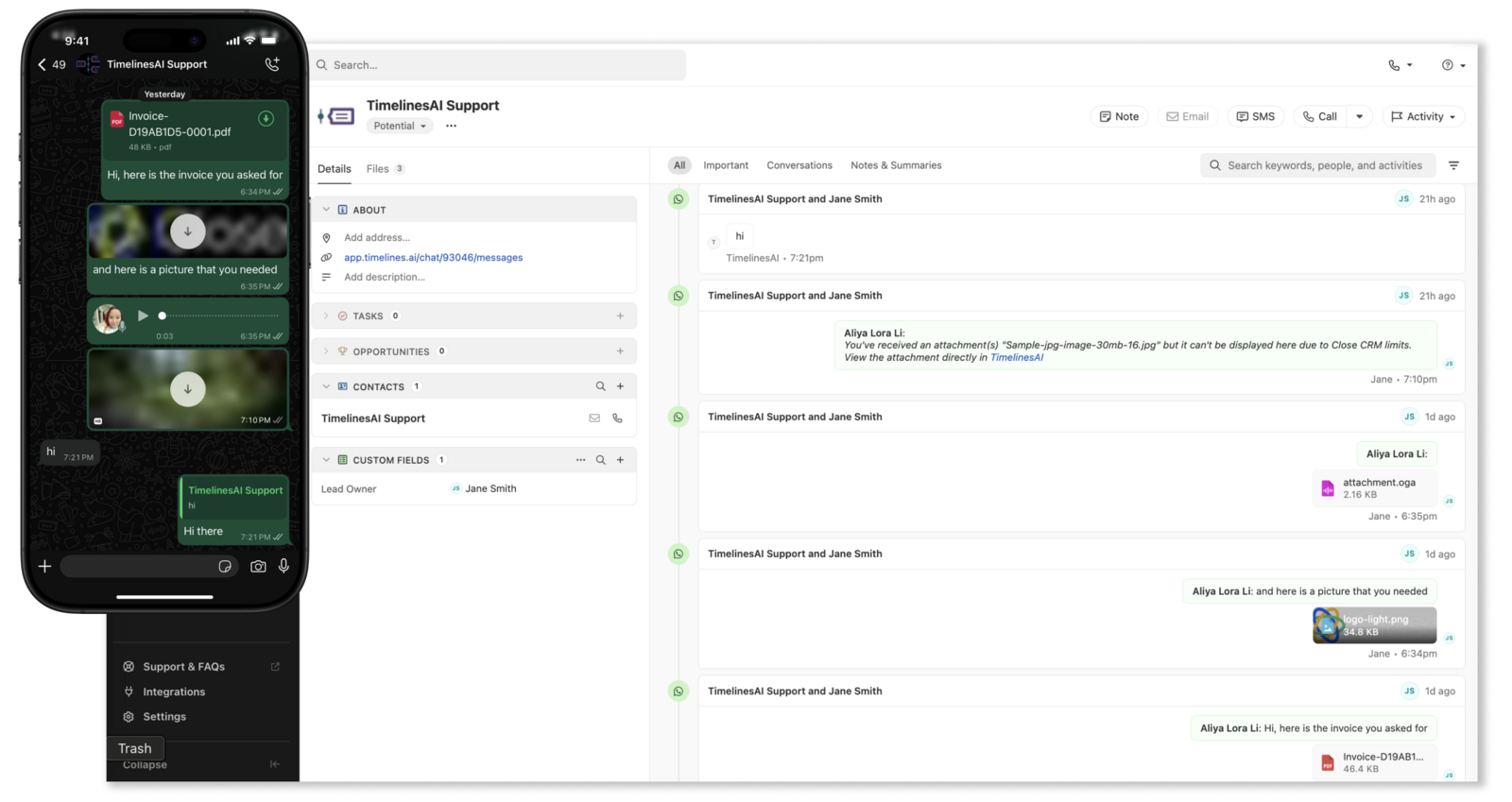
Der Sync in Aktion: WhatsApp-Chat links, dieselben Nachrichten als Aktivitäten in Close - Optional: WhatsApp-Chats in Smart Views filtern Gesyncte Nachrichten kannst du in Close filtern: „Communication“ → „Find the first/last communication where…“ → „Type“ — damit baust du z. B. eine Smart View „WhatsApp-Antwort ausstehend“.
WhatsAppMessage-Activity-Typ, über den auch eigene Integrationen Nachrichten loggen können.
Häufige Fragen
Gibt es in Close eine native WhatsApp-Business-API-Integration?
Nein. Close verbindet sich nicht selbst mit der WhatsApp Business Platform — nativ gibt es nur den Integration-Link (Deep-Link). Für alles darüber hinaus verweist Close offiziell auf Partner wie TimelinesAI; auch Zapier oder Tools wie Superchat können Nachrichten in Close loggen.
Werden meine WhatsApp-Nachrichten über den Integration-Link in Close gespeichert?
Nein — der Link öffnet nur den Chat in deinem WhatsApp. Gespeichert wird nichts. Für dokumentierte Konversationen im CRM brauchst du Weg B (TimelinesAI) oder eine eigene Logging-Lösung über Zapier/die Close-API.
Funktioniert TimelinesAI mit meinem normalen WhatsApp — oder brauche ich die Business API?
Es funktioniert gerade ohne Business API: Du koppelst dein bestehendes WhatsApp- oder WhatsApp-Business-App-Konto per QR-Code (wie WhatsApp Web). Business-API-Konten (WABA) werden laut Close-Integrationsseite dagegen nicht unterstützt.
Kann ich über Close WhatsApp-Massen-Nachrichten oder Templates senden?
Nicht über Bordmittel — dafür bräuchtest du die WhatsApp Business API mit von Meta genehmigten Templates, die Close nicht nativ anbindet. Bulk-Aktionen über QR-gekoppelte Konten sind zudem riskant: Meta kann Nummern bei massenhaftem Versand über die normale App sperren.