E-Mail-Adresse mit Copper verbinden — so geht's (Gmail-Sync & BCC-Weg)
Copper ist das CRM, das komplett um Google Workspace herum gebaut ist — und das prägt auch die E-Mail-Anbindung: Nativ synchronisiert Copper ausschließlich Gmail bzw. Google-Workspace-Postfächer. Der Sync wird automatisch aktiv, sobald dein Copper-Konto an deiner Google-Adresse hängt. Für Outlook, GMX & Co. gibt es keinen Sync, sondern nur die „Copper Mailbox"-BCC-Adresse. Diese Anleitung zeigt beide Wege ehrlich.
| Dein Konto | Beispiele | Dein Weg |
|---|---|---|
| Gmail, Google Workspace, Firmen-Adresse über Google | Gmail-Sync (der eigentliche Copper-Weg) | |
| Google + du lebst im Posteingang | wie oben, plus Chrome-Browser | zusätzlich Chrome-Extension |
| Alles andere | Microsoft 365/Outlook, GMX, Web.de, IONOS, eigener Server | Copper-Mailbox (BCC) — kein Sync! |
Ehrliche Einordnung: Wenn deine Firma nicht auf Google Workspace läuft, verliert Copper seinen größten Vorteil — die automatische E-Mail-Erfassung. Dann lohnt sich der Blick auf ein CRM mit nativem Microsoft-/IMAP-Sync.
Weg A: Gmail / Google Workspace — der native Sync
- Copper mit deinem Google-Konto verbinden Der Gmail-Sync wird aktiviert, sobald du dein Copper-Konto mit deiner Gmail-/Google-Workspace-Adresse erstellst bzw. dich mit Google anmeldest. Es gibt also keinen separaten „E-Mail verbinden"-Assistenten wie in anderen CRMs — die Google-Anmeldung ist die Verbindung.
- Google-Berechtigungen bestätigen Im offiziellen Google-Anmeldefenster (accounts.google.com) die angefragten Zugriffe mit „Zulassen" bestätigen. Bei Google Workspace kann eine einmalige Freigabe durch den Workspace-Administrator nötig sein.
- Start-Sync verstehen Copper holt rückwirkend deine Gmail-E-Mails der letzten 90 Tage oder bis zu 1.000 E-Mails (was zuerst erreicht ist). Fügst du später einen neuen Kontakt hinzu, zieht Copper die E-Mails zwischen ihm und deinem Team aus den letzten 365 Tagen nach. Synchronisiert werden nur E-Mails mit Personen, die als Kontakt in Copper existieren — interne E-Mails zwischen Copper-Nutzern nie.
-
E-Mail-Einstellungen öffnen
Klicke links auf „Settings" → unter „Personal Preferences" auf „Email Settings & Templates" → Tab „Preferences".
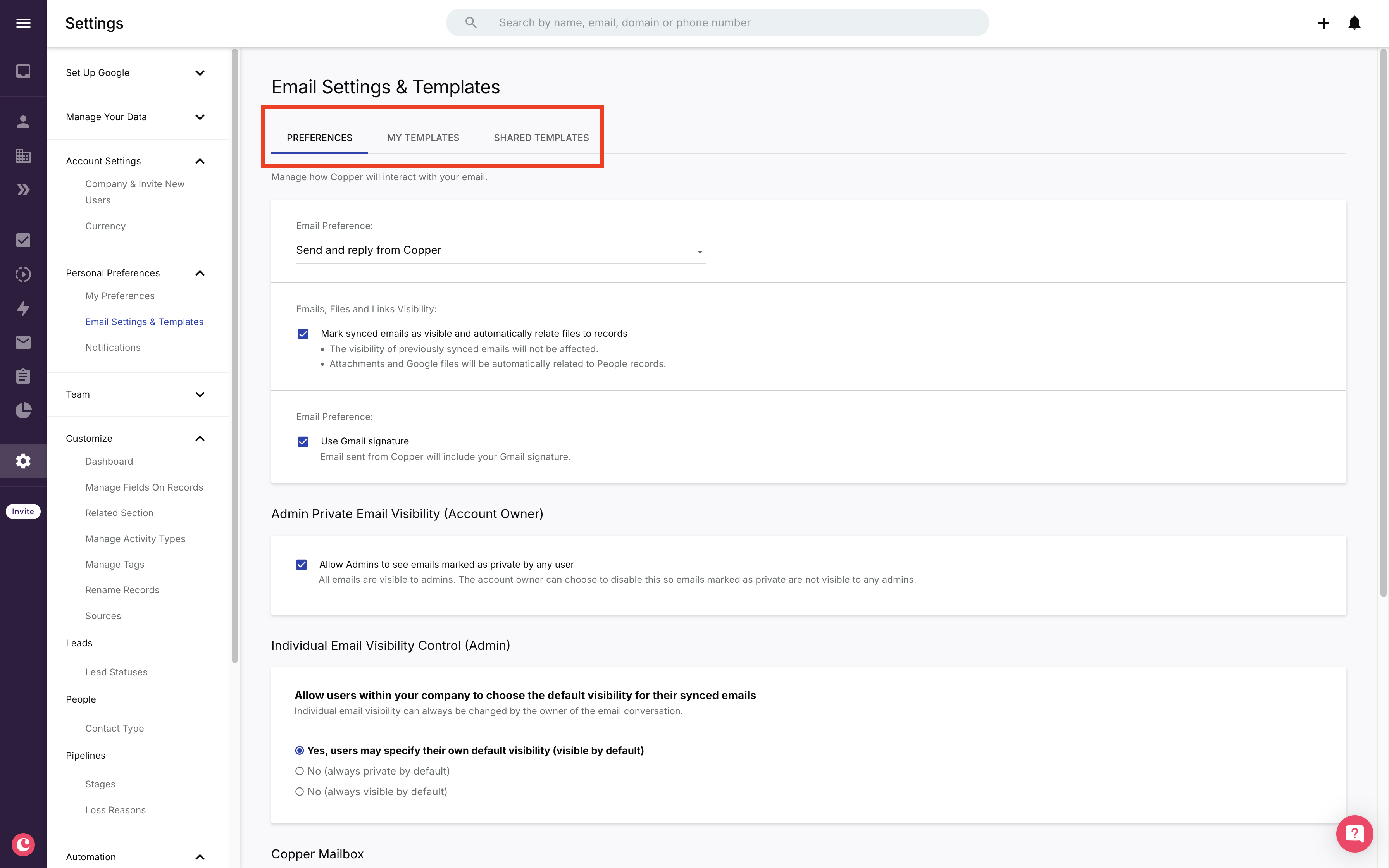
„Email Settings & Templates" mit dem Tab „Preferences" — hier liegen alle E-Mail-Einstellungen -
E-Mail-Präferenz + Sichtbarkeit festlegen
Im Dropdown „Email Preference" wählst du, wo du schreibst: „Send and Reply from Copper" (direkt im CRM, mit Vorlagen und Bulk-Versand), „Email links open in Gmail" oder „Email links open in my default email client". Dazu die Checkbox „Mark synced emails public by default": angehakt sieht dein Team die synchronisierten E-Mails (Standard-Praxis), sonst bleiben sie privat. Auch deine Gmail-Signatur wird standardmäßig mitgesendet (Checkbox).
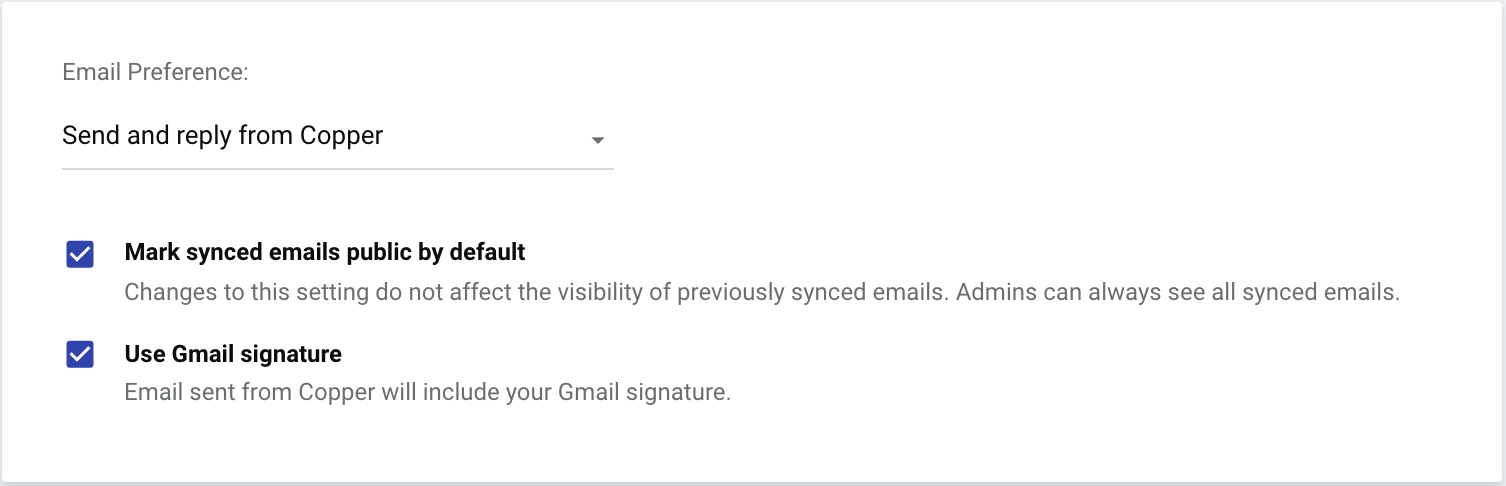
„Email Preference"-Dropdown plus die Checkboxen für Team-Sichtbarkeit und Gmail-Signatur
Weg B: Chrome-Extension — Copper direkt in Gmail
- Extension installieren Installiere „Copper CRM for Gmail" aus dem Chrome Web Store. Danach erscheint Copper als Seitenleiste direkt in Gmail und Google Calendar.
- Im Posteingang arbeiten Du siehst zu jeder Konversation den passenden Copper-Kontakt, kannst Leads/Personen anlegen und Deals pflegen, ohne Gmail zu verlassen. Die Extension ersetzt nicht den Sync (Weg A) — sie setzt ihn voraus.
Weg C: „Copper Mailbox" — der BCC-Weg für Outlook & Co.
Für Nicht-Google-Postfächer bietet Copper keinen Sync, sondern eine persönliche BCC-Adresse: E-Mails, die du an sie schickst, werden dem passenden Kontakt zugeordnet.
- Copper-Mailbox-Adresse finden „Settings" → „Personal Preferences" → „Email Settings & Templates" — dort findest du die Box „Copper Mailbox" mit deiner persönlichen Adresse.
- Adresse ins BCC-Feld setzen Setze die Adresse bei jeder E-Mail, die in Copper landen soll, ins BCC-Feld — egal ob aus Outlook, Apple Mail oder GMX. Tipp: Viele E-Mail-Clients haben eine Auto-BCC-Einstellung, dann passiert es automatisch.
- Grenzen kennen Der BCC-Weg erfasst nur, was du selbst sendest (bzw. aktiv weiterschickst) — eingehende E-Mails landen nicht automatisch in Copper, und Datei-Anhänge werden dabei nicht automatisch dem Kontakt zugeordnet.
Häufige Fragen
Ich nutze Outlook / Microsoft 365 — kann ich mein Postfach syncen?
Nein, einen nativen Microsoft-Sync bietet Copper nicht. Offizieller Weg ist die Copper-Mailbox-BCC-Adresse für ausgehende E-Mails; eingehende musst du manuell weiterleiten. Wer echten Postfach-Sync braucht, fährt mit einem CRM besser, das Microsoft nativ anbindet.
Werden wirklich alle meine E-Mails synchronisiert?
Nein — Copper synchronisiert nur E-Mails mit Personen, die als Kontakt in Copper existieren. E-Mails zwischen Copper-Nutzern (intern) werden nie synchronisiert. Rückwirkend gilt beim Start: 90 Tage oder 1.000 E-Mails; pro neu angelegtem Kontakt bis zu 365 Tage.
Sieht mein ganzes Team jetzt meine E-Mails?
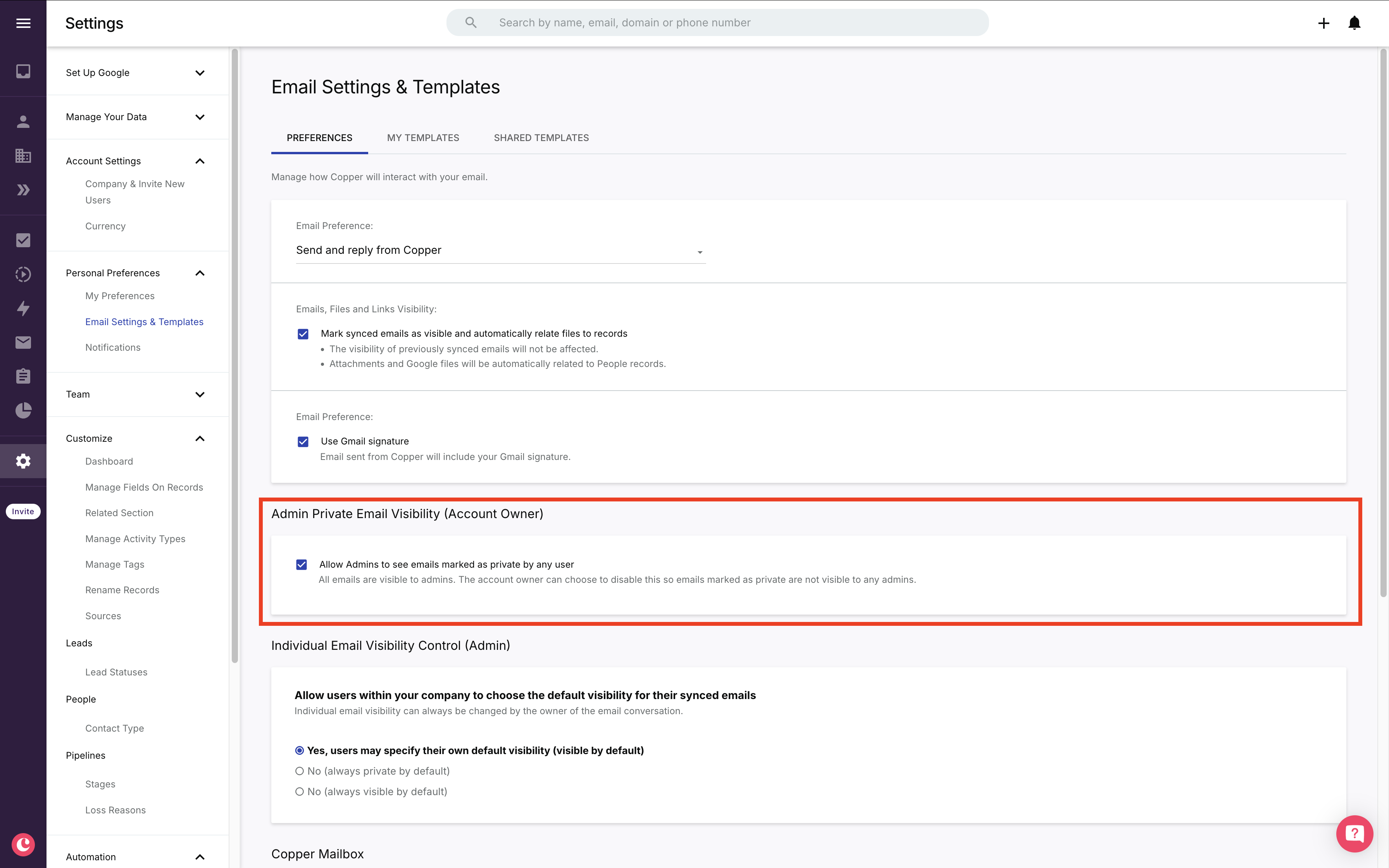
Das steuerst du über die Checkbox „Mark synced emails public by default" in den E-Mail-Einstellungen — standardmäßig sind synchronisierte E-Mails fürs Team sichtbar, du kannst sie aber privat halten. Zusätzlich kann der Account Owner über eine Admin-Einstellung regeln, ob Admins auch private E-Mails sehen.
Kann ich Copper ganz ohne Google-Konto nutzen?
Grundsätzlich ja — aber die E-Mail-Automatik (Sync, automatische Kontakt-Erfassung, Kalender) hängt am verbundenen Google-Konto. Ohne Google bleibt nur der BCC-Weg über die Copper Mailbox, und in den E-Mail-Einstellungen steht dann nur „Email links open in my default email client" zur Verfügung.