E-Mail-Adresse mit Freshsales verbinden — so geht's (alle 4 Wege)
Damit Freshsales (das CRM von Freshworks) deine E-Mails automatisch den richtigen Kontakten und Deals zuordnet, verbindest du einmalig dein E-Mail-Konto. Wichtig zu wissen: Freshsales bietet vier Verbindungswege — Gmail, Microsoft 365, Zoho und „Other" (jeder andere Anbieter per IMAP/SMTP). Der Einstieg ist für alle gleich; danach zeigt dir diese Anleitung jeden Weg im Detail. Die E-Mail-Anbindung ist laut Freshworks-Hilfe in allen Plänen enthalten — auch im Free-Plan.
| Dein Konto | Beispiele | Dein Weg |
|---|---|---|
| Gmail / Google | Gmail, Google Workspace, Firmen-Adresse über Google | Gmail |
| Microsoft 365 | Microsoft 365, Outlook.com, Exchange Online, Firmen-Adresse über Microsoft | Microsoft 365 |
| Zoho | Zoho Mail | Zoho |
| Anderer Anbieter (IMAP/SMTP) | GMX, Web.de, IONOS, Strato, eigener Mail-Server u. a. | IMAP/SMTP |
Nicht sicher, wo deine Firmen-Adresse liegt? Schau, wo du dich ins Web-Postfach einloggst: mail.google.com = Google, outlook.office.com = Microsoft. Im Zweifel weiß es deine IT.
Für alle gleich: die ersten drei Schritte
- „Connect email" in Freshsales öffnen Klicke in Freshsales oben rechts auf dein Profil-Icon und wähle „Connect email" (E-Mail verbinden). Es öffnet sich die Auswahl der E-Mail-Anbieter.
-
E-Mail-Anbieter wählen
Hier trennen sich die vier Wege: Gmail, Microsoft 365, Zoho oder ein anderer Anbieter (IMAP/SMTP).
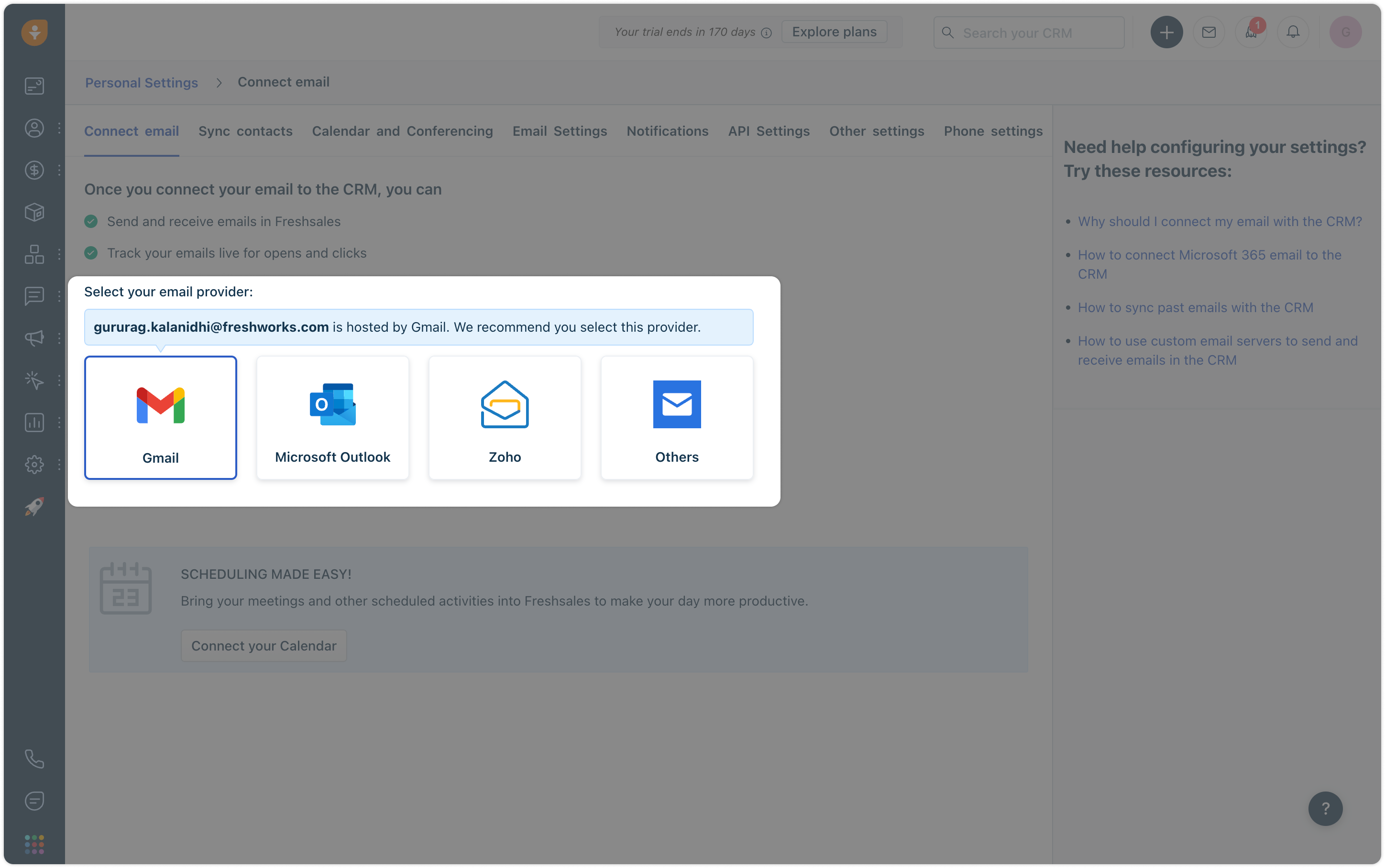
„Select your email provider": Gmail, Microsoft, Zoho oder Others — Freshsales schlägt anhand deiner Adresse den passenden Anbieter vor -
Sync-Art festlegen: Two-way oder One-way
„Two-way sync" (Standard) = ein- und ausgehende E-Mails werden zwischen Postfach und CRM synchronisiert. „One-way sync" = nur die aus dem CRM gesendeten E-Mails werden in dein Postfach zurückgeschrieben — dein Posteingang bleibt draußen. Für die automatische Zuordnung von Kunden-Antworten brauchst du Two-way.
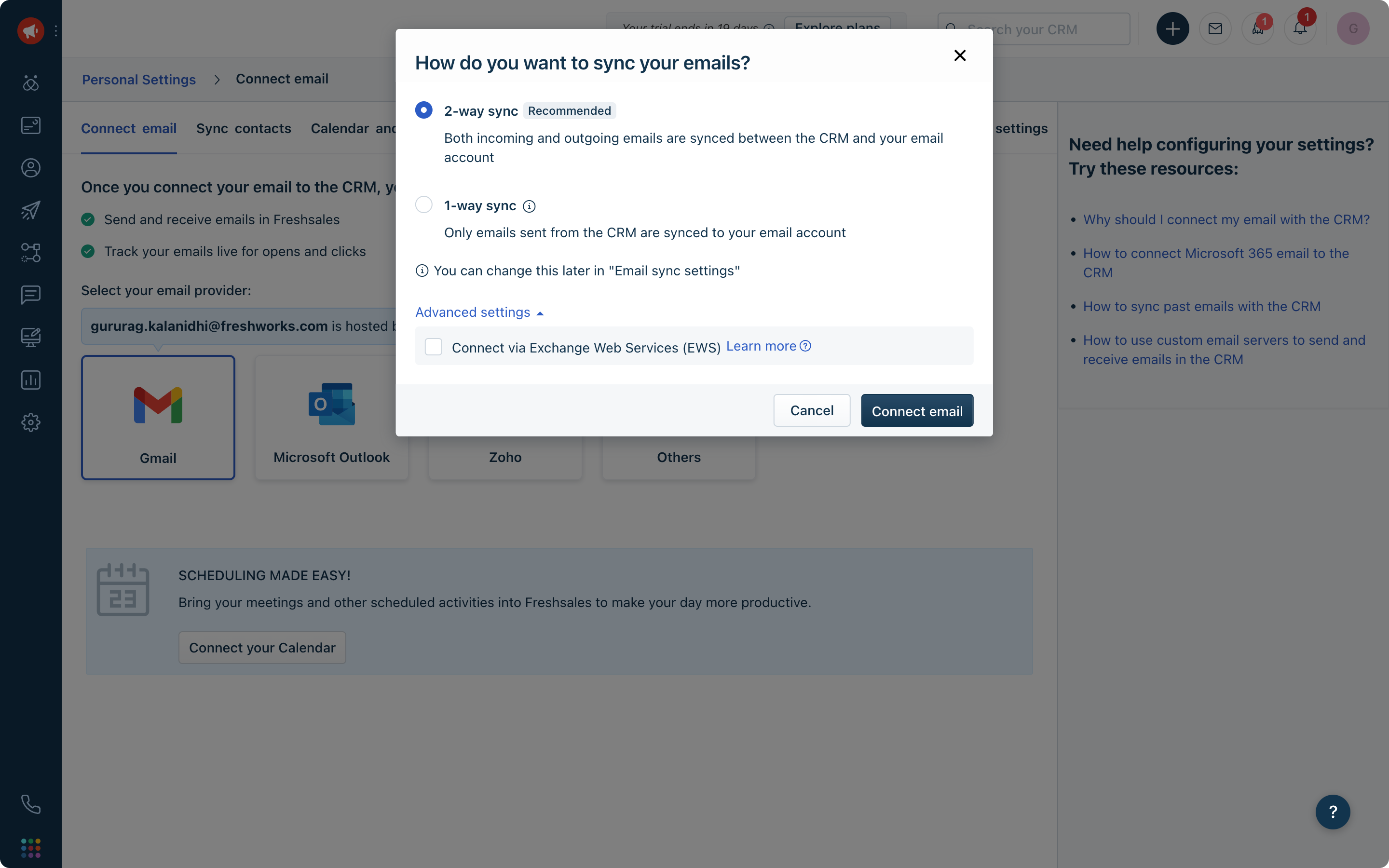
Sync-Art wählen: „2-way sync" (empfohlen) oder „1-way sync" — dann „Connect email" klicken
Weg A: Gmail (Google Workspace)
- „Gmail" wählen und bei Google anmelden Es öffnet sich das offizielle Google-Anmeldefenster (accounts.google.com). Konto wählen und Passwort eingeben — dein Passwort landet nie bei Freshsales.
- Zugriff erlauben Die angefragten Berechtigungen (E-Mails lesen/senden) mit „Zulassen" bestätigen — fertig, der Sync startet.
Weg B: Microsoft 365
- „Microsoft 365" wählen und bei Microsoft anmelden Es öffnet sich das offizielle Microsoft-Anmeldefenster. Passwort eingeben und — falls eingerichtet — die Zwei-Faktor-Anmeldung bestätigen.
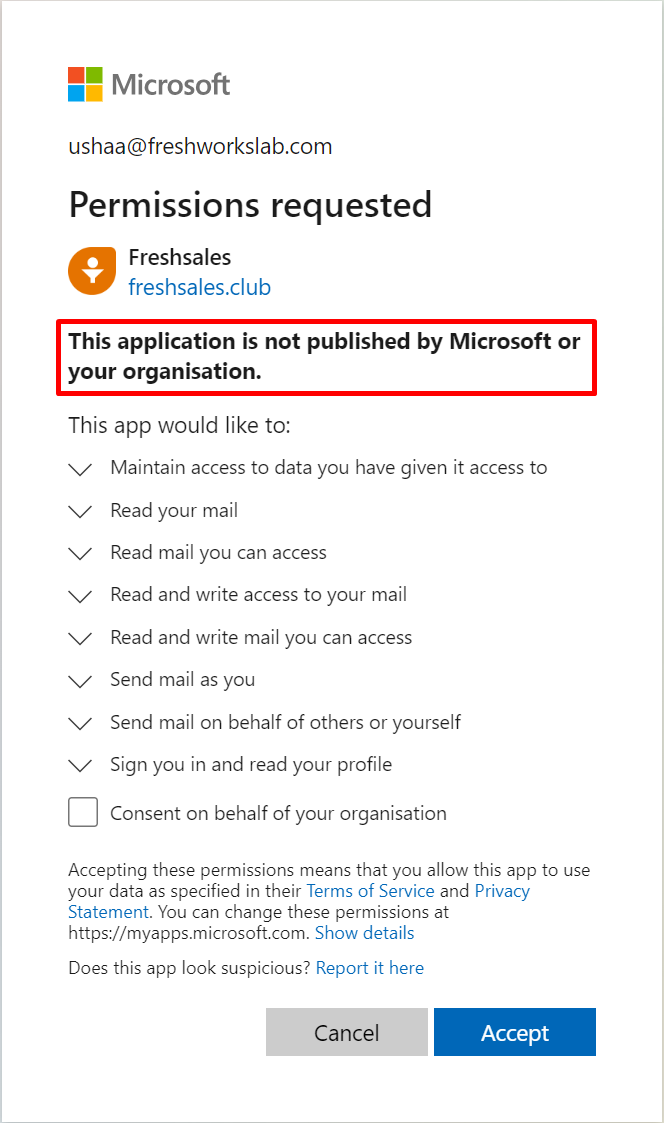
- Berechtigungen bestätigen Microsoft zeigt, welche Zugriffe Freshsales anfragt. Mit „Accept" / „Zustimmen" bestätigen — der Sync startet.
-
Optional: Ordner auswählen
Für Outlook-Postfächer kannst du über das Ordner-Symbol gezielt festlegen, welche Ordner synchronisiert werden — laut Freshworks-Hilfe maximal 15 Ordner und 15 Kategorien. So hältst du Newsletter- und Intern-Ordner aus dem CRM heraus.
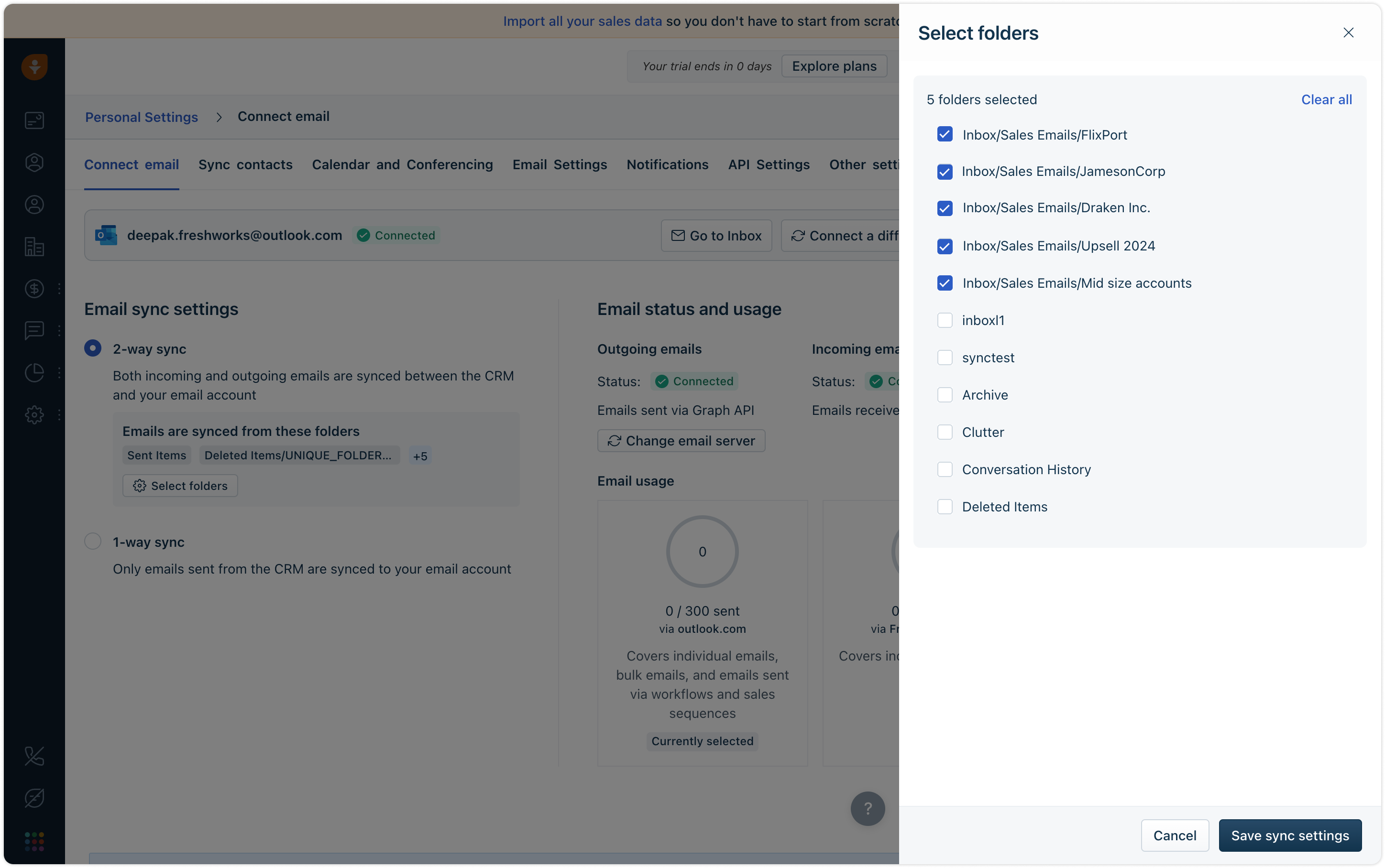
„Select folders": gezielt Outlook-Ordner für den Sync anhaken und mit „Save sync settings" bestätigen
Weg C: Zoho Mail
- „Zoho" wählen Freshsales öffnet das Mailbox-Overlay, in dem IMAP- und SMTP-Server samt Ports bereits vorausgefüllt sind.
- Zugangsdaten eingeben und speichern E-Mail-Adresse, Benutzername und Passwort eintragen, Angaben prüfen und mit „Save" bestätigen. Falls du in Zoho die Zwei-Faktor-Anmeldung nutzt, brauchst du statt deines normalen Passworts ein App-Passwort aus den Zoho-Sicherheitseinstellungen.
Weg D: „Other" — Verbindung per IMAP und SMTP
Für alle anderen Anbieter (GMX, Web.de, IONOS, Strato, eigener Mail-Server …) wählst du den Weg über eigene IMAP/SMTP-Daten. Das Mailbox-Overlay fragt Empfangs- und Versand-Server getrennt ab.
-
IMAP-Daten eingeben (Empfang)
E-Mail-Adresse, Benutzername (meist die volle E-Mail-Adresse), Passwort, IMAP-Server (z. B.
imap.gmx.net) und Port (üblich: 993 mit aktivierter „Use SSL"-Option).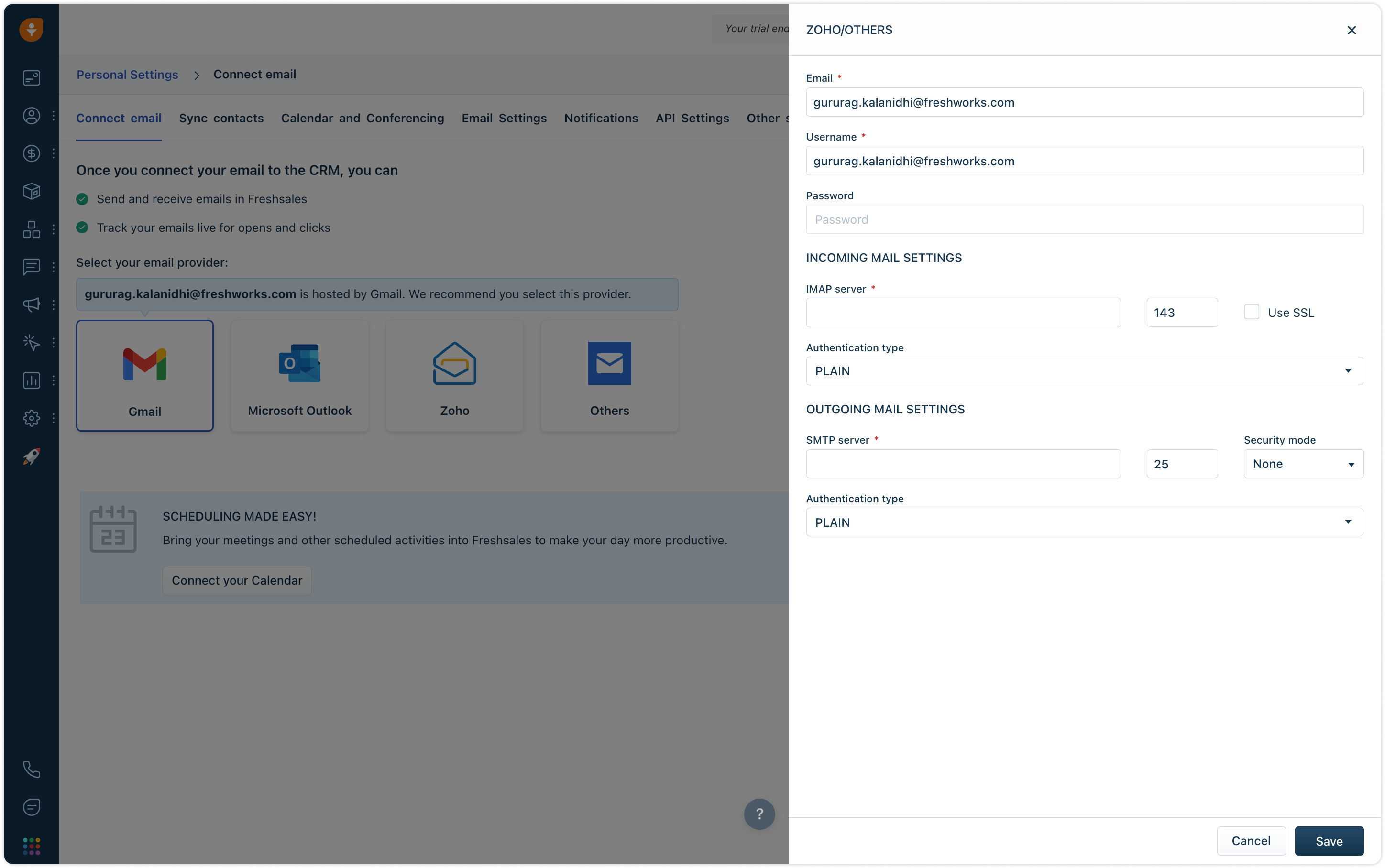
Das Mailbox-Overlay (gleich für Zoho und „Others"): IMAP- und SMTP-Daten eintragen, dann „Save" -
SMTP-Daten eingeben (Versand)
SMTP-Server (z. B.
mail.gmx.net) und Port — üblich 587 (TLS) oder 465 (SSL); den Sicherheits-Modus wählst du im Feld „None/SSL/TLS". Die Server-Namen deines Anbieters findest du in dessen Hilfe unter „IMAP/SMTP-Einstellungen". - Speichern Mit „Save" abschließen — Freshsales testet die Verbindung und startet den Sync.
Häufige Fragen
Warum tauchen nicht alle meine E-Mails in Freshsales auf?
Das ist Absicht: Laut Freshworks-Hilfe holt Freshsales nur E-Mails, die zu Kontakten im CRM gehören — private Mails und Newsletter ohne Kontakt-Bezug bleiben draußen. Fehlt eine Kunden-Mail, prüfe zuerst, ob die Absender-Adresse als Kontakt in Freshsales existiert.
Was ist der Unterschied zwischen Two-way- und One-way-Sync?
Two-way (Standard) synchronisiert ein- und ausgehende E-Mails zwischen Postfach und CRM. One-way schreibt nur die aus dem CRM gesendeten Mails in dein Postfach zurück — Antworten deiner Kunden landen dann nicht automatisch im CRM. Für den Vertriebsalltag ist Two-way fast immer die richtige Wahl.
In welchem Freshsales-Plan ist die E-Mail-Anbindung enthalten?
Laut Freshworks-Hilfe in allen Plänen — Free, Growth, Pro und Enterprise (Freshsales bzw. Freshsales Suite). Einzelne E-Mail-Zusatzfunktionen (z. B. Bulk-Mails, Sequenzen) sind dagegen plan-abhängig.
Die Verbindung schlägt trotz korrekter Daten fehl — woran liegt das?
Die drei häufigsten Ursachen aus der Freshworks-Hilfe: IMAP/SMTP ist im Postfach nicht aktiviert, es wird ein App-Passwort benötigt (bei Zwei-Faktor-Anmeldung), oder die Ports stimmen nicht (IMAP 993/SSL, SMTP 587/TLS bzw. 465/SSL). Bei Firmen-Servern zusätzlich: SSL-Zertifikat muss exakt auf den eingetragenen Server-Namen ausgestellt sein und Freshworks-IPs müssen durch die Firewall.