WhatsApp mit Freshsales verbinden — so richtest du die Business-API ein
Freshsales (Freshworks) hat eine native WhatsApp-Integration über die offizielle WhatsApp Business API — Freshworks ist selbst ein offizieller Business Solution Provider (BSP) von Meta. Einmal eingerichtet, beantwortet dein Team WhatsApp-Chats direkt im CRM. Diese Anleitung zeigt den echten Weg über die Admin Settings — inklusive der Nummern-Falle, über die viele stolpern.
Die WhatsApp Business API (auch „WhatsApp Business Platform“) ist Metas Profi-Schnittstelle: mehrere Mitarbeiter auf einer Nummer, Chats im CRM, Vorlagen — aber ohne eigene App-Oberfläche und mit Meta-Spielregeln. Das normale WhatsApp (die App auf deinem Handy, auch die kostenlose „WhatsApp Business“-App) ist für persönliche 1:1-Nutzung gedacht.
| Weg | Geht das in Freshsales? |
|---|---|
| WhatsApp Business API (Nummer über Meta verbunden, Chats im CRM) | ✅ Ja — nativ, über Admin Settings |
| Normales WhatsApp / WhatsApp-Business-App (deine bestehende App) | ❌ Nein — kein offizieller Weg |
Was du vorher brauchst
| Voraussetzung | Warum |
|---|---|
| Ein Meta-Konto + Zugriff auf den Facebook Business Manager deiner Firma | Darüber läuft die Freigabe von Freshworks als Business Solution Provider — am besten ist das Business-Konto bereits verifiziert. |
| Eine Telefonnummer, die SMS oder Anrufe empfangen kann | Zur Verifizierung; Festnetz, Mobil oder VoIP sind möglich. Alternativ bekommst du eine neue Nummer über Freshworks. |
| Die Nummer darf kein aktives WhatsApp-Konto haben | Sonst blockiert Meta die Verbindung — siehe Warnbox unten. |
Laut Freshworks-Doku ist die WhatsApp-Integration über alle Plan-Stufen verfügbar; einzelne Funktionen wie das Antworten per Template-Nachricht setzen je nach Doku einen bezahlten Plan (ab „Growth“) voraus. Pro Account sind bis zu 25 Nummern möglich.
WhatsApp in Freshsales einrichten — Schritt für Schritt
-
WhatsApp-Einstellungen öffnen
Gehe in Freshsales zu „Admin Settings“ → „WhatsApp for business“ (je nach Oberfläche findest du den Kanal auch über die Einstellungs-Suche bzw. unter „Communication Channels“ → „WhatsApp“) und klicke auf „Add number“.
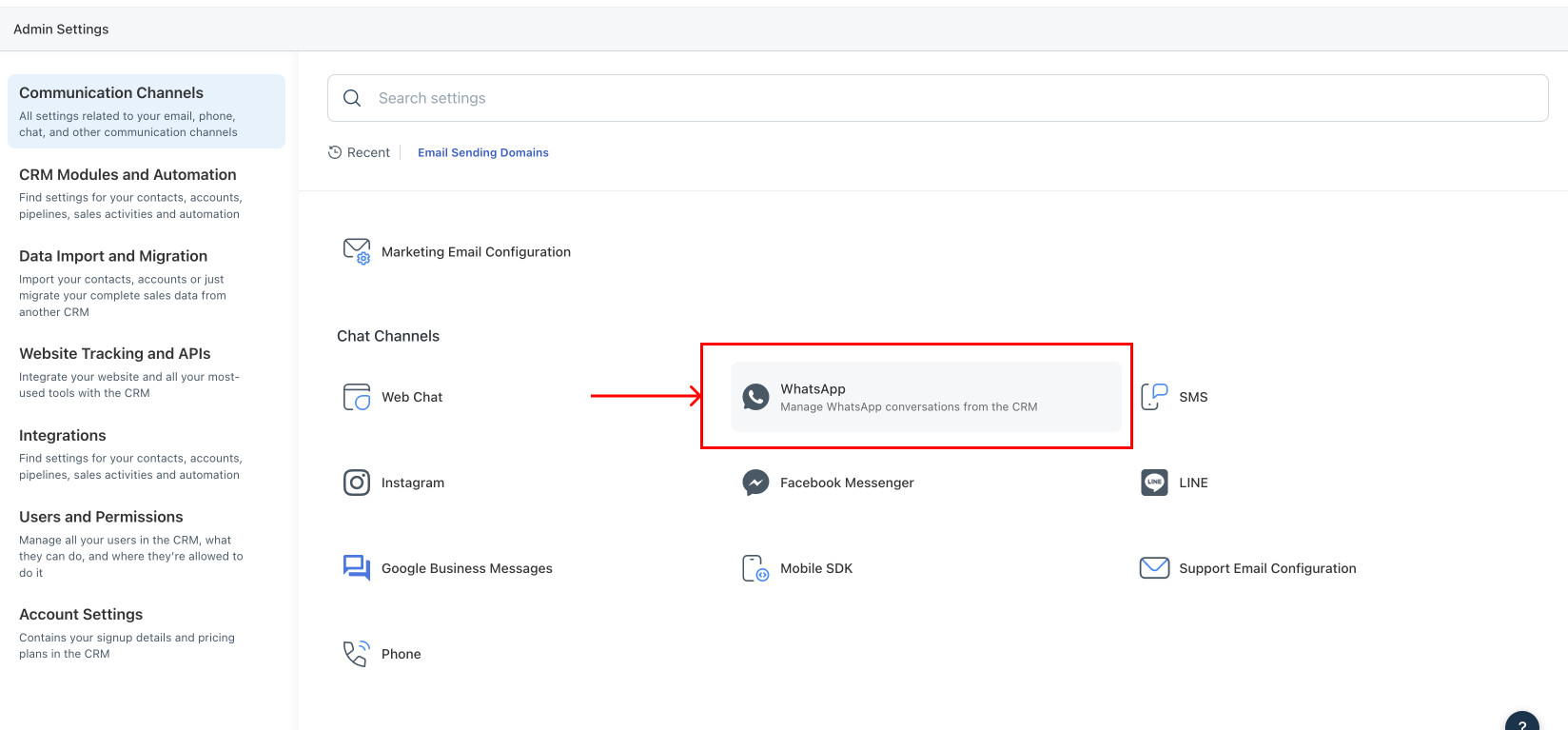
Admin Settings: der WhatsApp-Kanal in den Kommunikations-Einstellungen -
Mit Meta/Facebook verbinden
Es öffnet sich das offizielle Facebook-Anmeldefenster. Melde dich mit dem Meta-Konto deiner Firma an und erlaube Freshworks, deinen WhatsApp-Business-Account zu verwalten. Du kannst ein bestehendes Business-Portfolio wählen oder ein neues anlegen (Firmenname, E-Mail, Website, Land).
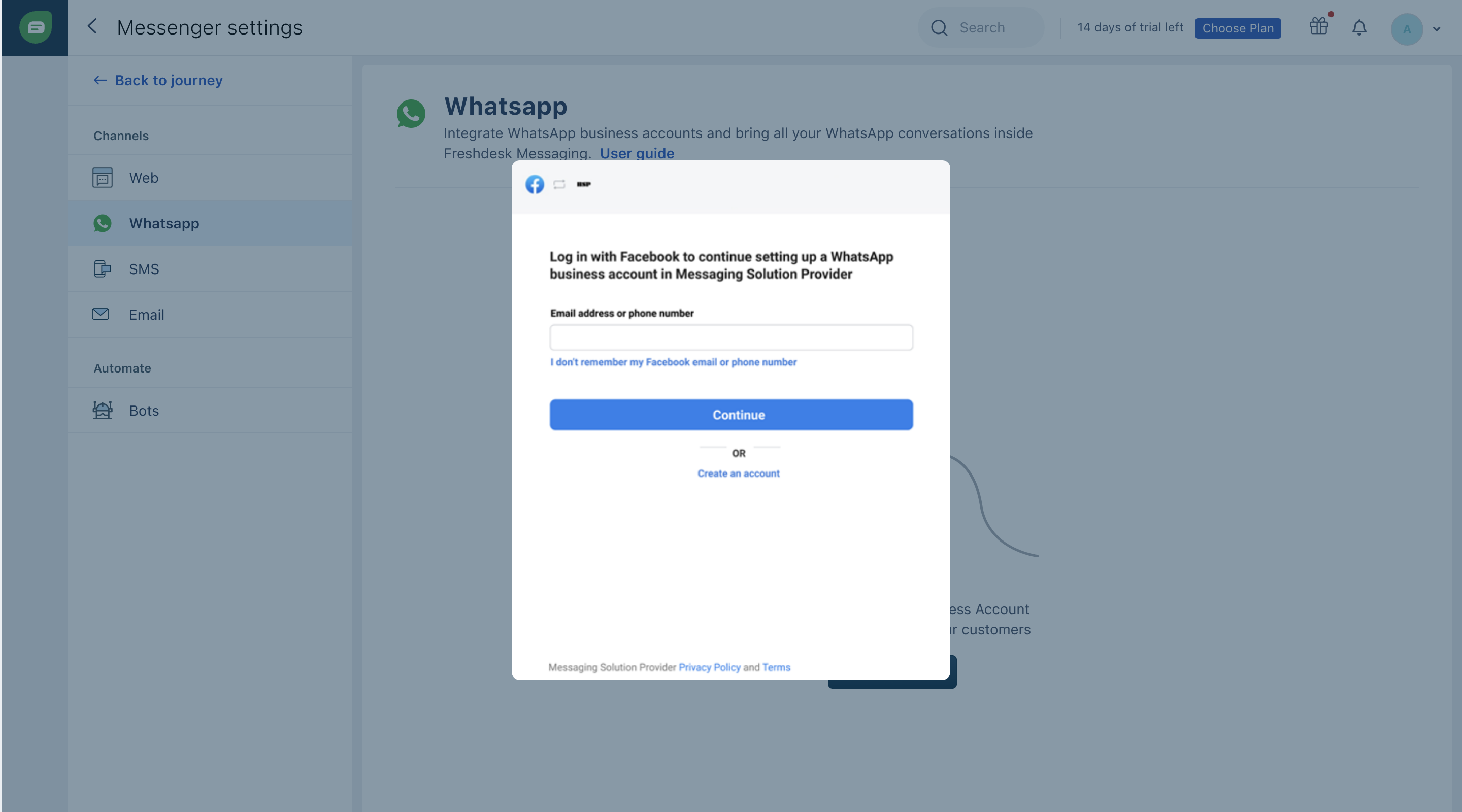
Die Meta-Anmeldung: hier gibst du Freshworks als Solution Provider frei - Facebook Business Manager bestätigen Öffne den Facebook Business Manager deiner Firma → „Requests“ → „Accept“. Dieser Schritt läuft komplett zwischen deiner Firma und Facebook — Freshsales hat darauf keinen Einfluss. Tipp aus der Freshworks-Doku: Das Business-Konto sollte idealerweise vor der Einrichtung verifiziert sein, sonst hängt die Freigabe hier fest.
- Nummer wählen und verifizieren Wähle die Nummer, über die deine Kunden dich erreichen sollen: entweder eine neue Nummer über Freshworks oder deine bestehende Nummer (Achtung: Warnbox unten!). Die Verifizierung läuft per SMS oder Anruf. Optional kannst du für die Nummer direkt Chatbots aktivieren („Enable Chatbots“).
- Loslegen: WhatsApp-Chats direkt im CRM Sobald die Nummer authentifiziert ist, landen eingehende WhatsApp-Nachrichten in Freshsales, und dein Team antwortet direkt am Kontakt — mit Text, Bildern, Dateien (bis 25 MB) und Emojis. Für Marketing-Kampagnen über WhatsApp (Freshsales Suite/Freshmarketer) schaltet das Freshworks-Team nach der Authentifizierung zusätzlich „WhatsApp Campaigns“ frei.
Nach der Einrichtung: die zwei Meta-Spielregeln
1. Das 24-Stunden-Fenster. Schreibt dir ein Kunde, startet ein 24-Stunden-Zeitfenster („customer service window“), in dem du frei antworten kannst. Danach ist der Chat zu — außer mit Vorlagen:
2. Template-Nachrichten. Wer proaktiv schreibt oder nach Ablauf der 24 Stunden antworten will, braucht von Meta vorab genehmigte Message Templates (z. B. Termin-Erinnerungen, Bestell-Updates). Templates sind auf 1024 Zeichen begrenzt, nutzen Platzhalter wie {{1}} und dürfen nicht rein werblich sein — sonst lehnt Meta sie ab. Bis zu 250 Templates sind möglich; die Genehmigung reicht Freshworks für dich bei WhatsApp ein.
Häufige Fragen
Kann ich mein normales WhatsApp (die Handy-App) mit Freshsales verbinden?
Nein. Freshsales bindet ausschließlich die WhatsApp Business API an — einen offiziellen Weg für die private WhatsApp-App oder die kostenlose WhatsApp-Business-App gibt es nicht. Läuft auf deiner Nummer bereits ein solches Konto, muss es für die Anbindung sogar gelöscht werden.
Verliere ich meine bisherigen WhatsApp-Chats, wenn ich meine Nummer verbinde?
Ja — Meta erlaubt keine Übernahme von Chats aus der App in die Business API. Zieh vorher ein Backup und überleg, ob eine eigene CRM-Nummer nicht der sauberere Weg ist.
Wie viele WhatsApp-Nummern kann ich verbinden?
Laut Freshworks-Doku bis zu 25 Nummern pro Integration — z. B. getrennte Nummern für Vertrieb und Support. Möglich sind Mobil-, Festnetz- und VoIP-Nummern; auch die Migration einer Nummer von einem anderen Anbieter (BSP) wird unterstützt.
Kann ich über Freshsales WhatsApp-Massen-Nachrichten (Kampagnen) senden?
Ja — über den Marketing-Teil der Freshsales Suite (Freshmarketer) gibt es „WhatsApp Campaigns“ in den Customer Journeys. Voraussetzung sind genehmigte Message Templates; reine Werbe-Blasts lehnt WhatsApp bei der Template-Prüfung in der Regel ab. Die Kampagnen-Funktion wird nach der Nummern-Authentifizierung vom Freshworks-Team freigeschaltet.