WhatsApp mit HubSpot verbinden — so geht's (inkl. Coexistence)
HubSpot verbindet WhatsApp als Kanal in der Conversations-Inbox bzw. im Help Desk: Eingehende Nachrichten landen bei deinem Team, Antworten gehen direkt aus HubSpot raus, alles hängt am Kontakt. Technisch läuft das über die Meta WhatsApp Business Platform (Business API) — und mit der Coexistence-Funktion kannst du dieselbe Nummer sogar parallel in der WhatsApp Business App weiternutzen.
Die Business API ist Metas offizielle Firmen-Schnittstelle: Deine Nummer hängt an einem WhatsApp-Business-Account (WABA), HubSpot sendet und empfängt darüber. „WhatsApp normal" meint die App auf deinem Handy — dein privates WhatsApp kannst du mit HubSpot nicht verbinden, die WhatsApp Business App aber über Coexistence einbinden.
| Weg | Gibt's in HubSpot? | Voraussetzung |
|---|---|---|
| Business API (Kanal in Inbox/Help Desk) | ✅ Ja — native Integration | Marketing Hub oder Service Hub Professional/Enterprise |
| Coexistence (Business-App-Nummer + HubSpot parallel) | ✅ Ja — eigener Verbindungsweg per QR-Code | Nummer ist in der WhatsApp Business App registriert; Basis bleibt die Business API |
| Privates WhatsApp (persönliche App) | ❌ Nein | — |
Was du vorher brauchst
| Voraussetzung | Details |
|---|---|
| HubSpot-Plan | Marketing Hub oder Service Hub in Professional/Enterprise |
| Firmen-Daten | Offizieller Firmenname + WhatsApp-Anzeigename, Website-URL, geschäftliche E-Mail-Adresse |
| Meta-Seite | Admin-Rechte im Meta Business Manager deiner Firma; für mehr als 50 firmen-initiierte Konversationen/Tag muss der Business Manager verifiziert sein |
| Telefonnummer | Muss Anrufe oder SMS empfangen können, darf nicht an einer IVR-Telefonanlage hängen und nicht bereits mit einem anderen WhatsApp-Konto verknüpft sein |
Weg A: WhatsApp als Kanal verbinden (Standard-Weg)
- Kanal-Verbindung in HubSpot starten Klicke auf das Zahnrad (Einstellungen) → „Inbox & Help Desk" → „Inbox" → „Connect a channel" → „WhatsApp" → „Continue with WhatsApp".
- Bei Facebook anmelden Melde dich mit dem Facebook-Konto an, das Admin-Zugriff auf euren Meta Business Manager hat, und wähle „Continue as [dein Name]".
-
„Get started" + Berechtigungen bestätigen
Klicke auf „Get started", prüfe die angefragten Berechtigungen und bestätige mit „Continue".
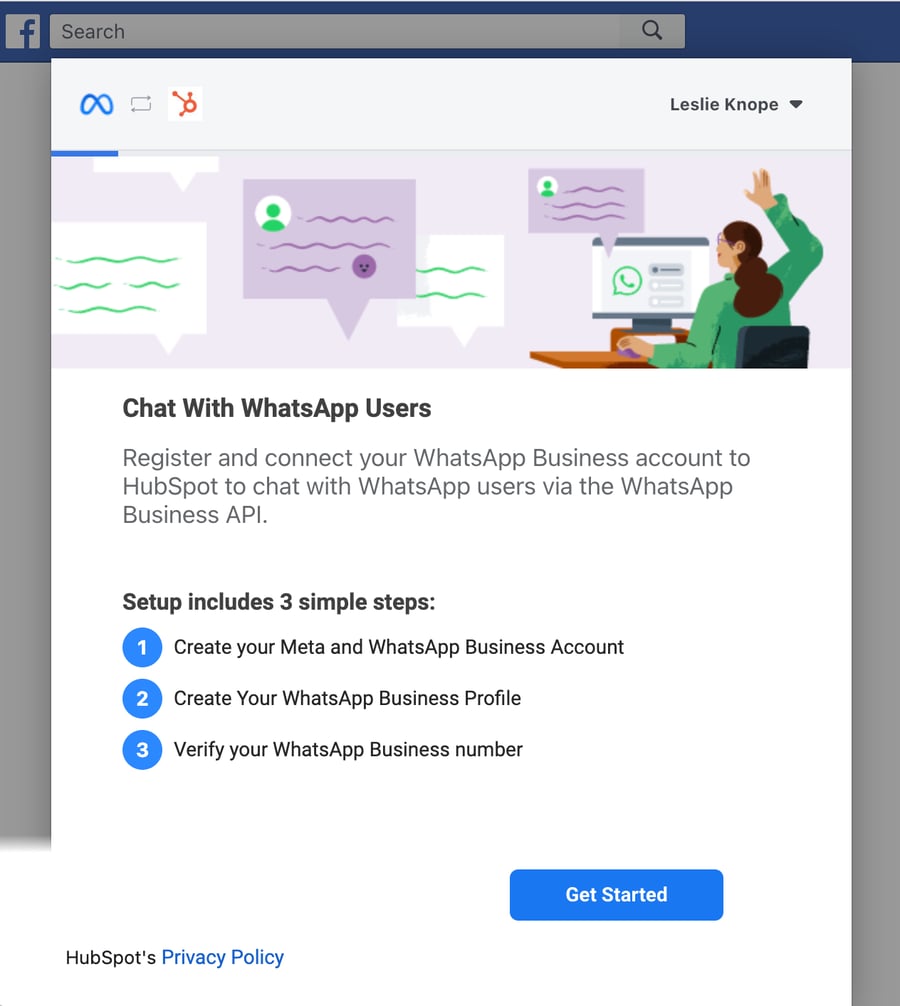
Der Meta-Verbindungs-Flow startet mit „Get started" -
Meta Business Account wählen oder anlegen
Wähle euren bestehenden Meta-Business-Account oder lege einen neuen an (offizieller Firmenname, Telefonnummer, Website, E-Mail) und klicke „Continue".
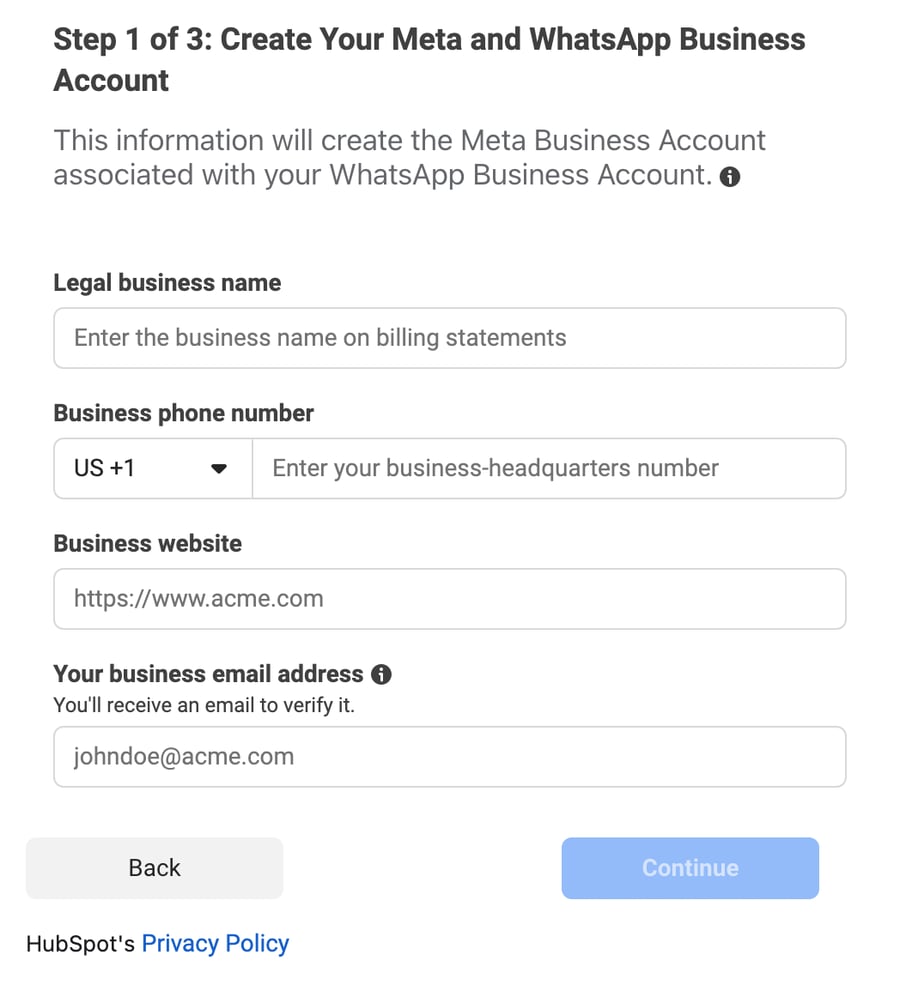
Business-Account auswählen — oder hier neu anlegen -
WhatsApp Business Account (WABA) wählen oder erstellen
Wähle einen bestehenden WhatsApp-Business-Account oder erstelle einen neuen (Name + Zeitzone), dann „Continue" → „Continue to Step 2".
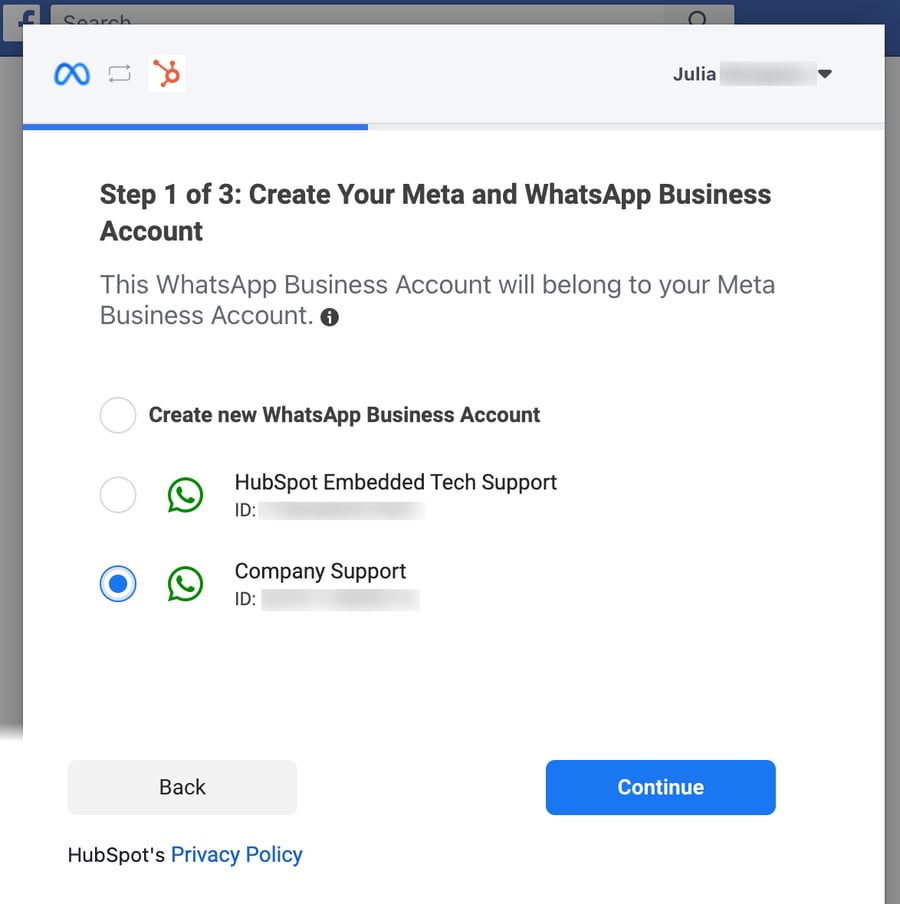
WABA auswählen oder neu erstellen -
WhatsApp-Business-Profil ausfüllen
Lege das öffentliche Profil fest: Anzeigename (display name), Kategorie und optional eine Beschreibung. Danach „Continue to Step 3".
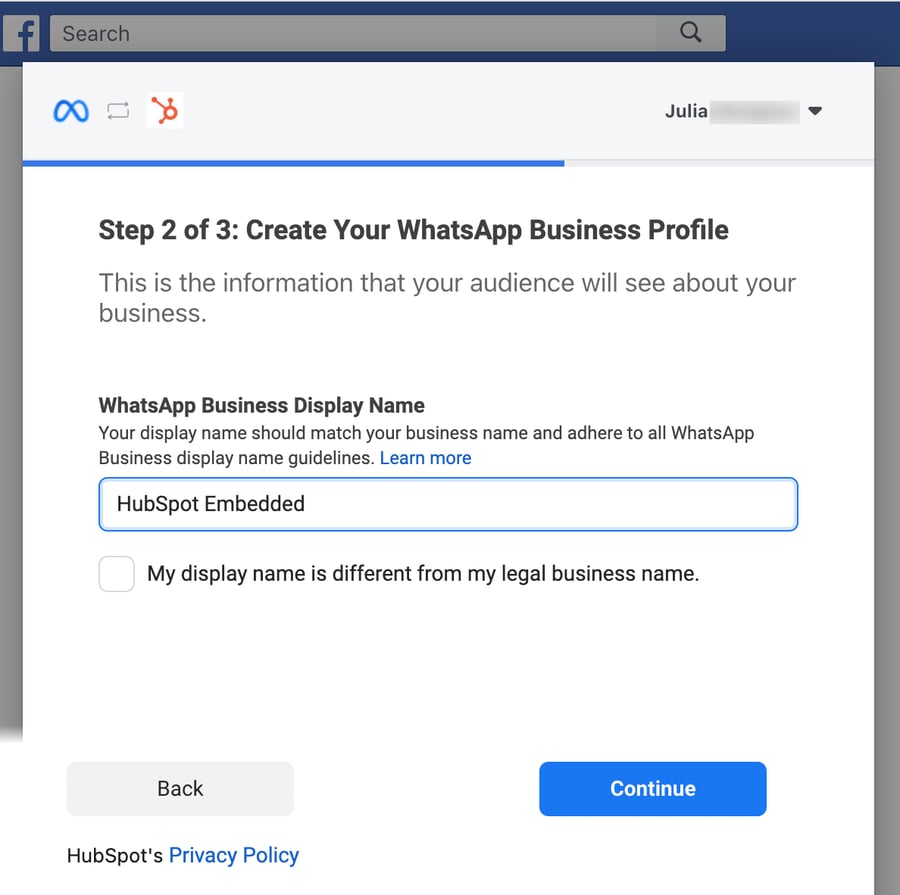
Das Business-Profil: Anzeigename + Kategorie - Nummer verifizieren und in HubSpot verbinden Verifiziere die Telefonnummer per SMS- oder Anruf-Code (oder wähle eine bereits verifizierte Nummer). Zurück in HubSpot klickst du neben dem Konto-Namen auf „Connect" — fertig! Eingehende WhatsApp-Nachrichten landen ab jetzt in der Conversations-Inbox bzw. im Help Desk.
Weg B: Coexistence — dieselbe Nummer in App und HubSpot
Normalerweise gilt nach der Kanal-Verbindung: Nachrichten erscheinen nicht mehr in der WhatsApp-App. Genau das löst WhatsApp Coexistence — deine Nummer aus der WhatsApp Business App arbeitet parallel in App und HubSpot, Nachrichten synchronisieren in Echtzeit in beide Richtungen.
- Verbindung starten Als Super Admin: Zahnrad → in der linken Leiste „WhatsApp" → oben rechts „Connect WhatsApp number". Ist die Nummer schon mit HubSpot oder einer anderen Integration verbunden, vorher trennen.
- „Connect your existing WhatsApp Business App" wählen Im Popup die Firmen-Infos eintragen → „Next" → „Connect your existing WhatsApp Business App" wählen → deine WhatsApp-Business-Nummer eingeben.
- QR-Code scannen und Ziel-Inbox wählen Scanne den angezeigten QR-Code mit der WhatsApp Business App auf deinem Handy, vergib einen Konto-Namen und wähle, ob die Konversationen in die Conversations-Inbox oder den Help Desk laufen. HubSpot importiert dabei die Chat-Historie der letzten 180 Tage (Medien erscheinen als Platzhalter).
- Nachrichten weg aus der App: Ohne Coexistence erscheinen Nachrichten nach der Kanal-Verbindung nicht mehr in der WhatsApp-App — Team vorher informieren oder direkt Coexistence nutzen.
- 24-Stunden-Fenster: Eine Session bleibt 24 Stunden nach der letzten Kunden-Antwort offen. Danach kannst du nur noch mit einer freigegebenen Template-Nachricht neu starten.
- Template-Limit: HubSpot inkludiert 1.000 Template-Nachrichten pro Monat — geteilt über alle verbundenen WhatsApp-Konten. Darüber hinaus greifen Metas Konversations-Gebühren.
- Kein rückwirkender Import (Weg A): Beim Standard-Weg synchronisieren nur Nachrichten, die nach der Verbindung eingehen. Historie gibt's nur über Coexistence (180 Tage).
- Nummern-Grenze: Maximal 25 Telefonnummern pro WhatsApp-Business-Account.
Häufige Fragen
Kann ich mein privates WhatsApp mit HubSpot verbinden?
Nein — HubSpot verbindet ausschließlich WhatsApp-Business-Konten über die Meta Business API. Die persönliche WhatsApp-App bleibt außen vor. Für die WhatsApp Business App gibt es dagegen den Coexistence-Weg (siehe oben).
Kann mein Team die WhatsApp Business App weiter benutzen?
Ja — genau dafür ist Coexistence da: dieselbe Business-Nummer läuft parallel in der App und in HubSpot, beide Seiten bleiben synchron. Beachte die Coexistence-Grenzen: Template-Nachrichten lassen sich nicht vom Handy senden, Sprachnachrichten nicht aus der HubSpot-Inbox.
Welchen HubSpot-Plan brauche ich?
Marketing Hub oder Service Hub in Professional oder Enterprise. In Starter- und Free-Accounts steht der WhatsApp-Kanal nicht zur Verfügung.
Was kostet WhatsApp über HubSpot?
Der Kanal ist in den Professional-/Enterprise-Plänen enthalten, inklusive 1.000 Template-Nachrichten pro Monat (über alle verbundenen Konten geteilt). Für Nachrichten innerhalb einer offenen 24-Stunden-Session fallen keine Extra-Kosten an; darüber hinaus gelten Metas Konversations-Preise je nach Land und Kategorie.