E-Mail-Adresse mit noCRM.io verbinden — Integration oder BCC (beide Wege ehrlich erklärt)
Vorweg die ehrliche Einordnung: noCRM.io ist bewusst ein Lead-Management-Tool, kein klassisches CRM mit komplettem Postfach-Sync für jeden. Es gibt zwei Wege, deine E-Mails an Leads zu bekommen: die volle E-Mail-Integration (nur in der „Dream"-Edition) — oder den BCC-Weg, der in jeder Edition funktioniert. Deine persönliche E-Mail-Adresse bleibt in beiden Fällen dein normales Postfach; noCRM ersetzt es nicht.
| Deine Situation | Was du bekommst | Dein Weg |
|---|---|---|
| „Dream"-Edition (höchster Plan) | Postfach verbunden: E-Mails direkt in noCRM senden/empfangen, Antworten hängen automatisch am Lead | Volle Integration |
| Andere Editionen (z. B. Starter, Expert) | Du mailst weiter aus deinem normalen Postfach; per BCC-Adresse landet eine Kopie am Lead | BCC-Weg |
| E-Mail-Kampagnen (externes Mailing-Tool) | Kampagnen-Titel wird am Lead vermerkt | Kampagnen-BCC |
Welche Edition du hast, siehst du in deinen Account-Einstellungen bzw. auf der Abrechnungs-Seite deines noCRM-Accounts.
Weg A: Volle E-Mail-Integration („Dream"-Edition)
Mit der Integration verbindest du dein echtes Postfach mit noCRM: Du kannst E-Mails direkt in noCRM senden und empfangen, und Antworten deiner Leads werden automatisch am passenden Lead angehängt — ganz ohne BCC. Dazu gehören Signaturen, E-Mail-Templates, Öffnungs-Tracking und Auswertungen.
-
E-Mail-Bereich öffnen
Klicke in noCRM auf das Briefumschlag-Symbol (✉️) in der oberen Navigationsleiste und wähle im linken Menü „Email synchronization".
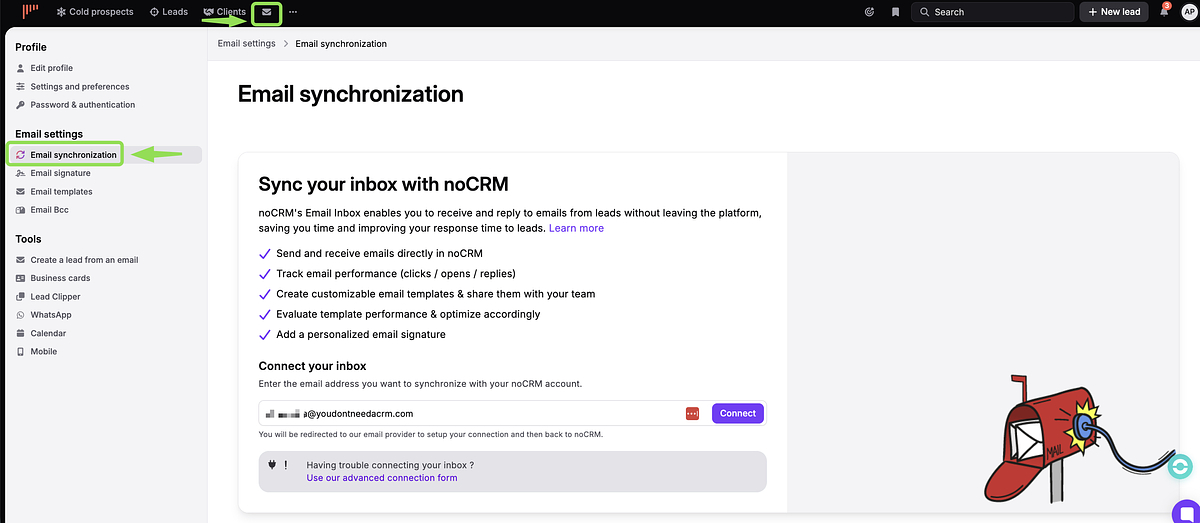
✉️-Symbol oben → „Email synchronization": hier gibst du deine Adresse ein und klickst „Connect" - Anbieter wählen Die offizielle Hilfe nennt als unterstützte Anbieter: Gmail, Office 365, Microsoft Exchange (mit Wahl des Protokolls EAS/EWS), OVH, Yahoo! Mail — und alle übrigen Postfächer klassisch über IMAP & SMTP (Server-Daten deines Anbieters bereithalten).
- Postfach verbinden Den Anweisungen auf der Seite folgen: Bei Gmail/Office 365 meldest du dich im offiziellen Anmeldefenster deines Anbieters an; bei IMAP/SMTP trägst du Server, Port, Adresse und Passwort ein. Wichtig: Jeder Nutzer im Account verbindet sein eigenes Postfach — die Integration gilt nicht automatisch fürs ganze Team.
-
Fertig — und bei Bedarf wieder trennen
Ab jetzt werden ein- und ausgehende Mails automatisch den Leads zugeordnet; die BCC-Adresse brauchst du nicht mehr. Trennen kannst du die Verbindung jederzeit über „Revoke your inbox connection" rechts auf der Email-Synchronization-Seite.

Verbunden — und bei Bedarf über „Revoke your inbox connection" wieder getrennt
Weg B: Der BCC-Weg (funktioniert in jeder Edition)
Ohne volle Integration mailst du einfach weiter aus deinem gewohnten Postfach (Gmail, Outlook, GMX …) — und setzt deine persönliche noCRM-BCC-Adresse ins BCC-Feld. noCRM hängt die Mail dann automatisch als Kommentar an den passenden Lead.
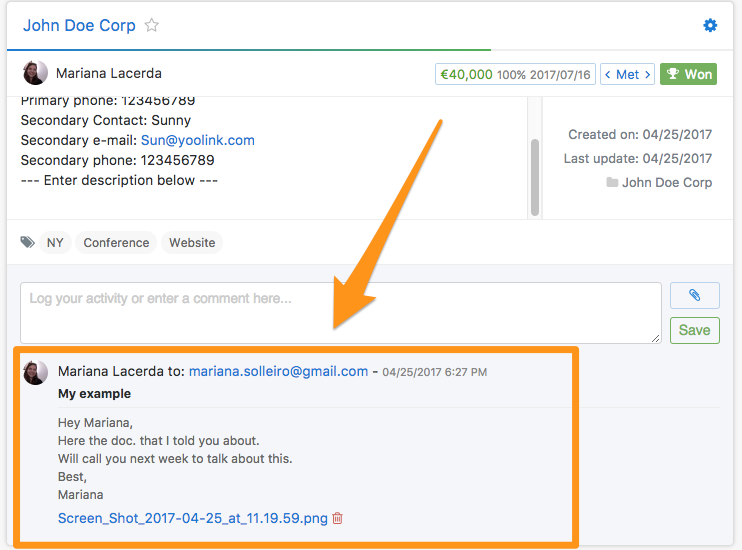
-
Deine BCC-Adresse finden
Jeder Nutzer hat eine persönliche BCC-Adresse im Format
…@bcc.nocrm.io. Du findest sie in deinem noCRM-Account (u. a. im Bereich „Pending Bcc emails"). - Aus dem Lead heraus mailen (der bequeme Weg) Klickst du in noCRM auf die E-Mail-Adresse eines Leads, öffnet sich dein E-Mail-Programm — und die BCC-Adresse ist bereits automatisch eingetragen. Einfach schreiben und senden.
- Von der richtigen Absender-Adresse senden Damit die Zuordnung klappt, musst du von deiner in noCRM registrierten Nutzer-Adresse senden. Nutzt du weitere Absender-Adressen, trage sie vorher in den Settings als erlaubte Adressen ein (Whitelist).
- Zuordnung prüfen Kann noCRM eine Mail nicht eindeutig zuordnen (z. B. mehrere Leads mit derselben Kontakt-Adresse), landet sie unter „Pending Bcc emails" — dort weist du sie manuell dem richtigen Lead zu.
Extra für Kampagnen: Versendest du ein Mailing über ein externes Tool, setze nameofyouraccount@action.nocrm.io ins BCC — noCRM vermerkt dann den Titel der Kampagne im Kommentarfeld der betroffenen Leads.
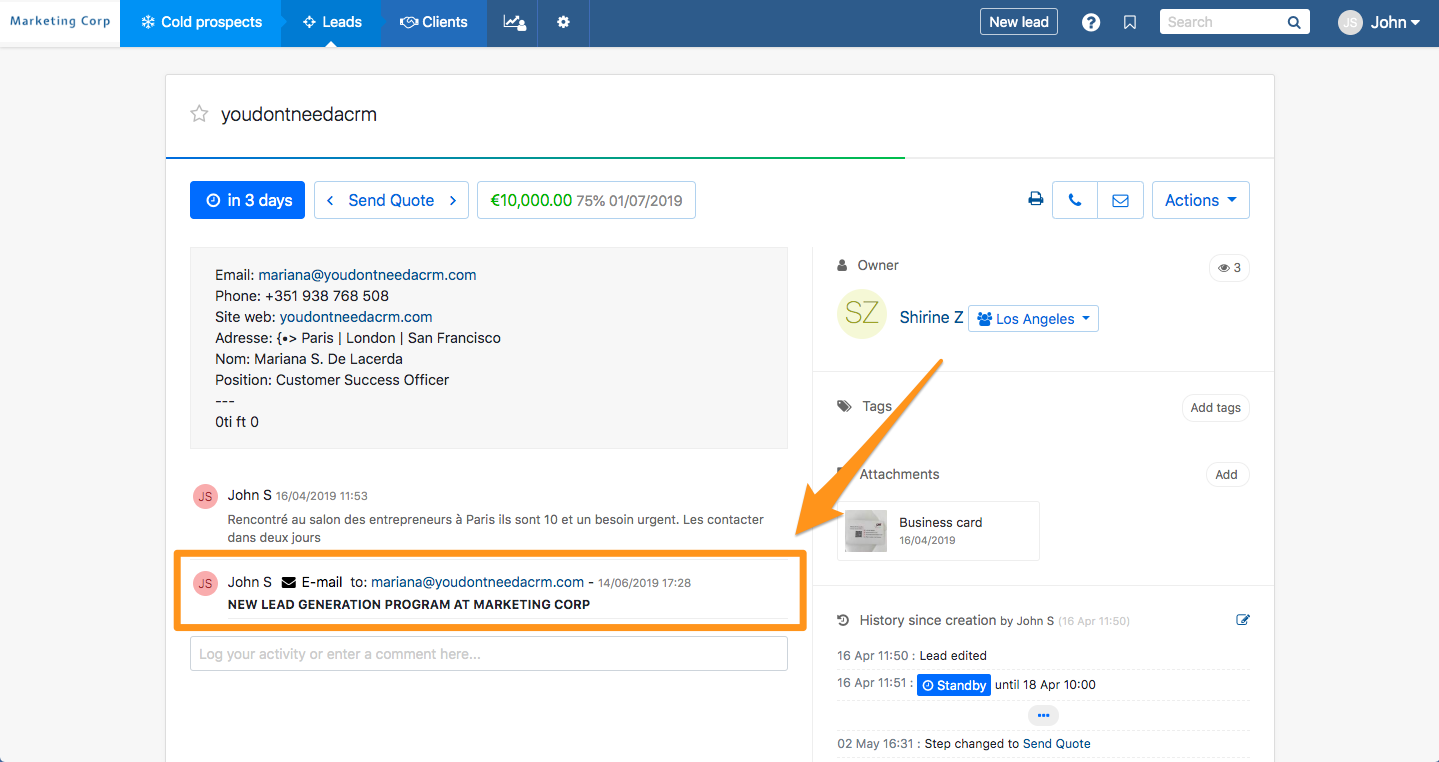
@action.nocrm.io im BCC: der Kampagnen-Titel wird am Lead vermerkt@add-Adresse (nicht die BCC-Adresse verwenden).
Häufige Fragen
Muss jeder im Team sein Postfach einzeln verbinden?
Ja. Die volle E-Mail-Integration wird pro Nutzer eingerichtet — jeder klickt selbst auf das ✉️-Symbol → „Email synchronization" und verbindet sein eigenes Postfach. Auch die BCC-Adresse ist pro Nutzer persönlich.
Bekommt noCRM auch die Antworten meiner Leads mit?
Nur mit der vollen E-Mail-Integration (Weg A, „Dream"-Edition): Dann werden eingehende Antworten automatisch am passenden Lead angehängt. Mit dem BCC-Weg erfasst noCRM nur deine ausgehenden Mails — die Antwort des Leads müsstest du z. B. manuell als Kommentar einfügen.
Kann ich die E-Mail-Verbindung wieder trennen?
Ja, jederzeit: Auf der „Email synchronization"-Seite rechts auf „Revoke your inbox connection" klicken. Beachte: Dieselbe Adresse lässt sich nicht parallel mit einem zweiten noCRM-Account verbinden.
Meine BCC-Mail hängt nicht am Lead — woran liegt's?
Die drei häufigsten Ursachen laut offizieller Hilfe: Du hast von einer nicht registrierten (und nicht gewhitelisteten) Absender-Adresse gesendet; noCRM konnte den Lead nicht eindeutig identifizieren (Mail liegt dann unter „Pending Bcc emails"); oder Account-Einstellungen verhindern das Anhängen — etwa an geschlossene Leads oder wegen der Sichtbarkeits-Regel, wenn der Lead einem anderen Nutzer gehört.