WhatsApp mit noCRM.io verbinden — so geht's (Chrome-Extension)
noCRM.io geht beim Thema WhatsApp einen ungewöhnlichen Weg: Statt der Business API gibt es eine offizielle, von noCRM selbst gebaute Chrome-Extension für WhatsApp Web — „noCRM: Simple Sales CRM for WhatsApp". Damit legst du direkt aus deinen ganz normalen WhatsApp-Chats Leads an, loggst Nachrichten in den Lead und sendest Vorlagen. Diese Anleitung zeigt Installation und Nutzung Schritt für Schritt.
Zur Einordnung: Die WhatsApp Business API ist die offizielle Meta-Schnittstelle für Firmen — eigene Firmennummer, freigegebene Vorlagen, Automatisierung, angebunden über einen Provider. „WhatsApp normal" ist dein bestehendes WhatsApp (die App auf deinem Handy), im Browser gekoppelt wie bei WhatsApp Web. noCRM kann nur Letzteres — dafür aber offiziell und erstaunlich bequem.
| Dein Fall | Geht das mit noCRM? |
|---|---|
| Normales WhatsApp oder die WhatsApp-Business-App weiternutzen und Chats ins CRM holen | ✅ Ja — Chrome-Extension für WhatsApp Web (Voraussetzung: „Dream Edition") |
| WhatsApp Business API: eigene Firmennummer, Meta-Vorlagen, Automatisierung, Team-Postfach | ❌ Nein — bietet noCRM nicht an |
Die Extension einrichten
-
Extension aus dem Chrome Web Store installieren
Öffne im Chrome Web Store die Extension „noCRM: Simple Sales CRM for WhatsApp" und klicke auf „Add to Chrome" („Hinzufügen"). Die Extension funktioniert nur in Google Chrome.

Im Chrome Web Store: „Add to Chrome" klicken -
Anpinnen und mit noCRM einloggen
Klicke in der Chrome-Leiste auf das Puzzle-Symbol und pinne die noCRM-Extension an, damit sie immer sichtbar ist. Beim ersten Öffnen meldest du dich mit deinem noCRM-Konto an. Wichtig: Die Integration gibt es nur in der „Dream Edition" von noCRM.
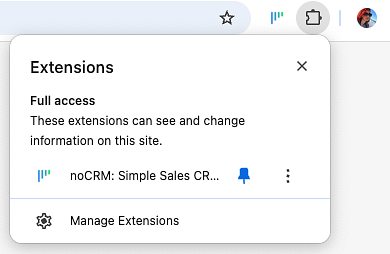
Über das Puzzle-Symbol anpinnen -
WhatsApp Web öffnen
Gehe auf
web.whatsapp.comund kopple dein Handy wie gewohnt per QR-Code — das klappt mit deinem normalen WhatsApp genauso wie mit der WhatsApp-Business-App. Sobald WhatsApp Web läuft, blendet die Extension ihre noCRM-Symbole direkt in die Chat-Oberfläche ein. -
Lead direkt aus dem Chat anlegen
Öffne einen Chat und klicke auf das noCRM-Symbol: Existiert zu der Nummer schon ein Lead, siehst du ihn sofort — sonst legst du mit einem Klick einen neuen Lead an und vervollständigst ihn in noCRM. Damit die Zuordnung klappt, muss die Telefonnummer im Lead im internationalen Format ohne Leerzeichen stehen, z. B.
+4915112345678.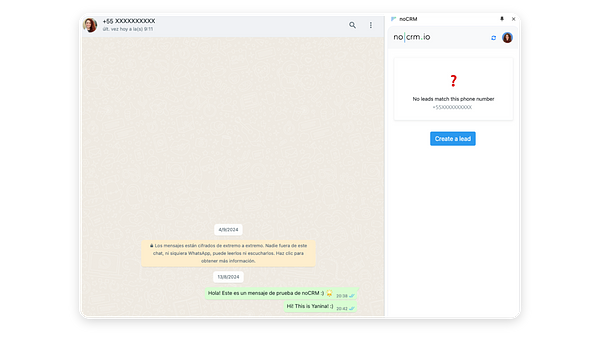
Aus dem Chat heraus: neuen Lead anlegen oder bestehenden öffnen -
Nachrichten in den Lead loggen
Über „Save Messages" wählst du Nachrichten der Konversation aus und synchronisierst sie in den Lead — so hat dein Team die ganze Historie im CRM. Beachte: Es lassen sich nur Textnachrichten loggen (keine Sprachnachrichten, keine Bilder), und einmal synchronisierte Konversationen sind nicht editierbar — interne Notizen kannst du aber jederzeit ergänzen.
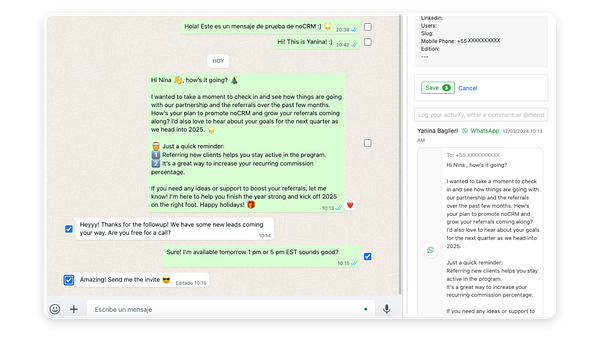
„Save Messages": ausgewählte Nachrichten landen im Lead -
Nachrichtenvorlagen einrichten und senden
Als Admin legst du unter „Admin Panel" → „Integrations" → „WhatsApp" Vorlagen an — mit Variablen (z. B. Name des Leads) und WhatsApp-Formatierung (
*fett*,_kursiv_). Jeder im Team sendet sie dann direkt aus der Extension; gesendete Vorlagen werden automatisch im Lead geloggt.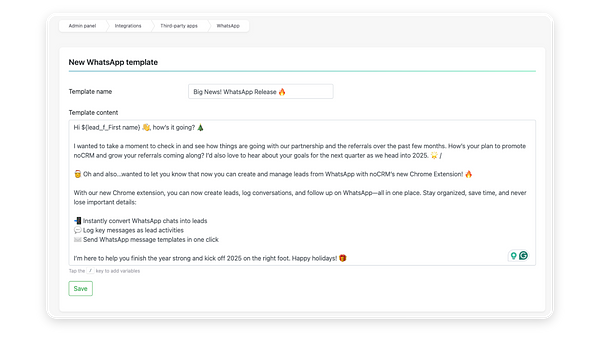
Vorlagen-Verwaltung im Admin Panel unter Integrations → WhatsApp
- Nur „Dream Edition": In den kleineren noCRM-Editionen taucht die WhatsApp-Integration gar nicht erst auf — erst der Plan-Upgrade schaltet sie frei.
- Nur Chrome + WhatsApp Web: Die Extension läuft ausschließlich im Chrome-Browser mit WhatsApp Web — nicht in Firefox/Safari, nicht in der Desktop-App, nicht am Handy.
- Nur Text: Sprachnachrichten und Bilder lassen sich nicht in den Lead syncen — bei wichtigen Infos in Medien: kurz als Text zusammenfassen und als Notiz an den Lead.
- Nummern-Format: Findet die Extension einen Lead nicht, liegt es fast immer an der Telefonnummer — sie muss international und ohne Leerzeichen hinterlegt sein (
+4915112345678).
Häufige Fragen
Brauche ich eine WhatsApp-Business-API-Nummer oder einen Meta-Account?
Nein — und das ist der Charme dieses Wegs: Du nutzt dein bestehendes WhatsApp-Konto einfach weiter, ohne Meta Business Manager, ohne Verifizierung, ohne Provider. Die Kehrseite: Eine Business-API-Anbindung (eigene Firmennummer, freigegebene Vorlagen, Automatisierung) bietet noCRM überhaupt nicht an.
Funktioniert das auch mit der WhatsApp-Business-App?
Ja. Die Extension arbeitet mit WhatsApp Web — und das kannst du sowohl mit deinem normalen WhatsApp als auch mit der WhatsApp-Business-App auf dem Handy koppeln.
Welche noCRM-Edition brauche ich?
Die WhatsApp-Integration ist nur in der „Dream Edition" enthalten. Welche Edition dein Konto hat, siehst du in den Abo-Einstellungen deines Admin-Bereichs.
Werden neue WhatsApp-Nachrichten automatisch ins CRM übernommen?
Nicht vollautomatisch: Du entscheidest per „Save Messages" selbst, welche Nachrichten in den Lead wandern. Nur gesendete Vorlagen loggt die Extension automatisch. Das ist Absicht — so landet kein privater Small talk im CRM.