E-Mail-Adresse mit Pipedrive verbinden — so geht's (alle 4 Wege)
Damit Pipedrive deine E-Mails automatisch den richtigen Kontakten und Deals zuordnet, verbindest du einmalig dein E-Mail-Konto. Wichtig zu wissen: Pipedrive bietet vier Verbindungswege — Google, Office 365 (Microsoft), Exchange und „Other" (IMAP/SMTP). Die ersten Schritte sind für alle gleich; danach zeigt dir diese Anleitung jeden Weg im Detail.
| Dein Konto | Beispiele | Dein Weg |
|---|---|---|
| Office 365 / Microsoft | Microsoft 365, Outlook.com, Exchange Online, Firmen-Adresse über Microsoft | Office 365 |
| Gmail, Google Workspace, Firmen-Adresse über Google | ||
| Exchange | Firmeneigener Exchange-Server (on-premise, Exchange 2013 oder neuer) | Exchange |
| Other (IMAP/SMTP) | GMX, Web.de, IONOS, Strato, eigener Mail-Server u. a. | IMAP/SMTP |
Nicht sicher, wo deine Firmen-Adresse liegt? Schau, wo du dich ins Web-Postfach einloggst: outlook.office.com = Microsoft, mail.google.com = Google. Im Zweifel weiß es deine IT.
Für alle gleich: die ersten drei Schritte
-
E-Mail-Synchronisation in Pipedrive öffnen
Klicke in Pipedrive oben rechts auf dein Profilbild → „Persönliche Einstellungen" („Personal preferences") → im linken Menü auf „E-Mail-Synchronisation" („Email sync"). Gib deine E-Mail-Adresse ein und klicke auf „Get started".
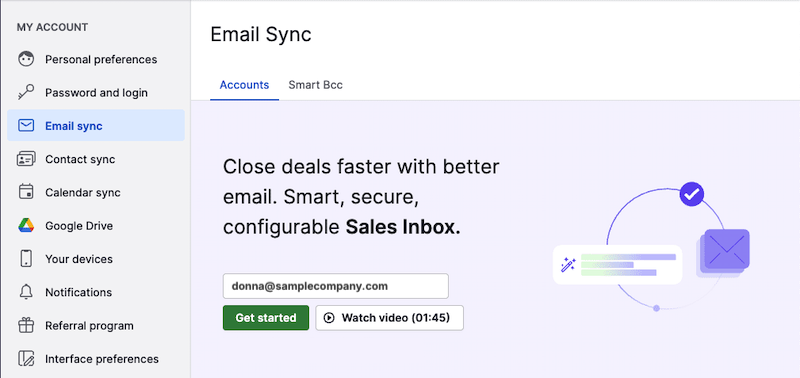
E-Mail-Synchronisation in den persönlichen Einstellungen -
E-Mail-Anbieter wählen
Pipedrive fragt jetzt nach deinem Anbieter — hier trennen sich die vier Wege: Google, Office 365, Exchange oder Other (= IMAP/SMTP).
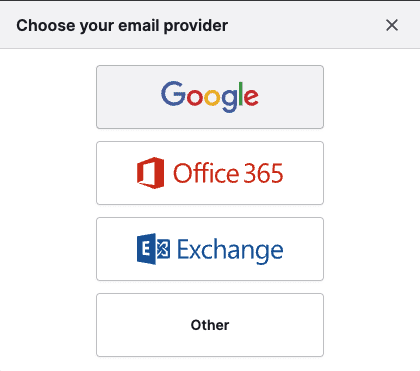
Die Anbieter-Auswahl: Google, Office 365, Exchange oder Other -
Konto-Typ wählen: persönlich oder Team
„Personal account" = deine eigene Adresse (Standard). „Team account" = ein gemeinsames Postfach wie
info@odersales@, auf das mehrere Kollegen zugreifen sollen.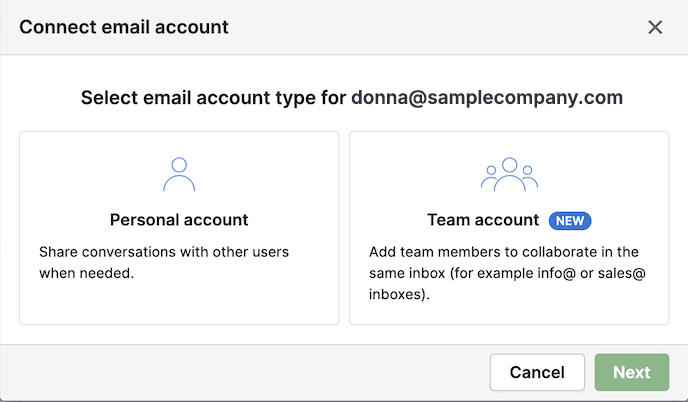
Persönliches Konto oder Team-Postfach
Weg A: Office 365 / Microsoft
- „Office 365" wählen und bei Microsoft anmelden Es öffnet sich das offizielle Microsoft-Anmeldefenster (login.microsoftonline.com). Passwort eingeben und — falls eingerichtet — die Zwei-Faktor-Anmeldung bestätigen (z. B. Authenticator-App). Dein Passwort landet nie bei Pipedrive; die Anmeldung läuft direkt bei Microsoft.
- Berechtigungen bestätigen Microsoft zeigt, welche Zugriffe Pipedrive anfragt (E-Mails lesen/senden). Klicke auf „Zustimmen" / „Accept" — weiter zu den Sync-Einstellungen.
Weg B: Google (Gmail / Google Workspace)
- „Google" wählen und anmelden Es öffnet sich das offizielle Google-Anmeldefenster (accounts.google.com). Konto wählen und Passwort eingeben.
- Zugriff erlauben Die angefragten Zugriffe mit „Zulassen" bestätigen. Bei Google Workspace kann — wie bei Microsoft — eine einmalige Freigabe durch den Workspace-Administrator nötig sein. Weiter zu den Sync-Einstellungen.
Weg C: Exchange (firmeneigener Exchange-Server)
Diesen Weg brauchst du, wenn deine Firma einen eigenen Exchange-Server betreibt (on-premise, Exchange 2013 oder neuer) — also NICHT Microsoft 365 in der Cloud (das ist Weg A).
- „Exchange" wählen In der Anbieter-Auswahl (Schritt 2 oben) auf „Exchange" klicken.
-
Zugangsdaten eingeben
Statt eines Anmeldefensters fragt Pipedrive die Daten direkt ab: E-Mail-Adresse, Benutzername (oft die E-Mail-Adresse oder DOMAIN\benutzer) und Passwort. Falls Pipedrive den Server nicht automatisch findet, zusätzlich die Server-Adresse deines Exchange (bekommt man von der IT, z. B.
mail.deinefirma.de). - Verbinden Pipedrive prüft die Verbindung — klappt es, geht es weiter zu den Sync-Einstellungen. Schlägt es fehl, sind es fast immer Tippfehler in Server-Adresse/Benutzername oder eine Firewall-Regel: kurz mit der IT prüfen, ob Exchange-Web-Services (EWS) von außen erreichbar sind.
Weg D: „Other" — Verbindung per IMAP und SMTP
Für alle anderen Anbieter (GMX, Web.de, IONOS, Strato, eigener Mail-Server …) wählst du „Other". Hier verbindest du klassisch per IMAP (Empfang) und SMTP (Versand).
- „Other" wählen In der Anbieter-Auswahl (Schritt 2 oben) auf „Other" klicken.
-
IMAP-Daten eingeben (Empfang)
IMAP-Server (z. B.
imap.gmx.net), Port 993 mit SSL/TLS, dazu Benutzername (meist die volle E-Mail-Adresse) und Passwort. -
SMTP-Daten eingeben (Versand)
SMTP-Server (z. B.
mail.gmx.net), Port 587 (STARTTLS) oder 465 (SSL), Benutzername + Passwort wie oben. Die Server-Namen deines Anbieters findest du in dessen Hilfe unter „IMAP/SMTP-Einstellungen". - Verbinden Pipedrive testet beide Verbindungen — dann weiter zu den Sync-Einstellungen.
Zum Schluss (alle Wege): Sichtbarkeit + Sync-Einstellungen
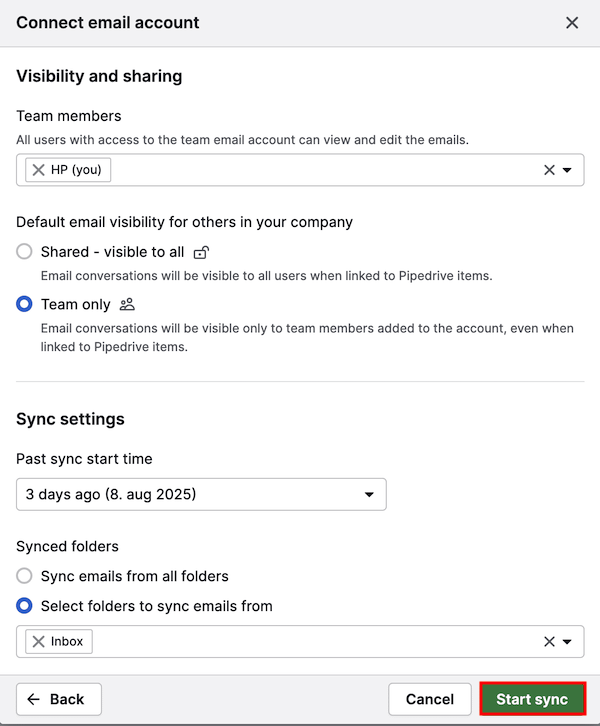
- Sichtbarkeit festlegen „Private" = nur du siehst die E-Mails (Standard-Empfehlung). „Shared" = dein Team sieht die Konversationen, sobald sie an Deals/Kontakten hängen. Das lässt sich später auch pro E-Mail ändern.
-
Zeitraum + Ordner wählen, dann „Start sync"
Festlegen, ab wann rückwirkend synchronisiert wird (bis zu 2 Jahre) und ob alle Ordner oder nur ausgewählte übernommen werden. Mit „Start sync" abschließen — fertig! Deine E-Mails erscheinen ab jetzt automatisch am passenden Kontakt und Deal.
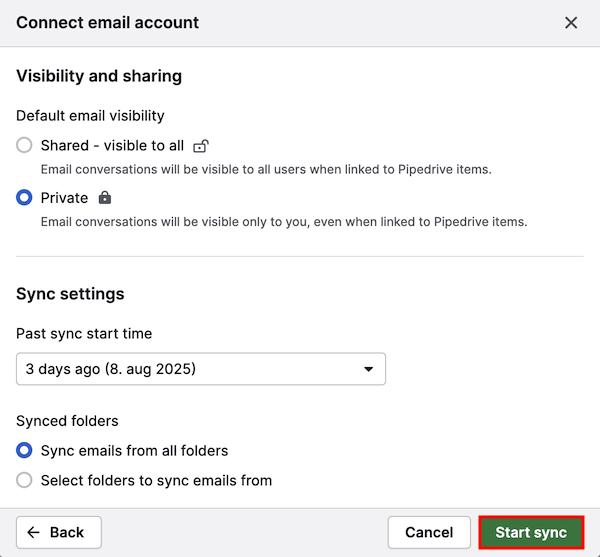
Sichtbarkeit + Sync-Einstellungen — mit „Start sync" abschließen
Häufige Fragen
Sieht mein ganzes Team jetzt meine E-Mails?
Nein — das steuerst du über die Sichtbarkeit („Private"/„Shared", siehe letzter Schritt) und kannst es pro E-Mail ändern. Für gemeinsame Postfächer wie info@ gibt es den eigenen Weg „Team account":
Kann ich die Verbindung wieder trennen?
Ja, jederzeit: Persönliche Einstellungen → E-Mail-Synchronisation → Konto trennen. Bereits zugeordnete E-Mails kannst du dabei behalten oder entfernen lassen.
Kann ich mehrere E-Mail-Konten verbinden?
Ja — je nach Pipedrive-Plan lassen sich mehrere Konten parallel synchronisieren („+ Email account" in der E-Mail-Synchronisation). Jedes Konto durchläuft dieselben Schritte wie oben.
Die Verbindung bricht immer wieder ab — woran liegt das?
Meist an einem geänderten Passwort oder an Sicherheitsrichtlinien deiner Firma (z. B. ablaufende Sitzungen). Verbinde das Konto einfach neu; bei Firmen-Konten hilft der Microsoft-/Google-/Exchange-Administrator. Bei IMAP-Konten: prüfen, ob ein App-Passwort abgelaufen ist.