WhatsApp mit Pipedrive verbinden — so geht's (native Integration)
Pipedrive hat eine eigene, native WhatsApp-Integration: Nachrichten laufen im Sales Inbox ein, lassen sich Kontakten und Deals zuordnen, und dein Team antwortet direkt aus Pipedrive. Technisch läuft das über die Meta WhatsApp Business Platform (Business API) — diese Anleitung führt dich durch die Einrichtung.
Die Business API ist Metas offizielle Firmen-Schnittstelle: Deine Nummer wird an einen WhatsApp-Business-Account (WABA) gebunden und Tools wie Pipedrive senden/empfangen darüber. „WhatsApp normal" meint dagegen die App auf deinem Handy (privat oder WhatsApp Business App), die man bei manchen Tools per QR-Code koppelt.
| Weg | Gibt's in Pipedrive? | Voraussetzung |
|---|---|---|
| Business API (native Integration) | ✅ Ja — „WhatsApp integration" von Pipedrive selbst | Growth-Plan oder höher, aktuell Beta |
| WhatsApp normal (Handy-App per QR-Code) | ❌ Nein — kein offizieller Pipedrive-Weg | nur über Drittanbieter-Apps aus dem Marketplace |
Was du vorher brauchst
| Voraussetzung | Details |
|---|---|
| Pipedrive-Plan | Growth-Plan oder höher; die Integration ist noch Beta und (noch) nicht bei allen Kunden freigeschaltet |
| Rechte | Globale Admin-Rechte in Pipedrive |
| Meta-Seite | Facebook-Konto, Facebook-Business-Portfolio und ein WhatsApp-Business-Account (WABA) — fehlt etwas, kannst du es im Verbindungs-Flow neu anlegen |
| Kosten | Meta berechnet für Template-Nachrichten eigene Gebühren — zusätzlich zu deinem Pipedrive-Plan |
WhatsApp in Pipedrive einrichten
- WhatsApp-Integration öffnen Klicke in Pipedrive auf „Tools and apps" (Tools und Apps) → „WhatsApp". Hier startet die gesamte Einrichtung.
-
Setup-Assistent durchlaufen (empfohlen)
Klicke auf „Get started". Der Assistent prüft in drei Checks, ob du startklar bist: Hast du ein Facebook-Konto? Zugriff auf ein Facebook-Business-Portfolio? Einen WhatsApp-Business-Account (WABA) und dessen Verknüpfungs-Status? Am Ende „Close assistant" klicken. Wer alles schon hat, kann den Assistenten überspringen und direkt „Connect" klicken.
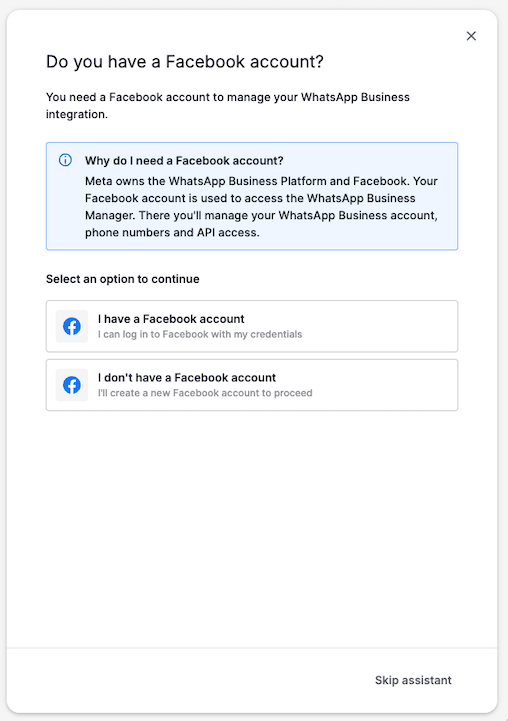
Der Setup-Assistent prüft Facebook-Konto, Business-Portfolio und WABA 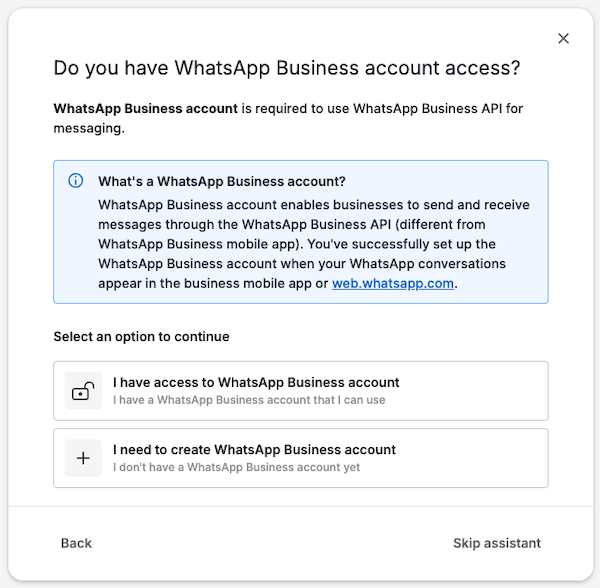
Check im Assistenten: Gibt es schon einen WhatsApp-Business-Account? - Mit Meta verbinden Jetzt öffnet sich der offizielle Meta-Verbindungs-Flow: Business-Portfolio auswählen oder mit „Create a Business portfolio" neu anlegen → als Konto-Typ „Connect a WhatsApp Business App" wählen (wichtig — andere Optionen führen hier zu Fehlern) → „Use a new or existing WhatsApp number" wählen → die angefragten Berechtigungen (Daten-Freigabe an Pipedrive) bestätigen → „Finish" klicken.
-
Nummern verwalten und Nutzern zuweisen
Unter „Tools and apps" → „WhatsApp" → „Numbers" siehst du alle verbundenen Nummern samt Qualitäts-Bewertung. Mit „+ Add number" fügst du weitere hinzu; über das Stift-Symbol weist du eine Nummer per Checkbox den Nutzern zu und bestätigst mit „Save". Beachte: Pro Nutzer nur eine WhatsApp-Nummer.
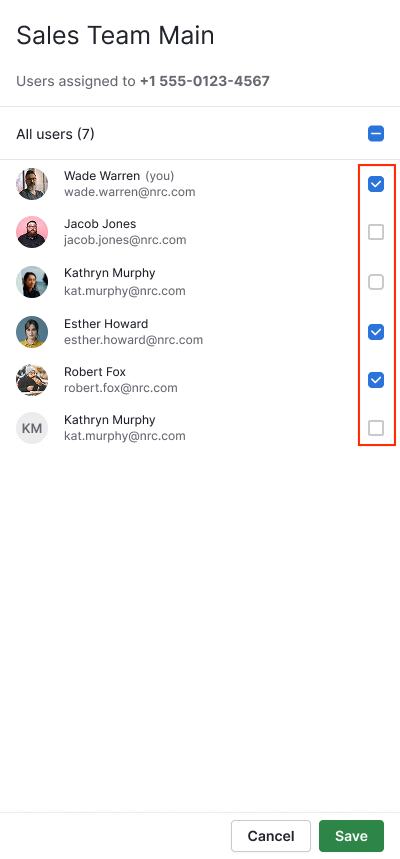
Nummern-Zuweisung: Nutzer ankreuzen, „Save" klicken -
Loslegen im Sales Inbox
Fertig! WhatsApp-Konversationen laufen jetzt im Sales Inbox ein. Du kannst Nachrichten mit Kontakten und Deals verknüpfen, in Echtzeit antworten und Nachrichten-Vorlagen (Templates) anlegen.
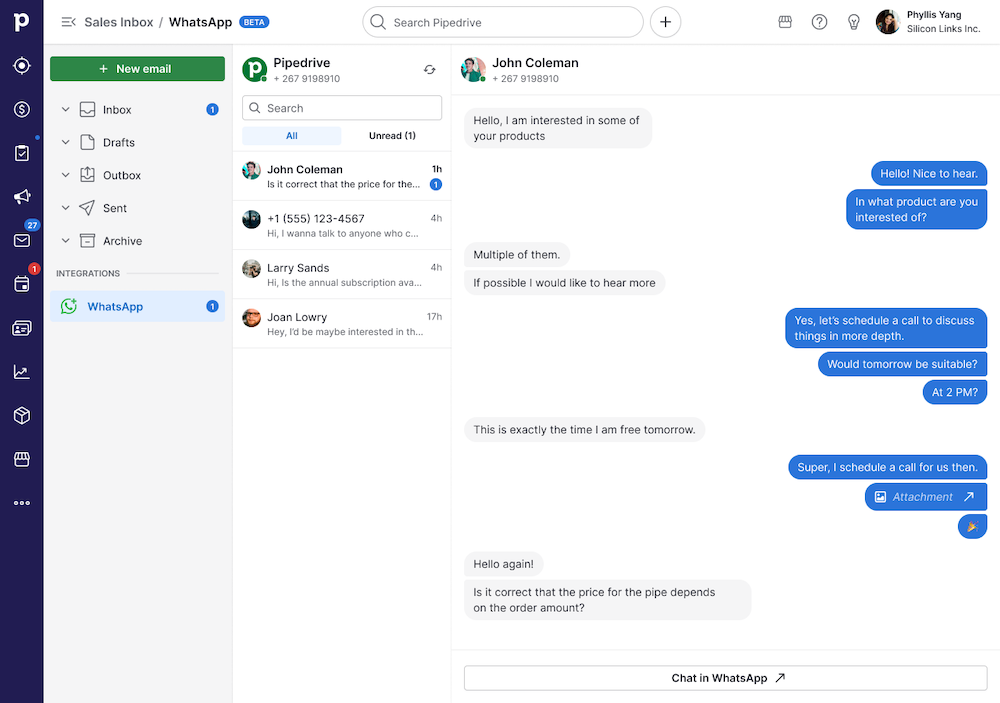
Angekommen: WhatsApp-Konversationen im Sales Inbox
- Integration taucht gar nicht auf? Die native WhatsApp-Integration ist Beta und noch nicht in jedem Account freigeschaltet — und sie erfordert mindestens den Growth-Plan.
- Fehler im Meta-Fenster? Fast immer wurde der falsche Konto-Typ gewählt. Es muss „Connect a WhatsApp Business App" sein.
- Template-Kosten: Für Vorlagen-Nachrichten (z. B. außerhalb des 24-Stunden-Antwortfensters von Meta) fallen Meta-Gebühren an — die stehen auf keiner Pipedrive-Rechnung, sondern laufen über dein Meta-Konto.
Häufige Fragen
Kann ich mein privates WhatsApp (die Handy-App) mit Pipedrive verbinden?
Nein — Pipedrive bietet dafür keinen offiziellen Weg. Die native Integration läuft ausschließlich über die Meta Business API mit einem WhatsApp-Business-Account. Im Pipedrive-Marketplace gibt es Drittanbieter-Apps, die eine QR-Code-Kopplung des normalen WhatsApp anbieten (z. B. „WhatsApp Web by MessageHub") — das sind aber externe Anbieter, kein Pipedrive-Produkt.
Welchen Pipedrive-Plan brauche ich?
Mindestens den Growth-Plan. Außerdem ist die Integration aktuell als Beta gekennzeichnet und wird schrittweise ausgerollt — es kann also sein, dass sie in deinem Account noch nicht sichtbar ist.
Was kostet WhatsApp über Pipedrive?
Die Integration selbst ist Teil deines Pipedrive-Plans (ab Growth). Zusätzlich berechnet Meta Gebühren für Template-Nachrichten — die genaue Höhe hängt von Land und Nachrichten-Kategorie ab und wird direkt über Meta abgerechnet.
Was passiert mit meinen Nachrichten, wenn ich die Verbindung trenne?
Nach dem Trennen werden keine neuen Nachrichten mehr synchronisiert. Bereits synchronisierte Konversationen bleiben erhalten und sind nach einer erneuten Verbindung wieder zugänglich.