E-Mail-Adresse mit SugarCRM verbinden — so geht's wirklich (Versand ≠ Archivierung)
Ehrlich vorweg: SugarCRM synchronisiert dein Postfach nicht komplett in beide Richtungen wie z. B. Pipedrive. Stattdessen trennt Sugar (Sell/Enterprise) drei Dinge: ausgehende Mails laufen über ein SMTP-Konto, eingehende Mails holst du per „Sugar Email Archiving" (einer speziellen Archiv-Adresse) ins CRM — und wer echten Komfort direkt in Gmail/Outlook will, braucht das Add-on „Sugar Connect". Diese Anleitung zeigt alle drei Wege.
| Du willst… | So heißt es in Sugar | Dein Weg |
|---|---|---|
| Mails aus Sugar senden | „Outgoing Email Account" (Google, Exchange Online oder eigener SMTP) | SMTP-Konto |
| Eingehende Mails im CRM haben | „Sugar Email Archiving" (Archiv-Adresse in BCC/Weiterleitung) | Archivierung |
| Alles direkt in Gmail/Outlook (Sidebar, Auto-Archiv, Kalender-Sync) | „Sugar Connect" (kostenpflichtiges Add-on, je nach Edition enthalten) | Sugar Connect |
Für den vollen E-Mail-Workflow brauchst du in der Praxis Weg 1 + 2 kombiniert — oder Sugar Connect.
Weg A: Ausgehendes SMTP-Konto anlegen (Mails aus Sugar senden)
-
„Email Settings" öffnen
Öffne in Sugar das Modul „Emails" und wähle im Modul-Tab-Menü „Email Settings". Du landest in der Liste „Outgoing Email Accounts" — hier verwaltest du alle Versand-Konten. Sugar legt automatisch ein „Default User Email Account" mit deiner Profil-Adresse an; das musst du vor der ersten Nutzung noch mit Benutzername/Passwort vervollständigen.
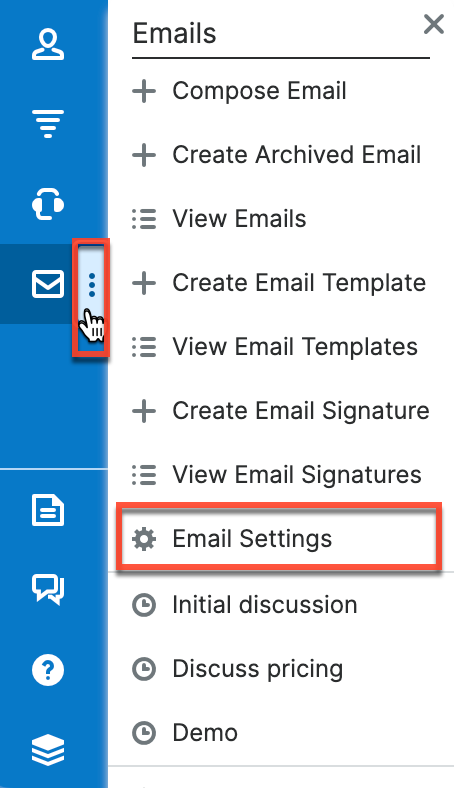
SugarCRM: die Liste der Outgoing Email Accounts 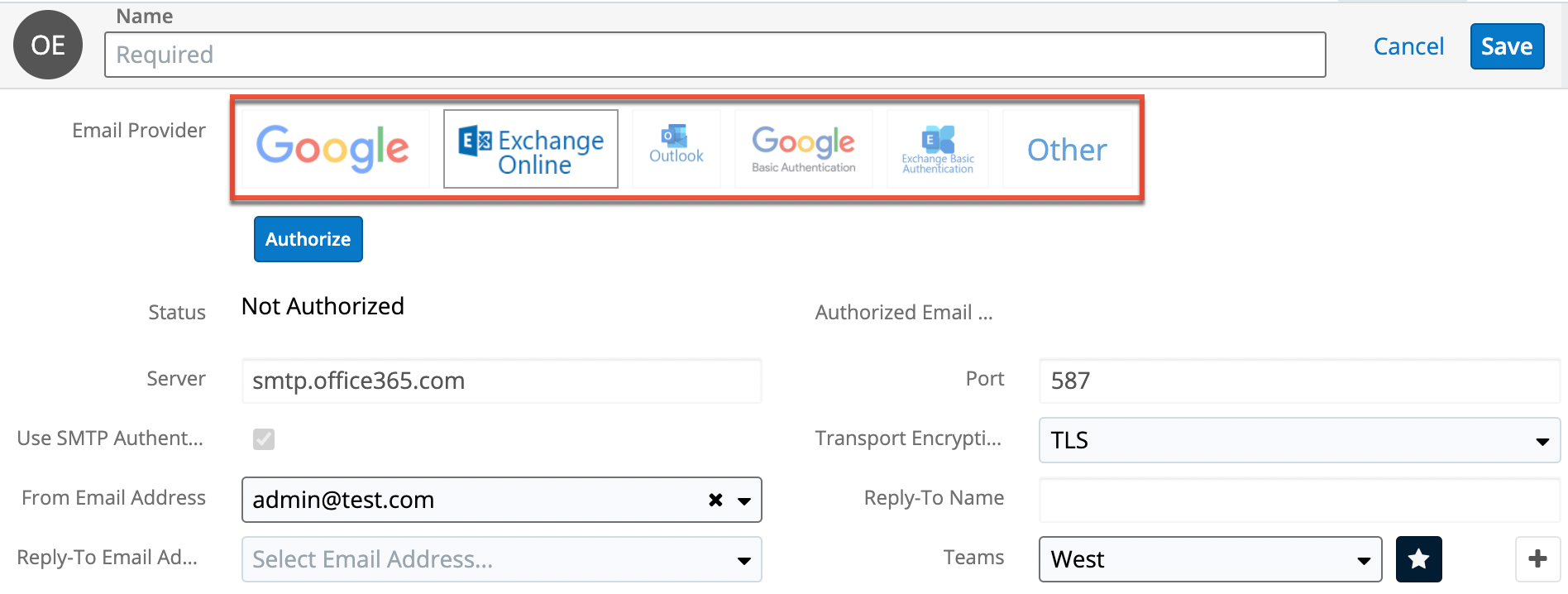
SugarCRM: Provider-Auswahl (Google, Exchange, Other) -
Neues Konto anlegen und Provider wählen
Klicke auf „Create" und wähle den Provider: „Google", „Exchange Online" (beide per Anmeldefenster/OAuth) oder „Other" (manuelle SMTP-Daten). Du kannst ein persönliches Konto (deine Adresse) oder ein geteiltes Konto (z. B.
vertrieb@…) anlegen — geteilte Konten gibst du über das Feld „Teams" für Kollegen frei.
SugarCRM: neues E-Mail-Konto anlegen - Anmelden bzw. SMTP-Daten eingeben Bei Google/Exchange Online im offiziellen Anmeldefenster autorisieren. Bei „Other" trägst du ein: „Server", „Port", „Username", Passwort, „Transport Encryption" (SSL, TLS oder None) sowie optional „From Email Address" und „Reply-To". Speichern — ab jetzt kannst du aus Sugar über dieses Konto senden.
Weg B: Eingehende Mails ins CRM — „Sugar Email Archiving"
Sugar holt eingehende Mails nicht per Postfach-Sync, sondern über eine spezielle Archiv-E-Mail-Adresse (intern „SNIP"): Alles, was dort ankommt, importiert Sugar und verknüpft es automatisch mit den passenden Datensätzen.
- Archiv-Adresse vom Admin aktivieren lassen Dein Administrator schaltet den Dienst unter „Admin" → „Email Archiving" frei — dabei entsteht die individuelle Archiv-Adresse deiner Sugar-Instanz. Ohne diesen Schritt funktioniert Weg B nicht.
- Mails an die Archiv-Adresse geben Setze die Archiv-Adresse bei relevanten Mails in BCC (ausgehend) oder leite eingegangene Kunden-Mails dorthin weiter. Praktisch: Viele Teams hinterlegen die Adresse als Kontakt „CRM" im Mail-Programm.
-
Automatische Zuordnung prüfen
Sugar verknüpft die Mail anhand der Adressen in From/To/Cc automatisch mit Contacts, Leads und Accounts; Kalender-Einladungen (
.ics) werden zu Meetings, Case-Nummern im Betreff zu Cases. Alternativ kannst du einzelne Mails manuell über „Create Archived Email" (Modul „Emails" bzw. History-Dashlet) erfassen.
Weg C: „Sugar Connect" — das Add-on für Gmail & Outlook
Wenn du E-Mails direkt im Postfach archivieren willst (statt per BCC), ist „Sugar Connect" der komfortable Weg: eine Sidebar in Gmail/Outlook mit Auto-Archivierung, Sugar-Datensätzen, E-Mail-Templates und Kontakt-/Kalender-Sync. Wichtig: Sugar Connect ist ein Add-on — je nach Edition enthalten (z. B. bei Sell Premier) oder separat zu lizenzieren.
- Add-on installieren Für Gmail die Sugar-Connect-Erweiterung (Chrome), für Outlook das Sugar-Connect-Add-in installieren.
- Mit deiner Sugar-Instanz anmelden In der Sidebar mit der URL deiner Sugar-Instanz und deinen Sugar-Zugangsdaten anmelden.
- Archivierung + Sync konfigurieren Im Sugar-Connect-Portal festlegen, ob ein- und ausgehende Mails automatisch archiviert werden sollen, und optional den Kontakt- und Kalender-Sync zwischen Sugar und Gmail/Outlook aktivieren.
Häufige Fragen
Synchronisiert SugarCRM mein ganzes Postfach automatisch?
Nein. Sugar hat keinen vollständigen Zwei-Wege-Postfach-Sync im Kern-Produkt: Ausgehende Mails laufen über dein SMTP-Konto, eingehende kommen nur per Archiv-Adresse (BCC/Weiterleitung), per „Create Archived Email" oder per Sugar Connect (Auto-Archivierung) ins CRM. Wer „alles automatisch" erwartet, braucht Sugar Connect — oder muss die BCC-Disziplin im Team etablieren.
Was ist der Unterschied zwischen System-Konto, Default-User-Konto und eigenem Konto?
Das System-Konto richtet der Admin zentral ein (alle senden über dieselbe technische Absender-Konfiguration). Das „Default User Email Account" legt Sugar automatisch pro Nutzer mit der Profil-Adresse an — es funktioniert erst, nachdem du Benutzername/Passwort ergänzt hast. Zusätzlich kannst du (mit Admin-Freigabe) eigene persönliche oder geteilte Konten anlegen, z. B. info@ fürs Team.
Können wir ein gemeinsames Team-Postfach wie info@ nutzen?
Für den Versand ja: Lege ein geteiltes „Outgoing Email Account" an und gib es über das Feld „Teams" für die richtigen Kollegen frei. Für den Empfang gilt Weg B: eingehende Mails des Team-Postfachs per Weiterleitungsregel an die Archiv-Adresse schicken, dann hängen sie automatisch an den passenden Kontakten.
Brauche ich Sugar Connect wirklich — und was kostet es?
Brauchen: nur, wenn du Archivierung und Kontakt-/Kalender-Sync direkt in Gmail/Outlook willst, ohne BCC-Handarbeit. Kosten: Sugar Connect ist ein kostenpflichtiges Add-on; je nach Sugar-Edition (z. B. Sell Premier) ist es bereits enthalten — die Details stehen in deinem Sugar-Vertrag bzw. beim Sugar-Vertrieb.