E-Mail-Adresse mit Zoho CRM verbinden — so geht's (alle 3 Wege)
Damit Zoho CRM deine E-Mails automatisch den richtigen Leads und Kontakten zuordnet, verbindest du einmalig dein E-Mail-Konto. Wichtig zu wissen: Zoho CRM bietet drei Wege — die „Popular Email Services" (Gmail, Outlook, Office 365, Zoho Mail, Yahoo) mit Anmeldung per Klick, „Other Mail" für jeden anderen Anbieter per IMAP/POP3 — und die „BCC Dropbox" als leichtgewichtige Alternative ganz ohne Postfach-Verbindung. Die Postfach-Anbindung (IMAP/POP3) gibt es laut offizieller Feature-Liste erst ab der Edition „Professional".
| Deine Situation | Beispiele | Dein Weg |
|---|---|---|
| „Popular Email Services" | Gmail, Outlook, Office 365, Zoho Mail, Yahoo — auch Firmen-Adressen über Google/Microsoft | Weg A |
| „Other Mail" (Custom IMAP/POP3) | GMX, Web.de, IONOS, Strato, eigener Mail-Server u. a. | Weg B |
| „BCC Dropbox" | Du willst (oder darfst) kein Postfach verbinden — Mails landen per BCC-Adresse im CRM | Weg C |
Nicht sicher, wo deine Firmen-Adresse liegt? Schau, wo du dich ins Web-Postfach einloggst: outlook.office.com = Microsoft, mail.google.com = Google. Im Zweifel weiß es deine IT. Für Weg A und B gilt: Pro Nutzer ist immer nur ein Postfach gleichzeitig aktiv.
Für alle gleich: der Einstieg
- „Email Configuration" öffnen Klicke in Zoho CRM oben rechts auf das Zahnrad („Setup") → „Channels" → „Email" → „Email Configuration". Hier startet jede Postfach-Verbindung.
-
Anbieter wählen
Zoho zeigt die „Popular Email Services" (Gmail, Outlook, Office 365, Zoho Mail, Yahoo) — für alles andere wählst du „Other Mail". Hier trennen sich Weg A und Weg B.
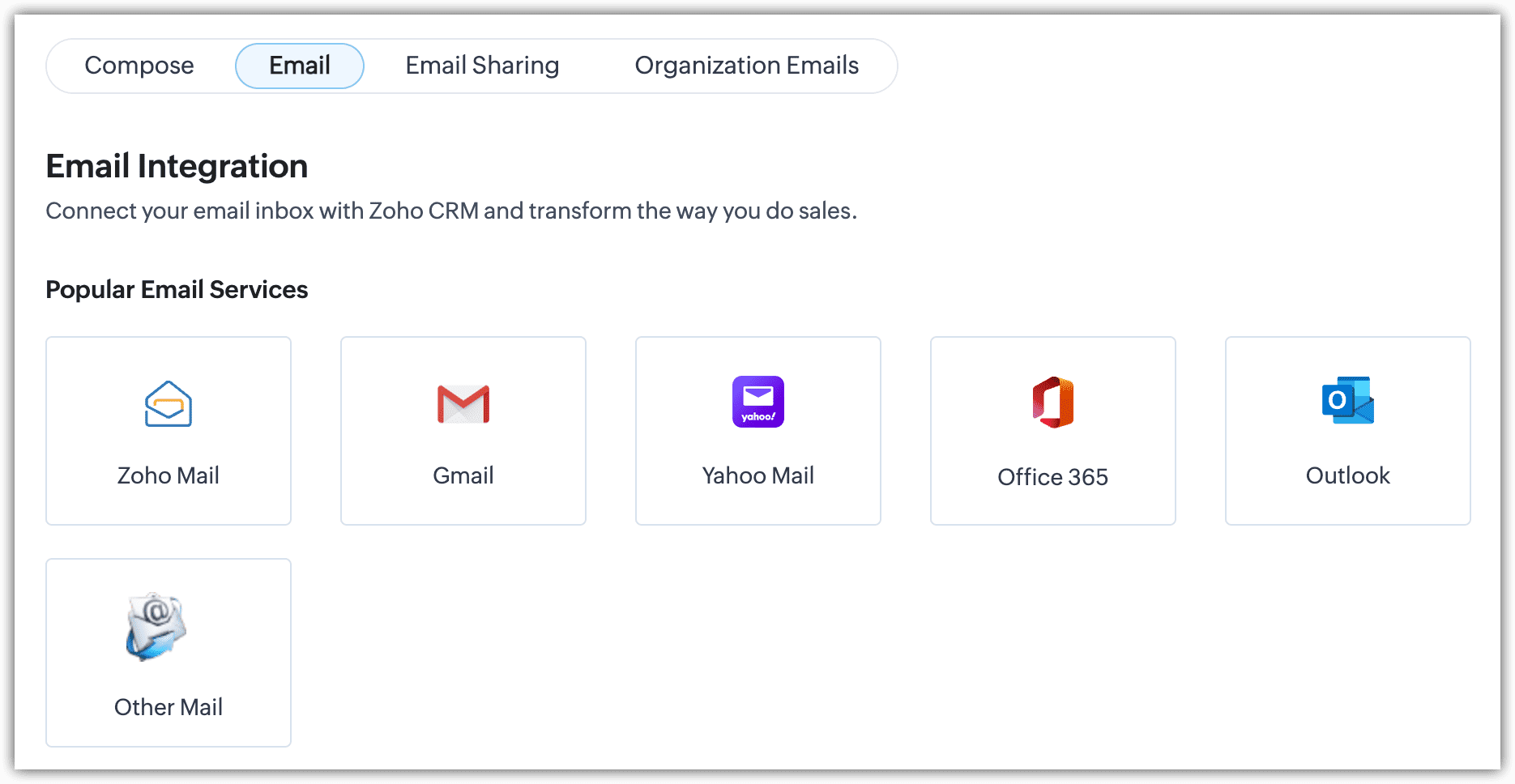
Die Anbieter-Auswahl: „Popular Email Services" oder „Other Mail"
Weg A: Gmail, Outlook, Office 365, Zoho Mail & Yahoo („Popular Email Services")
- Deinen Provider anklicken Wähle deinen Dienst in der Liste der „Popular Email Services". Achtung bei Microsoft: „Outlook" ist für private Outlook.com-Konten, „Office 365" für Firmen-Konten über Microsoft 365 — die falsche Wahl führt später zu einem „Scope Mismatch"-Fehler.
- Protokoll wählen: „IMAP" oder „POP" Nimm im Zweifel IMAP: Es hält CRM und Postfach in beide Richtungen synchron und ist Voraussetzung für Zoho-Funktionen wie „Email Intelligence". POP3 lädt Mails nur einseitig ins CRM.
- Sync-Zeitraum festlegen Wähle, ab wann rückwirkend synchronisiert wird — z. B. die letzten 6 Monate, 1 Jahr, 2 Jahre, ab einem bestimmten Datum oder von Anfang an. Das lässt sich später in den „Email Sync Preferences" ändern.
-
Anmelden und Zugriff erlauben
Es öffnet sich das offizielle Anmeldefenster deines Providers (z. B. accounts.google.com oder login.microsoftonline.com). Einloggen und die angefragten Zugriffe mit „Allow" bestätigen — die Server-Daten füllt Zoho danach automatisch aus. Weiter zu den Sharing- und Sync-Einstellungen.
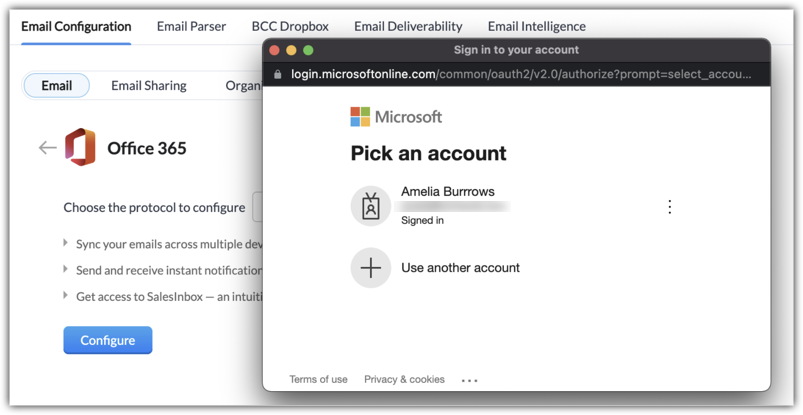
Anmeldung beim Provider — hier Office 365 mit dem offiziellen Microsoft-Anmeldefenster
Weg B: „Other Mail" — jeder andere Anbieter per IMAP/POP3
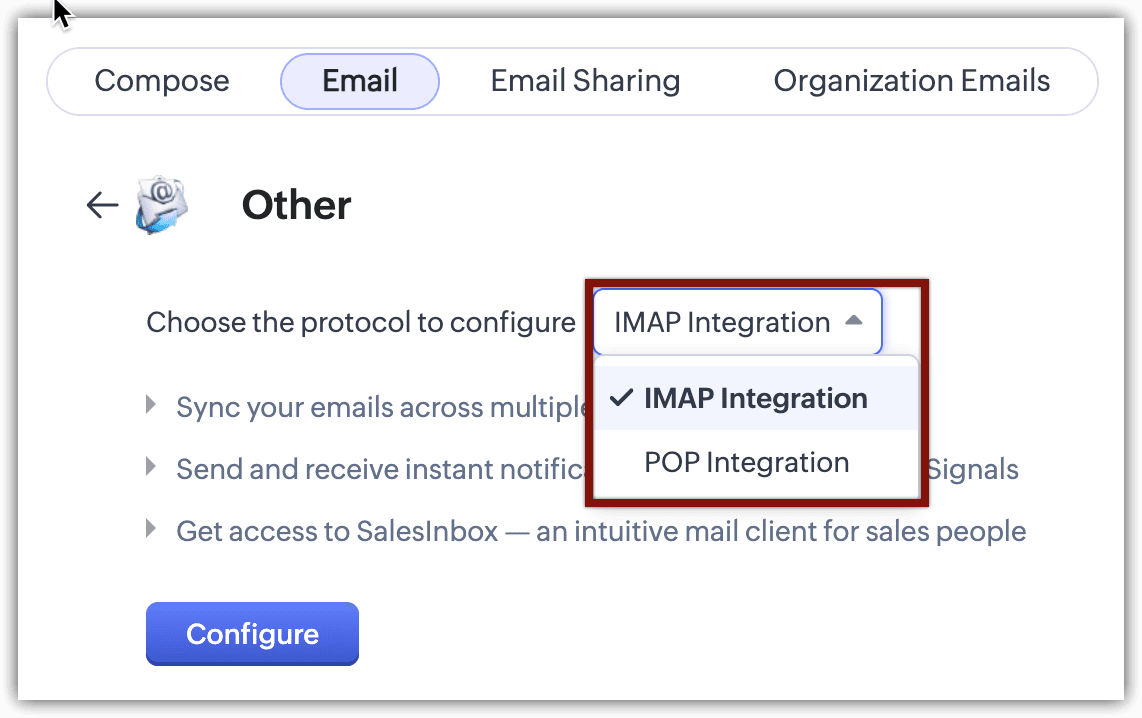
Für GMX, Web.de, IONOS, Strato, eigene Mail-Server & Co. wählst du „Other Mail" und darunter bei „Custom Email Integrations" die Option „IMAP" (empfohlen) oder „POP3".
-
Eingangs-Server eintragen („Incoming Server Details")
„Incoming Server" (z. B.
imap.gmx.net), Port (IMAP: 993 mit SSL oder 143), dazu E-Mail-Adresse und Passwort. Wichtig: Hast du Zwei-Faktor-Authentifizierung aktiv, gehört hier ein App-Passwort („App-specific password") rein, nicht dein normales Passwort.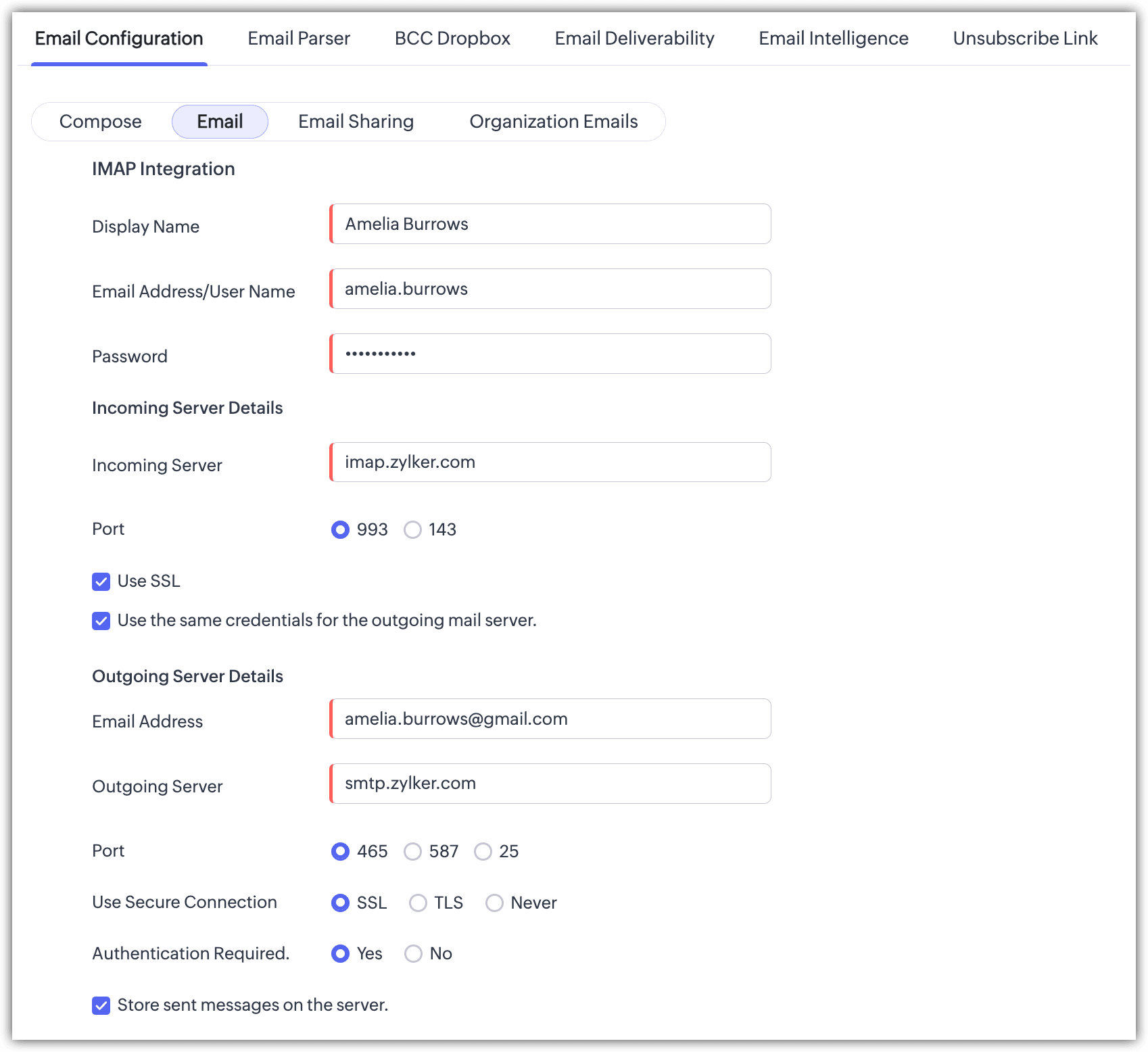
Das komplette Custom-IMAP-Formular: Eingangs- und Ausgangs-Server samt „Store sent messages"-Option (Schritte 1–3) -
Ausgangs-Server eintragen („Outgoing Server Details")
„Outgoing Server" (z. B.
mail.gmx.net), Port 465 (SSL) oder 587 (TLS). Sind die Zugangsdaten identisch, spart dir die Checkbox „Use the same credentials for outgoing server" die Tipparbeit. Die Server-Namen deines Anbieters findest du in dessen Hilfe unter „IMAP/SMTP-Einstellungen". - Optional: „Store sent messages on the server" Setze den Haken nur, wenn dein Mail-Server gesendete Mails nicht selbst im „Gesendet"-Ordner ablegt — sonst bekommst du Duplikate.
- Verbindung speichern Mit „Configure" bestätigen. Zoho prüft die Verbindung und schickt dir eine Bestätigungs-Mail, sobald die bestehenden E-Mails synchronisiert sind. Weiter zu den Sharing- und Sync-Einstellungen.
Zum Schluss (Weg A + B): Sichtbarkeit + Sync-Einstellungen
-
„Email Sharing Settings" festlegen
„Private" = nur du (und Vorgesetzte in der Rollen-Hierarchie) sehen deine E-Mails. „Public" = alle CRM-Nutzer sehen sie an Leads/Kontakten. „Custom" = du teilst gezielt mit bestimmten Rollen/Nutzern. Ob du das selbst wählen darfst, steuert dein Admin über die Option „User's choice"; bei „Public" lassen sich bis zu 20 Domains per „Exclude Domains" vom Teilen ausnehmen (z. B. die eigene Firmen-Domain für interne Mails).
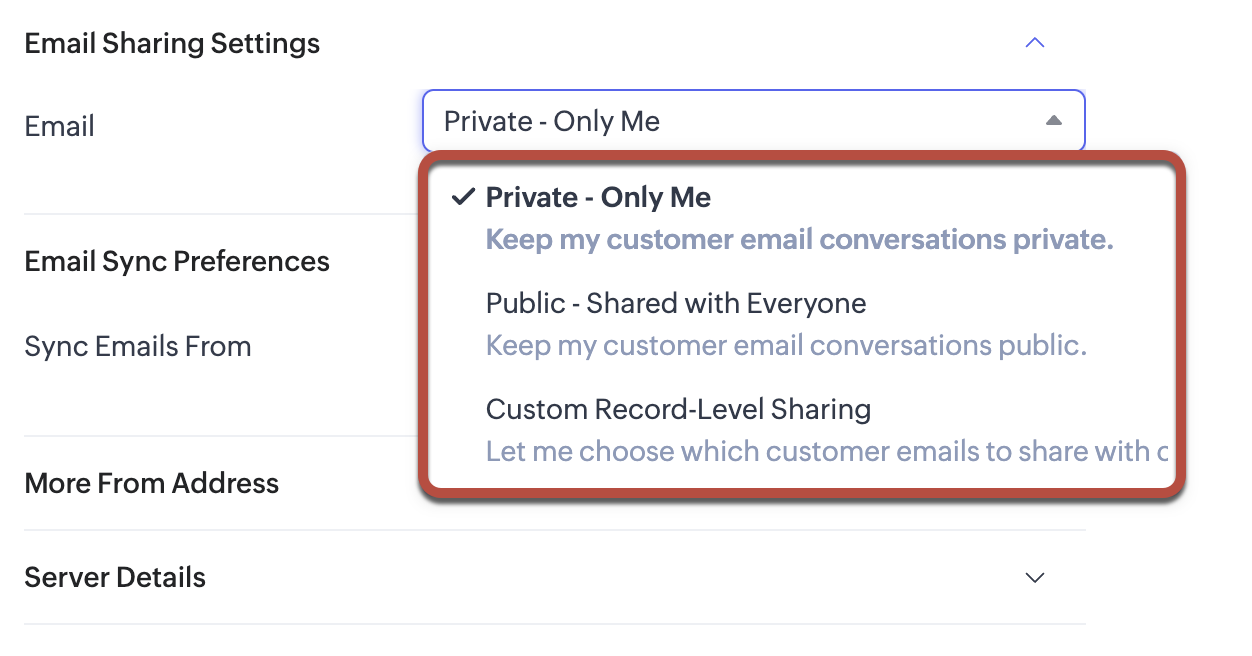
Die „Email Sharing Settings": Private, Public oder Custom -
Optional: „Folder Mapping" und weitere Absender-Adressen
Bei IMAP kannst du unter „Folder Mapping" festlegen, welche Postfach-Ordner ins CRM synchronisiert werden. Über „Add Email Address" ergänzt du weitere „From"-Adressen. Mit „Update" speichern — fertig! Deine E-Mails erscheinen ab jetzt automatisch in der „Emails"-Related-List der passenden Leads und Kontakte.
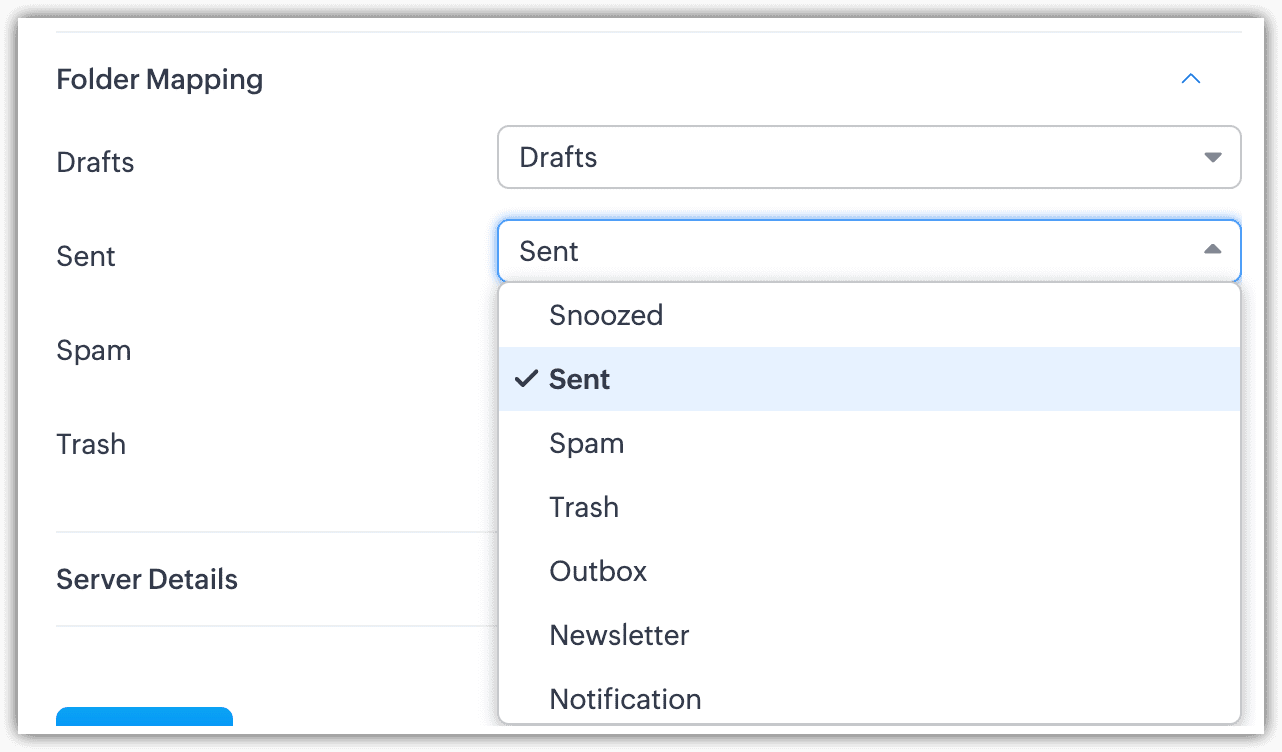
„Folder Mapping": welche Postfach-Ordner ins CRM synchronisiert werden
Weg C: „BCC Dropbox" — ohne Postfach-Verbindung
Willst oder darfst du kein Postfach anbinden, gibt es die „BCC Dropbox": Zoho erzeugt dir eine persönliche BCC-Adresse — jede Mail, die du in deinem normalen Mail-Programm zusätzlich an diese Adresse in BCC setzt, wird im CRM dem passenden Lead/Kontakt zugeordnet. Verfügbarkeit und Limits hängen von deiner Edition ab.
-
„BCC Dropbox" öffnen
Zahnrad („Setup") → „Channels" → „Email" → „BCC Dropbox" — dort siehst du deine persönliche BCC-Adresse.
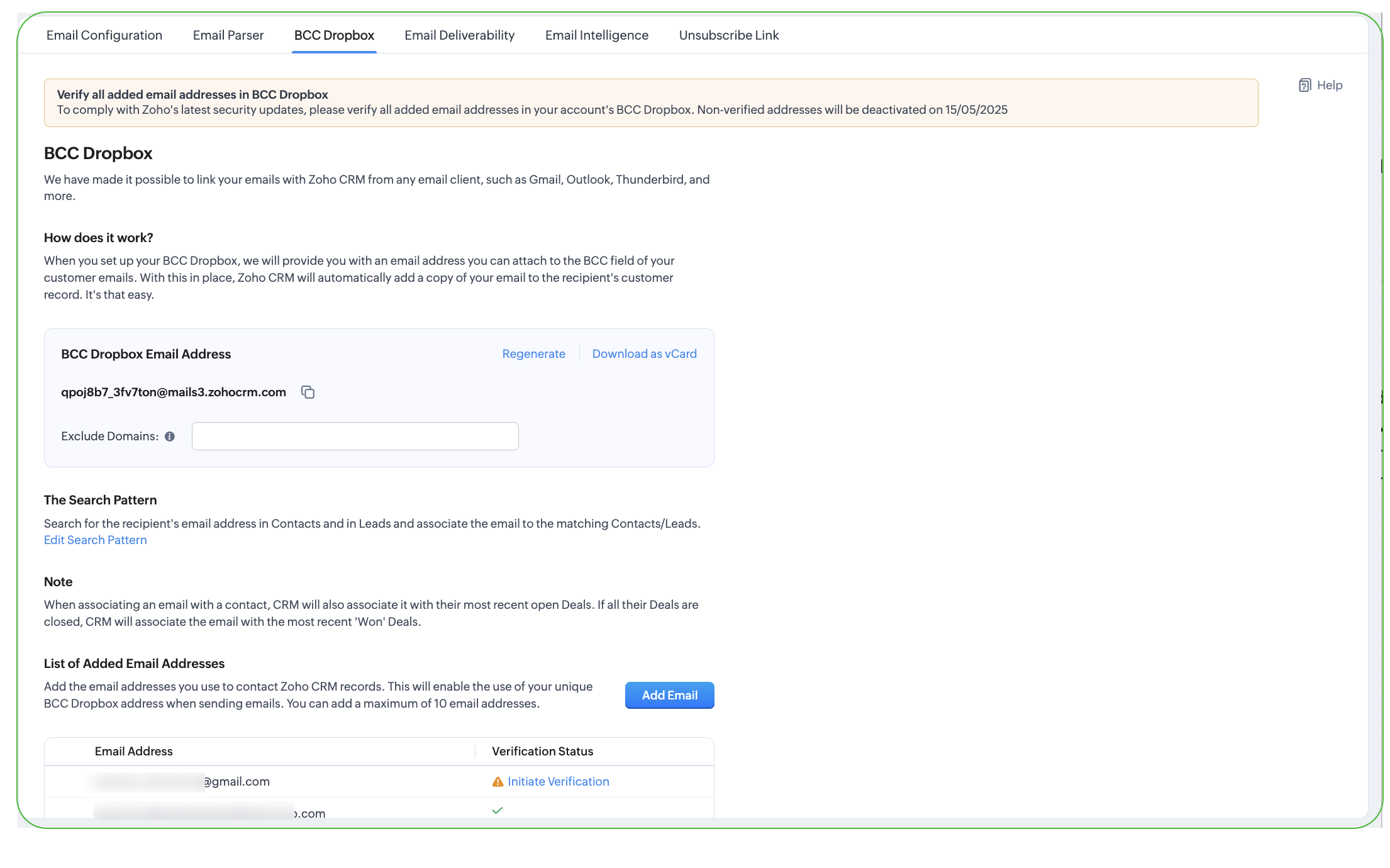
Die „BCC Dropbox"-Seite: deine BCC-Adresse, Search Pattern und Absender-Verifikation an einem Ort -
„Search Pattern" + Absender verifizieren
Unter „Edit Search Pattern" legst du fest, ob Zoho in Contacts, Leads oder beidem sucht — und ob bei fehlendem Treffer automatisch ein neuer Datensatz entsteht. Deine Absender-Adressen musst du einmalig per „Click to Verify" bestätigen.
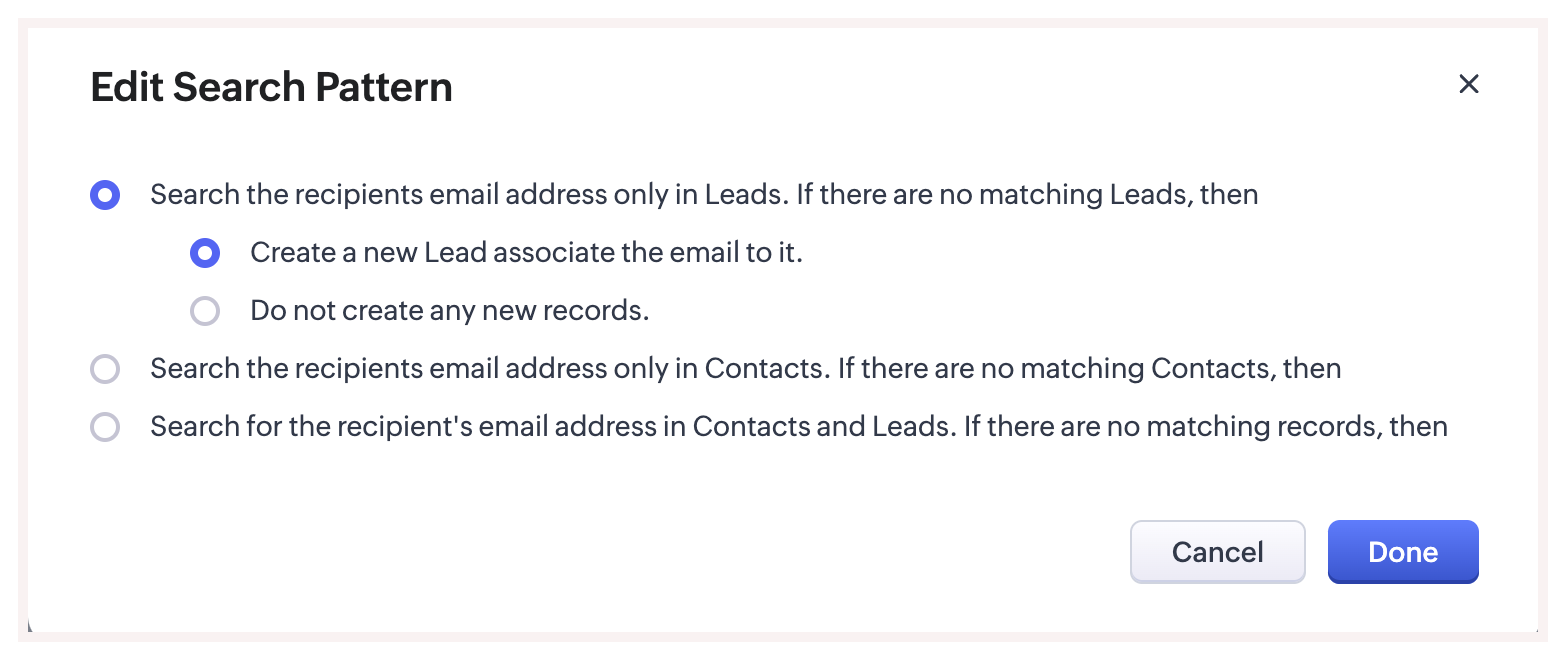
„Edit Search Pattern": wo Zoho nach dem Empfänger sucht — und ob neue Datensätze entstehen -
BCC-Adresse in deinen Mails nutzen
Beim Schreiben in Gmail, Outlook & Co. deine Zoho-BCC-Adresse ins BCC-Feld setzen. Die Zuordnung im CRM kann bis zu ~3 Minuten dauern; Anhänge sind auf 10 MB begrenzt.
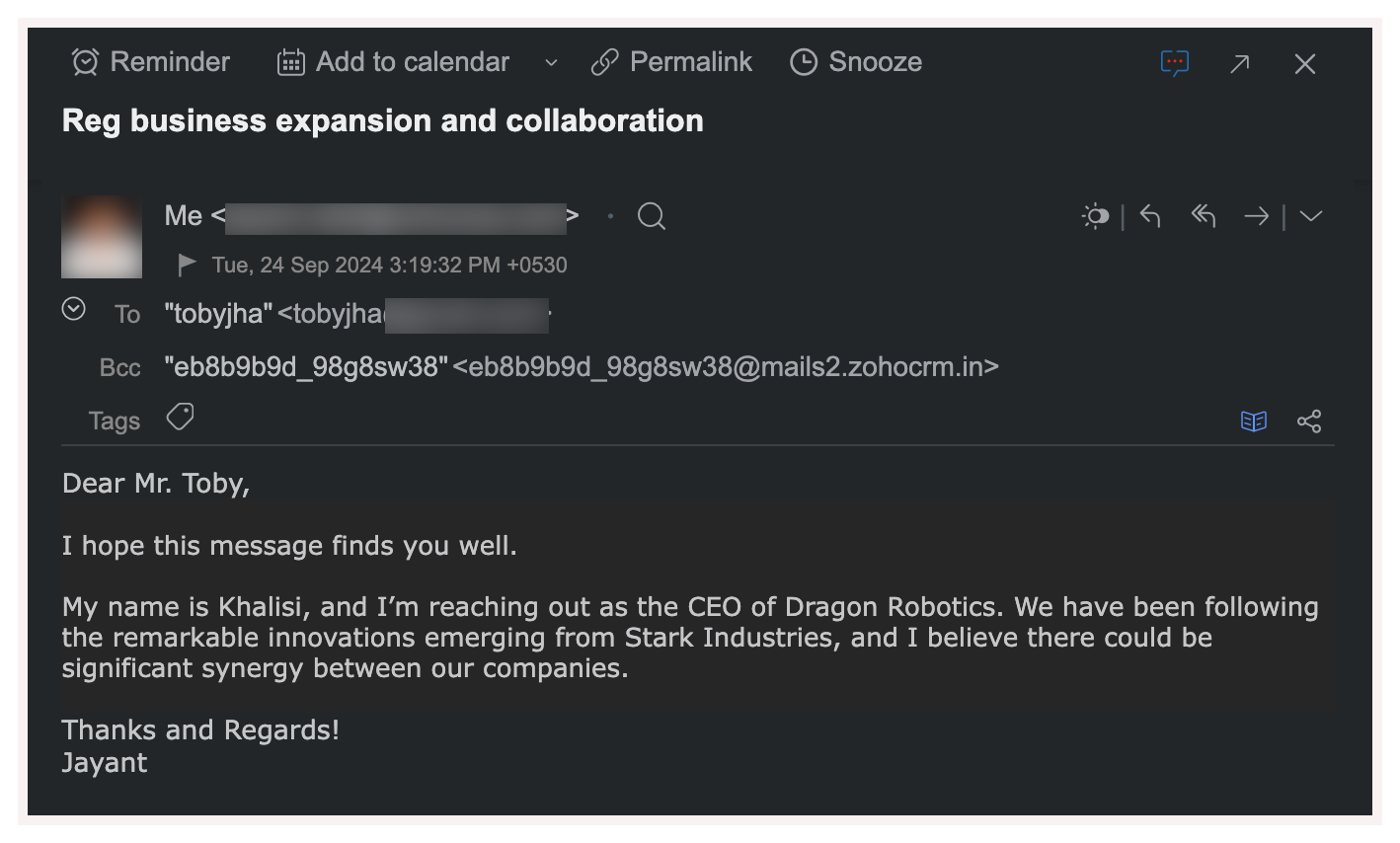
Im Alltag: die BCC-Dropbox-Adresse einfach ins Bcc-Feld setzen
- Edition-Grenze: Die E-Mail-Integration (IMAP/POP3) ist laut Zoho-Feature-Liste erst ab der Edition „Professional" enthalten — in Free und Standard fehlt sie; auch „BCC Dropbox" ist edition-abhängig. Prüfe im Zweifel die offizielle Editions-Übersicht deines Plans.
- 2FA / App-Passwort: Ist im Postfach Zwei-Faktor-Authentifizierung aktiv, scheitert die Verbindung mit dem normalen Passwort („Authentication Failure"). Dann ein App-Passwort beim Provider erzeugen und dieses in Zoho eintragen.
- IMAP nicht aktiviert: Viele Anbieter (GMX, Web.de …) verlangen, dass du IMAP erst in den Postfach-Einstellungen aktivierst — sonst kommt „My account is not enabled for IMAP access".
- Falsche Ports: Eingehend gehören 993/143, ausgehend 465/587/25 — bei „Could not connect to host" zuerst Server-Name und Port prüfen.
- Outlook ≠ Office 365: Ein Firmen-Konto über den „Outlook"-Eintrag (oder umgekehrt) zu verbinden endet im „Scope Mismatch"-Fehler — die richtige Kachel wählen.
Häufige Fragen
Sieht mein ganzes Team jetzt meine E-Mails?
Nur wenn du es willst: Über die „Email Sharing Settings" steuerst du das mit „Private" (nur du + Vorgesetzte in der Rollen-Hierarchie), „Public" (alle Nutzer) oder „Custom" (ausgewählte Rollen/Nutzer). Dein Admin kann die Wahl vorgeben oder dir per „User's choice" überlassen; mit „Exclude Domains" bleiben z. B. interne Mails immer privat.
IMAP oder POP3 — was soll ich nehmen?
Im Zweifel IMAP: Es synchronisiert in Echtzeit über alle Geräte und ist Voraussetzung für Zohos KI-Funktionen („Email Intelligence" von Zia, z. B. Stimmungs- und Absichts-Erkennung). POP3 lädt Mails nur einseitig herunter — Änderungen im CRM wirken sich nicht auf dein Postfach aus.
Kann ich mehrere E-Mail-Konten verbinden?
Pro Nutzer ist immer nur ein Postfach gleichzeitig aktiv. Du kannst aber in der Konfiguration weitere Absender-Adressen („From Addresses") ergänzen — und für zusätzliche Adressen die „BCC Dropbox" nutzen.
Was passiert, wenn ich die Verbindung länger nicht nutze oder trenne?
Zoho pausiert den IMAP/POP3-Sync und räumt Daten auf, wenn das Konto länger inaktiv ist (laut Doku u. a. nach 3+ Monaten ohne E-Mail-Aktivität) oder die Lizenz/Testphase über einen Monat abgelaufen ist. Gute Nachricht: Nach erneuter Konfiguration werden die E-Mails wieder synchronisiert. Beim Deaktivieren fragt Zoho außerdem, ob Ordner, Filter und Labels erhalten bleiben sollen.